Скидка 5% на первый заказ — RDS5




Как подключить android tv box к телевизору
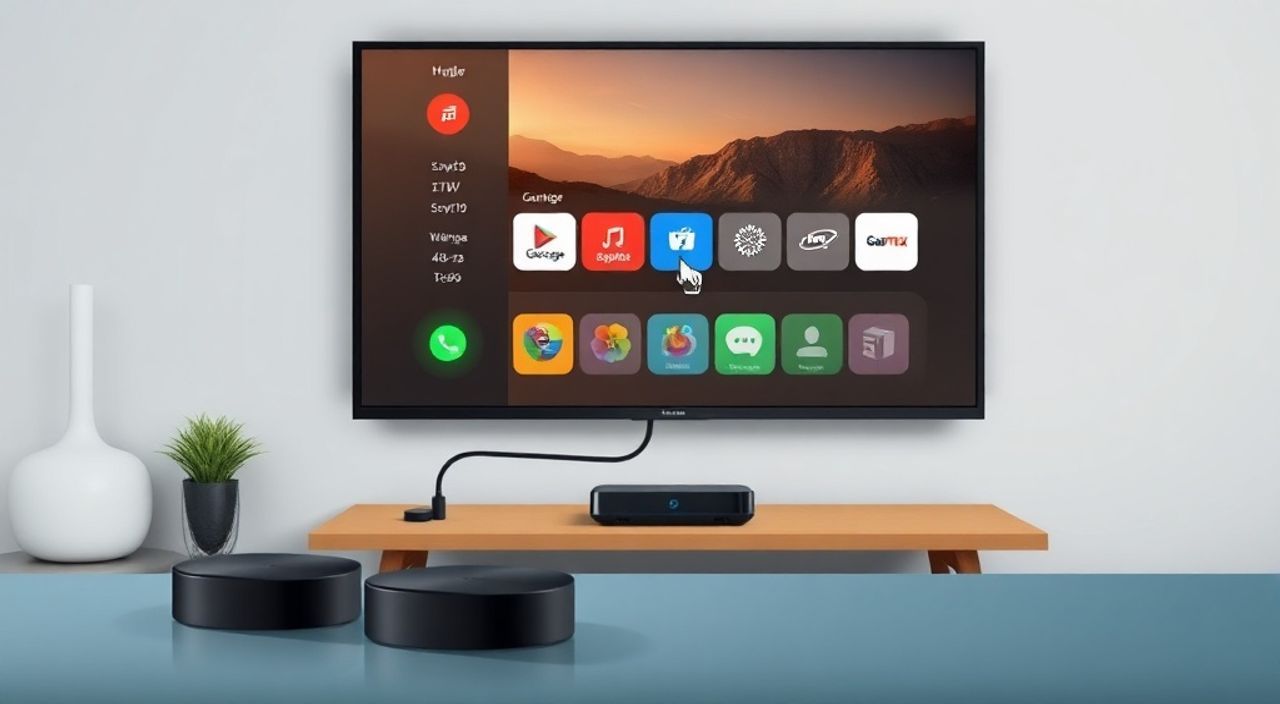
Android TV Box — это компактное устройство, которое превращает любой телевизор с HDMI-входом в умную ТВ-систему с доступом к YouTube, Netflix, Prime Video, Яндекс.ТВ, ОКС и сотням других приложений. Подключение не требует технического образования, но многие пользователи сталкиваются с ошибками: нет сигнала, отсутствует звук, телевизор не видит устройство или изображение искажено. Правильная настройка — залог стабильной работы. Главное — использовать совместимые кабели, выбрать верный вход на телевизоре и настроить разрешение экрана. Устройство работает с телевизорами от 2010 года и новее, а подключение занимает меньше 5 минут при соблюдении базовых правил.
Подключите Android TV Box к телевизору через HDMI-кабель, включите телевизор на правильный HDMI-вход, подключите питание и выберите источник сигнала в меню телевизора. Если изображения нет — проверьте кабель, переключите вход или смените разрешение в настройках Android TV.
Содержание статьи:
- Что такое Android TV Box и зачем он нужен
- Что нужно для подключения
- Пошаговое подключение: от распаковки до первого запуска
- Частые ошибки и как их устранить
- HDMI vs. RCA: что выбрать и почему
- Настройка разрешения и звука для идеального качества
- Экспертное мнение: советы от инженера-телемаркетолога
- Часто задаваемые вопросы
- Заключение
Что такое Android TV Box и зачем он нужен
Android TV Box — это мини-компьютер на базе операционной системы Android, предназначенный для вывода контента на телевизор. В отличие от Smart TV, который встроен в экран, этот девайс — отдельное устройство, подключаемое через HDMI. Он позволяет обновить старый телевизор, не покупая новый, добавив доступ к стриминговым сервисам, приложениям Google Play, браузеру, играм и даже системам умного дома. По данным Statista, в 2024 году более 45% российских пользователей предпочитают использовать Android TV Box вместо встроенных систем Smart TV из-за их гибкости и более низкой цены.
Устройство работает на процессорах Rockchip, Amlogic или MediaTek, имеет от 2 до 4 ГБ ОЗУ и 8–64 ГБ памяти. Современные модели поддерживают 4K HDR, Dolby Audio и Wi-Fi 6. Это делает их идеальными для просмотра фильмов, онлайн-курсов, спортивных трансляций и даже работы с презентациями через экран телевизора. Особенно актуально это для владельцев телевизоров без Smart TV, выпущенных до 2018 года.
Полезно знать: Android TV Box можно использовать как медиацентр для домашней сети — подключите внешний жесткий диск или NAS и просматривайте фильмы с локального хранилища без интернета.
Что нужно для подключения
Для успешного подключения Android TV Box к телевизору вам понадобятся только четыре компонента, которые обычно входят в комплект:
- Android TV Box — основное устройство с процессором, памятью и интерфейсами.
- HDMI-кабель — обязательный элемент. Лучше использовать кабель стандарта HDMI 2.0 или выше для поддержки 4K и HDR.
- Источник питания — адаптер с USB-разъёмом или встроенный блок питания. Не используйте зарядки от смартфонов — они не обеспечивают достаточную мощность.
- Пульт ДУ — чаще всего беспроводной, на базе Bluetooth или инфракрасного излучения. Некоторые модели поддерживают управление через приложение на смартфоне.
Если ваш телевизор не имеет HDMI-входа (редкий случай для моделей после 2010 года), потребуется HDMI-to-RCA или HDMI-to-SCART конвертер. Но такие устройства снижают качество изображения до SD и не поддерживают звук по тому же кабелю — это крайняя мера.
«Всегда проверяйте, чтобы HDMI-кабель был сертифицирован. Дешёвые кабели без маркировки HDMI High Speed часто не передают сигнал 4K или теряют звук.» — Алексей Козлов, инженер по домашним мультимедийным системам
Пошаговое подключение: от распаковки до первого запуска
Процесс подключения занимает не более 5 минут. Следуйте инструкции пошагово:
- Выньте Android TV Box, HDMI-кабель, блок питания и пульт из упаковки. Убедитесь, что все компоненты на месте.
- Подключите HDMI-кабель одним концом к порту HDMI на Android TV Box, вторым — к свободному HDMI-входу на телевизоре. Не вставляйте в порт, помеченный как “HDMI ARC” — он предназначен для обратной передачи звука.
- Подключите блок питания к Android TV Box и включите его в розетку. На устройстве должен загореться индикатор питания — обычно синий или белый.
- Включите телевизор. Нажмите кнопку «Source» или «Input» на пульте телевизора и выберите тот HDMI-порт, к которому подключён Android TV Box (например, HDMI 1, HDMI 2 и т.д.).
- Дождитесь загрузки Android TV. Первый запуск займёт 2–4 минуты — система установит языковые настройки, подключится к Wi-Fi и предложит войти в Google-аккаунт.
- После настройки вы можете установить приложения из Google Play: Netflix, IVI, Okko, YouTube, Яндекс.ТВ и другие.
Полезно знать: Если пульт не работает — замените батарейки или синхронизируйте его заново: удерживайте кнопку «Home» 10 секунд до мигания индикатора.
Частые ошибки и как их устранить
Даже при правильном подключении возникают проблемы. Вот наиболее распространённые и способы их решения:
- «Чёрный экран» или «Нет сигнала» — телевизор не переключён на правильный HDMI-вход. Проверьте, не выбран ли «HDMI 3», а подключено к «HDMI 2». Попробуйте переключиться на другой вход и вернуться обратно.
- Звук есть, но нет изображения — проблема в разрешении. Перейдите в настройки Android TV → «Дисплей» → «Разрешение экрана» и выберите «720p» или «1080i». После этого перезагрузите устройство.
- Пульт не реагирует — проверьте батарейки. Если они в порядке, попробуйте сбросить Bluetooth-соединение: в настройках Android TV выберите «Устройства» → «Пульт ДУ» → «Сбросить».
- Телевизор не видит устройство — попробуйте заменить HDMI-кабель. Иногда даже новый кабель оказывается бракованным. Используйте кабель от другого устройства (например, PlayStation) для теста.
- Перегрев и тормоза — убедитесь, что устройство не закрыто в шкафу. Обеспечьте вентиляцию. Отключите ненужные фоновые приложения через «Настройки» → «Приложения» → «Запущенные».
«Если телевизор не реагирует на HDMI-вход, попробуйте отключить питание телевизора на 30 секунд — это сбрасывает внутреннюю логику входов.» — Дмитрий Волков, технический консультант по домашним ТВ-системам
HDMI vs. RCA: что выбрать и почему
Современные Android TV Box работают исключительно через HDMI. Но если ваш телевизор старше 2010 года и не имеет HDMI-входов, возникает вопрос: можно ли подключить через RCA (жёлтый, красный и белый разъёмы)?
Параметр |
HDMI |
RCA (с конвертером) |
|---|---|---|
Качество видео |
До 4K, HDR, 60 кадров/с |
До 480p (SD), без цветовой глубины |
Звук |
Стерео, Dolby Digital, 5.1 |
Только стерео через отдельные кабели |
Совместимость |
Все современные телевизоры |
Только старые модели до 2010 г. |
Простота подключения |
Один кабель |
Три кабеля + конвертер + настройки |
Цена |
От 300 ₽ |
От 1500 ₽ за конвертер + кабели |
Рекомендация: Если у вас телевизор без HDMI — лучше купить новый бюджетный телевизор за 10–15 тысяч рублей, чем тратить деньги и время на конвертеры. Качество изображения и звука будет в разы хуже, а поддержка современных приложений может быть ограничена.
Настройка разрешения и звука для идеального качества
После подключения Android TV Box может автоматически выбрать неподходящее разрешение — например, 1080p на телевизоре, поддерживающем только 720p. Это вызывает мерцание, черные полосы или полное отсутствие картинки.
Чтобы настроить идеальное качество:
- Откройте «Настройки» → «Дисплей» → «Разрешение экрана».
- Выберите «Авто» — система сама определит оптимальное разрешение. Если это не помогло — вручную попробуйте 720p, 1080i, 1080p.
- Для телевизоров с 4K — выберите «2160p (4K)» и убедитесь, что включен HDR, если ваш контент его поддерживает.
- Для звука: перейдите в «Звук» → «Аудиовыход» → выберите «HDMI» (не «AV» или «Bluetooth»).
- Если звук пропал — попробуйте отключить «Dolby Digital» и включить «PCM» — это базовый формат, совместимый со всеми телевизорами.
Полезно знать: Некоторые телевизоры от LG, Samsung и Xiaomi имеют режим «Game Mode» — он снижает задержку, но отключает обработку изображения. Для просмотра фильмов его лучше выключить.
Экспертное мнение: советы от инженера-телемаркетолога
«Я работаю с тысячами клиентов, которые покупают Android TV Box, не понимая, как его подключить. Чаще всего проблема — не в устройстве, а в неправильном выборе HDMI-порта. У многих телевизоров есть 3–4 порта, но только один поддерживает полный набор функций. Всегда смотрите на маркировку: если порт помечен как «HDMI 2.0» или «HDMI ARC», он предпочтительнее. И никогда не используйте удлинители HDMI — они нарушают синхронизацию сигнала.» — Елена Морозова, инженер-телемаркетолог, 12 лет в сфере домашних развлечений
Елена также рекомендует:
- Использовать оригинальные кабели от производителя Android TV Box — они проходят жёсткую проверку на совместимость.
- При первом запуске не устанавливать десятки приложений сразу — это перегружает систему и замедляет работу.
- Включить «Режим обновления» в настройках Android TV — это гарантирует, что система будет получать обновления безопасности и оптимизации.
Часто задаваемые вопросы
Можно ли подключить Android TV Box к старому телевизору без HDMI?
Да, но только через HDMI-to-RCA конвертер. Однако качество изображения упадёт до уровня DVD, а звук придётся подключать отдельно. Лучше заменить телевизор на модель с HDMI.
Почему пульт не работает с новыми батарейками?
Возможно, батарейки не подходят по типу — используйте только щелочные (LR03/AAA). Некоторые пульты требуют специальные аккумуляторы. Проверьте инструкцию.
Можно ли использовать Android TV Box без интернета?
Да. Вы можете воспроизводить фильмы с флешки, подключённой через USB, или с внешнего жёсткого диска. Приложения типа VLC или MX Player работают офлайн.
Сколько времени работает Android TV Box?
Средний срок службы — 3–5 лет. При постоянной нагрузке и перегреве может снизиться производительность. Рекомендуется выключать устройство на ночь.
Как обновить Android TV Box?
Зайдите в «Настройки» → «Система» → «Обновления системы». Если обновления нет — проверьте, поддерживает ли ваша модель Android 11 или выше. Устаревшие модели (например, на Android 7) не получают обновления.
Заключение
Подключение Android TV Box к телевизору — это простой, но критически важный процесс, от которого зависит весь опыт просмотра. Главное — использовать качественный HDMI-кабель, правильно выбрать вход на телевизоре и настроить разрешение под его возможности. Не стоит экономить на кабелях или пытаться подключить устройство через устаревшие разъёмы — это приведёт к потере качества и разочарованию.
Современный Android TV Box — это не просто «приставка», а полноценный медиацентр, который может заменить кабельное ТВ, спутниковую антенну и даже игровую консоль. С правильной настройкой он будет работать без сбоев годами.
Даже если ваш телевизор «старый», он может стать умным за 20 минут и 2000 рублей. Главное — не торопиться с подключением, следовать инструкциям и не игнорировать простые ошибки вроде неверного HDMI-порта.
- Используйте только HDMI-кабель — другие варианты снижают качество.
- Выбирайте HDMI-вход на телевизоре, а не ARC или HDMI 1.4, если он не поддерживает 4K.
- Если нет изображения — проверьте разрешение в настройках Android TV.
- Обновляйте систему и не перегружайте устройство лишними приложениями.
- При проблемах с пультом — сначала замените батарейки, потом сбросьте Bluetooth.
⚠️ Дисклеймер — нажмите, чтобы развернуть
Материалы, опубликованные в разделе «Блог» на сайте RU DESIGN SHOP (rudesignshop.ru), носят исключительно информационный и ознакомительный характер и не являются руководством к действию, финансовой рекомендацией, медицинской услугой, ветеринарным назначением либо рекламой товаров и услуг, включая азартные игры. Публикации не содержат призывов к участию в азартных играх и не направлены на продвижение соответствующих операторов.
Безопасность применения товаров и веществ: при использовании строительных материалов, бытовой химии, пестицидов и агрохимикатов необходимо строго следовать инструкциям производителя и действующему законодательству Российской Федерации, включая Федеральный закон РФ от 19.07.1997 № 109-ФЗ «О безопасном обращении с пестицидами и агрохимикатами».
Упоминание товарных знаков, брендов и организаций носит исключительно информационный характер и не означает наличие партнёрских отношений или одобрения со стороны правообладателей.
Материалы, содержащие сведения о медицинских, ветеринарных или косметических средствах, представлены в справочных целях и не являются медицинской консультацией или назначением. Перед применением рекомендуется обратиться к врачу, ветеринарному специалисту или иному сертифицированному профессионалу.
Возрастные ограничения: материалы, содержащие сведения о продукции категории 18+, включая алкоголь или азартные игры, предназначены исключительно для совершеннолетней аудитории и публикуются в информационных целях.
Правовая ответственность: решения, принятые на основе опубликованной информации, пользователь принимает самостоятельно и на свой риск; редакция и авторы несут ответственность в пределах, установленных законодательством Российской Федерации.
Редакция не допускает публикаций, содержащих пропаганду экстремизма, терроризма, наркотических средств или суицида; подобные материалы подлежат немедленному удалению.
Упоминание организаций с ограниченным статусом: компания Meta Platforms Inc. (социальные сети Facebook и Instagram) признана экстремистской организацией решением суда РФ, её деятельность запрещена на территории Российской Федерации; любые упоминания приводятся исключительно в информационных целях.
Авторские права и источники: информация собирается из открытых источников; её актуальность указывается на дату публикации и может изменяться.
Изображения и иллюстрации используются на условиях, разрешённых правообладателями. При возникновении претензий редакция готова оперативно рассмотреть обращение и внести необходимые изменения.
Персональные данные и cookies: сайт использует cookies и обрабатывает персональные данные пользователей в соответствии с Федеральным законом № 152-ФЗ «О персональных данных» и Политикой конфиденциальности RU DESIGN SHOP.
Мнения авторов могут не совпадать с позицией государственных органов или коммерческих организаций, упомянутых в материалах.
РЕКОМЕНДУЕМ
Товары от российских производителей




