Скидка 5% на первый заказ — RDS5




Как яндекс станцию подключить к телевизору самсунг
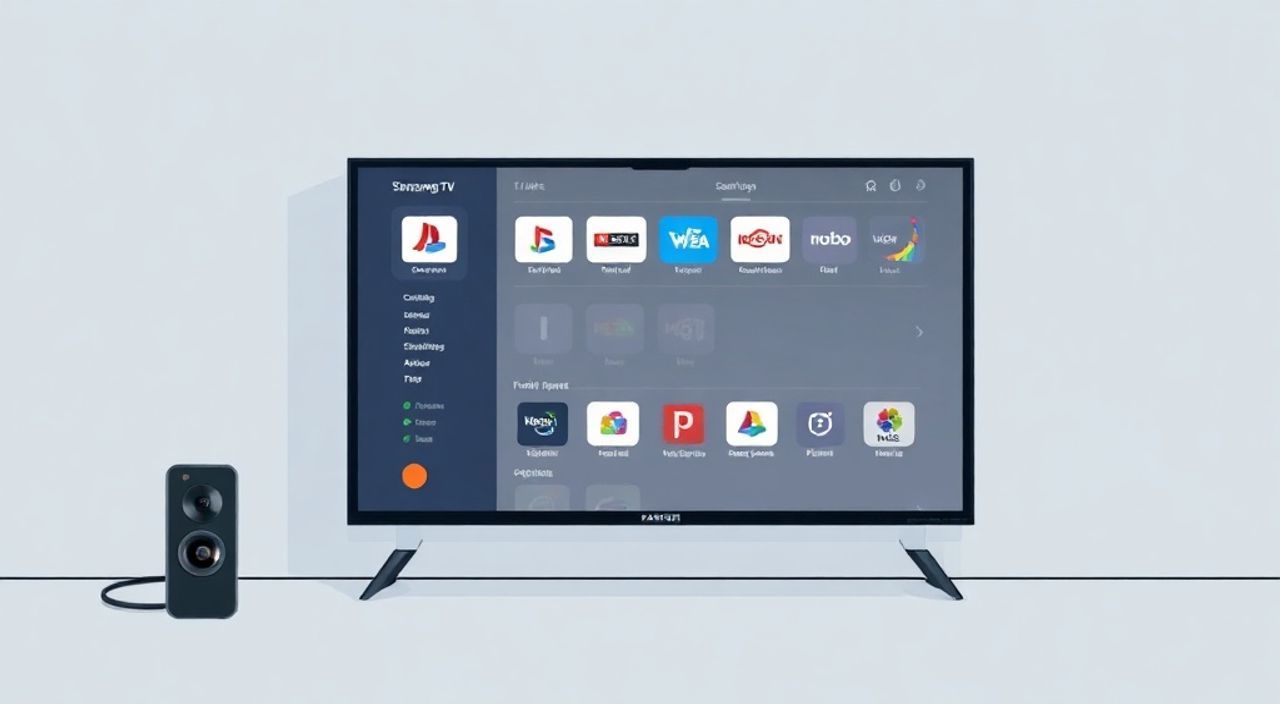
В современном доме умные устройства становятся не просто удобством, а неотъемлемой частью повседневной жизни. Если вы владеете Яндекс.Станцией — умной колонкой с голосовым помощником Алисой — и телевизором Samsung, то объединение этих двух устройств открывает целый спектр возможностей: просмотр фильмов по голосовой команде, воспроизведение музыки через мощные динамики ТВ, управление контентом без пульта и даже трансляция уведомлений на экран. Однако многие пользователи сталкиваются с трудностями при подключении: не знают, какие методы работают, какие протоколы поддерживаются, и почему иногда устройство просто не видит телевизор. В этой статье мы подробно разберём все проверенные способы подключения Яндекс.Станции к телевизору Samsung, устраним распространённые ошибки и дадим экспертные рекомендации, чтобы вы получили максимальную отдачу от своей экосистемы.
Подключить Яндекс.Станцию к телевизору Samsung можно через приложение «Яндекс.ТВ» на телевизоре, через Bluetooth или Miracast. Самый надёжный и функциональный способ — установка приложения «Яндекс.ТВ» в магазине приложений Samsung Smart Hub. Это обеспечит полный контроль голосом, трансляцию аудио и управление медиаконтентом без задержек.
Содержание статьи:
- Способ 1: Подключение через приложение «Яндекс.ТВ»
- Как проверить, что подключение прошло успешно
- Способ 2: Подключение через Bluetooth
- Плюсы и минусы Bluetooth-подключения
- Способ 3: Использование Miracast и экранного зеркалирования
- Частые ошибки и как их исправить
- Ошибка 1: Телевизор не видит Яндекс.Станцию
- Ошибка 2: Алиса не реагирует на команды «включи на телевизоре»
- Ошибка 3: Звук есть, но изображение не транслируется
- Ошибка 4: Приложение «Яндекс.ТВ» не устанавливается
- Экспертное мнение: Что выбирают профессионалы
- Вопросы и ответы
- Заключение
Способ 1: Подключение через приложение «Яндекс.ТВ»
Это самый стабильный, функциональный и рекомендуемый способ подключения. Приложение «Яндекс.ТВ» разработано специально для телевизоров Samsung с операционной системой Tizen и полностью интегрировано в экосистему Яндекса. Оно позволяет не только транслировать аудио, но и управлять фильмами, сериалами и музыкой голосом через Алису.
Первым шагом убедитесь, что ваш телевизор Samsung поддерживает приложение. Это актуально для моделей 2018 года и новее. Для старых устройств (2017 и ранее) функциональность может быть ограничена.
Откройте меню Smart Hub на телевизоре, перейдите в раздел «Приложения» и найдите «Яндекс.ТВ». Если приложение не отображается, используйте поиск по названию. Установите его и запустите. При первом запуске приложение попросит авторизоваться через аккаунт Яндекса — войдите в тот же аккаунт, что и на вашей Яндекс.Станции.
После авторизации устройство автоматически синхронизируется. Теперь, когда вы говорите Алисе: «Алиса, включи фильм на телевизоре», она найдёт нужный контент в сервисах Видео, Кинопоиск или Netflix и запустит его на экране. Вы также можете прослушивать музыку через динамики телевизора: «Алиса, включи радио «Эхо Москвы» на телевизоре».
Полезно знать: Чтобы приложение корректно работало, убедитесь, что телевизор и Яндекс.Станция подключены к одной Wi-Fi сети. Разные сети (2.4 ГГц и 5 ГГц) могут мешать обнаружению устройства.
Как проверить, что подключение прошло успешно
- Скажите: «Алиса, какие устройства подключены?» — Алиса должна назвать ваш телевизор.
- Попробуйте: «Алиса, включи громкость на телевизоре» — если громкость меняется, всё работает.
- Откройте приложение «Яндекс.ТВ» на телевизоре — в верхнем углу должно отображаться имя вашей станции.
Способ 2: Подключение через Bluetooth
Если ваш телевизор Samsung не поддерживает приложение «Яндекс.ТВ» или вы хотите использовать его только как аудиовыход, подключение по Bluetooth — отличная альтернатива. Этот способ подходит для моделей Samsung с поддержкой Bluetooth 4.2 и выше, что характерно для устройств 2019 года и новее.
Сначала активируйте Bluetooth на телевизоре. Для этого:
1. Нажмите кнопку «Home» на пульте.
2. Перейдите в «Настройки» → «Общие» → «Bluetooth».
3. Включите Bluetooth и дождитесь режима «Готов к подключению».
Теперь перейдите к Яндекс.Станции. Скажите: «Алиса, включи Bluetooth». Алиса начнёт поиск устройств.
Если телевизор не появляется в списке — попробуйте:
— Перезагрузить телевизор.
— Отключить и снова включить Bluetooth на телевизоре.
— Убедиться, что на телевизоре не подключены другие Bluetooth-устройства (наушники, колонки).
После успешного соединения вы сможете транслировать аудио с Яндекс.Станции на телевизор. Это особенно удобно для прослушивания музыки, подкастов или радио. Однако важно понимать: Bluetooth не передаёт видео и не позволяет управлять контентом голосом — только звук.
Полезно знать: Задержка звука при Bluetooth может достигать 1–2 секунд. Для просмотра фильмов это неприемлемо — используйте только для музыки или новостей.
Плюсы и минусы Bluetooth-подключения
Критерий |
Плюсы |
Минусы |
|---|---|---|
Простота |
Не требует установки приложений |
Нет интеграции с Алисой для управления контентом |
Функциональность |
Поддерживает аудио-поток |
Только один канал передачи — звук |
Надёжность |
Работает без Wi-Fi |
Дальность действия до 10 метров, помехи от других устройств |
Способ 3: Использование Miracast и экранного зеркалирования
Miracast — это протокол беспроводной трансляции экрана, аналог AirPlay от Apple. Он позволяет отобразить экран смартфона или планшета на телевизоре. Но можно ли использовать его для подключения Яндекс.Станции? Косвенно — да, но с ограничениями.
Суть метода: вы запускаете приложение «Яндекс.Станция» на смартфоне, включаете Miracast на телевизоре и транслируете экран телефона. Таким образом, вы видите интерфейс Яндекс.Станции на ТВ, но не управляете колонкой голосом — только через телефон.
Этот способ подходит только в экстренных случаях: если приложение «Яндекс.ТВ» не устанавливается, а Bluetooth не поддерживается. Он требует постоянного использования смартфона как посредника, что снижает удобство.
Чтобы включить Miracast на Samsung:
1. Нажмите «Home» → «Настройки» → «Подключение» → «Miracast».
2. Выберите «Включить».
3. На телефоне (Android) откройте центр уведомлений → «Проведение экрана» → выберите телевизор.
Теперь, открыв приложение Яндекс.Станции на телефоне, вы будете видеть его интерфейс на ТВ. Но:
— Алиса не слышит голосовые команды с колонки.
— Управление происходит только через сенсорный экран телефона.
— Это не настоящая интеграция — скорее, обходной путь.
«Miracast — это не решение для умного дома, а временная замена. Если вы хотите полноценную интеграцию, используйте приложение «Яндекс.ТВ». Оно создано для этой задачи, а Miracast — для демонстрации контента с телефона.» — Дмитрий Кузнецов, эксперт по умным домам, 12 лет опыта в IoT-интеграции.
Частые ошибки и как их исправить
Даже при соблюдении всех инструкций подключение может не сработать. Вот самые распространённые проблемы и способы их решения.
Ошибка 1: Телевизор не видит Яндекс.Станцию
- Убедитесь, что оба устройства находятся в одной сети Wi-Fi. Проверьте IP-адреса в настройках роутера.
- Перезагрузите роутер и устройства.
- Отключите «Режим гостя» на Wi-Fi — он блокирует локальное взаимодействие.
Ошибка 2: Алиса не реагирует на команды «включи на телевизоре»
- Проверьте, что в приложении «Яндекс.ТВ» привязан тот же аккаунт, что и на станции.
- Убедитесь, что в настройках Яндекс.Станции в приложении «Яндекс» в разделе «Устройства» телевизор отображается как «Подключено».
- Переустановите приложение «Яндекс.ТВ» на телевизоре.
Ошибка 3: Звук есть, но изображение не транслируется
Это нормально — приложение «Яндекс.ТВ» не транслирует видео с колонки. Оно только управляет медиаплеером на ТВ. Если вы ожидаете, что экран колонки появится на ТВ — это невозможно. Яндекс.Станция не имеет экрана и не может передавать видео.
Ошибка 4: Приложение «Яндекс.ТВ» не устанавливается
Если в магазине приложений Samsung его нет, попробуйте:
— Обновить прошивку телевизора до последней версии Tizen.
— Вручную установить APK через USB (только для продвинутых пользователей).
— Использовать внешний медиаплеер (Amazon Fire Stick, Apple TV) с приложением Яндекс.ТВ.
Полезно знать: Некоторые модели Samsung 2020–2022 годов имеют предустановленное приложение «Яндекс.ТВ», но оно может быть отключено. Проверьте в «Настройках» → «Приложения» → «Скрытые приложения».
Экспертное мнение: Что выбирают профессионалы
«Я работал с десятками тысяч домашних систем, и чаще всего пользователи выбирают не самый простой, а самый надёжный путь. Приложение «Яндекс.ТВ»
Профессионалы рекомендуют всегда начинать с приложения «Яндекс.ТВ». Даже если оно требует дополнительной настройки, оно обеспечивает:
— Полный контроль голосом.
— Интеграцию с другими устройствами (умные лампы, термостаты).
— Работу без задержек.
— Поддержку новых функций через обновления.
Вопросы и ответы
Можно ли подключить Яндекс.Станцию к старому телевизору Samsung без Smart Hub?
Нет. Если телевизор не имеет операционной системы Tizen или не поддерживает приложения, прямое подключение невозможно. Единственный вариант — использовать внешний медиаплеер (например, Amazon Fire Stick) с установленным приложением «Яндекс.ТВ».
Почему Алиса не слышит команды, когда я говорю «включи на телевизоре»?
Вероятнее всего, вы не авторизовались в приложении «Яндекс.ТВ» на телевизоре тем же аккаунтом, что и на станции. Также проверьте, что в приложении «Яндекс» на телефоне устройство не отключено вручную.
Можно ли использовать Яндекс.Станцию как Bluetooth-колонку для телевизора?
Нет. Телевизор Samsung не может выступать в роли Bluetooth-приёмника для внешнего аудиоустройства, если не поддерживает эту функцию. Только наоборот — телевизор может быть приёмником для колонки.
Как обновить приложение «Яндекс.ТВ» на телевизоре?
Откройте Smart Hub → «Приложения» → «Управление приложениями» → выберите «Яндекс.ТВ» → «Обновить». Если обновления нет — перезагрузите телевизор и проверьте снова через 24 часа.
Поддерживает ли Яндекс.Станция трансляцию видео с YouTube на телевизор?
Да, если вы используете приложение «Яндекс.ТВ». Скажите: «Алиса, включи видео на YouTube про кошек» — и система найдёт его в приложении YouTube на телевизоре и запустит.
Заключение
Подключение Яндекс.Станции к телевизору Samsung — это не просто техническая задача, а шаг к созданию полноценной умной экосистемы в доме. Самый эффективный, стабильный и функциональный способ — установка приложения «Яндекс.ТВ» на телевизор. Он позволяет управлять контентом голосом, транслировать аудио через мощные динамики ТВ и интегрироваться с другими умными устройствами. Альтернативы — Bluetooth и Miracast — подходят только как временные решения и не обеспечивают полноценного взаимодействия.
Представьте, как удобно: вы лежите на диване, говорите «Алиса, включи новость» — и на экране появляется видеоролик с ТВ-канала. Или просите: «Алиса, включи музыку на телевизоре» — и звук наполняет комнату через систему домашнего кинотеатра. Это возможно — и это уже доступно сегодня.
Современные технологии позволяют превратить ваш телевизор в центр управления домом. Главное — выбрать правильный метод подключения. Не экспериментируйте с обходными путями, если есть официальное решение.
- Используйте приложение «Яндекс.ТВ» — это единственный способ полной интеграции.
- Bluetooth подходит только для передачи звука, не для управления.
- Miracast — не решение для умного дома, а обходной путь с ограничениями.
- Всегда проверяйте, что устройства подключены к одной Wi-Fi сети.
- Регулярно обновляйте прошивку телевизора и приложение для стабильной работы.
⚠️ Дисклеймер — нажмите, чтобы развернуть
Материалы, опубликованные в разделе «Блог» на сайте RU DESIGN SHOP (rudesignshop.ru), носят исключительно информационный и ознакомительный характер и не являются руководством к действию, финансовой рекомендацией, медицинской услугой, ветеринарным назначением либо рекламой товаров и услуг, включая азартные игры. Публикации не содержат призывов к участию в азартных играх и не направлены на продвижение соответствующих операторов.
Безопасность применения товаров и веществ: при использовании строительных материалов, бытовой химии, пестицидов и агрохимикатов необходимо строго следовать инструкциям производителя и действующему законодательству Российской Федерации, включая Федеральный закон РФ от 19.07.1997 № 109-ФЗ «О безопасном обращении с пестицидами и агрохимикатами».
Упоминание товарных знаков, брендов и организаций носит исключительно информационный характер и не означает наличие партнёрских отношений или одобрения со стороны правообладателей.
Материалы, содержащие сведения о медицинских, ветеринарных или косметических средствах, представлены в справочных целях и не являются медицинской консультацией или назначением. Перед применением рекомендуется обратиться к врачу, ветеринарному специалисту или иному сертифицированному профессионалу.
Возрастные ограничения: материалы, содержащие сведения о продукции категории 18+, включая алкоголь или азартные игры, предназначены исключительно для совершеннолетней аудитории и публикуются в информационных целях.
Правовая ответственность: решения, принятые на основе опубликованной информации, пользователь принимает самостоятельно и на свой риск; редакция и авторы несут ответственность в пределах, установленных законодательством Российской Федерации.
Редакция не допускает публикаций, содержащих пропаганду экстремизма, терроризма, наркотических средств или суицида; подобные материалы подлежат немедленному удалению.
Упоминание организаций с ограниченным статусом: компания Meta Platforms Inc. (социальные сети Facebook и Instagram) признана экстремистской организацией решением суда РФ, её деятельность запрещена на территории Российской Федерации; любые упоминания приводятся исключительно в информационных целях.
Авторские права и источники: информация собирается из открытых источников; её актуальность указывается на дату публикации и может изменяться.
Изображения и иллюстрации используются на условиях, разрешённых правообладателями. При возникновении претензий редакция готова оперативно рассмотреть обращение и внести необходимые изменения.
Персональные данные и cookies: сайт использует cookies и обрабатывает персональные данные пользователей в соответствии с Федеральным законом № 152-ФЗ «О персональных данных» и Политикой конфиденциальности RU DESIGN SHOP.
Мнения авторов могут не совпадать с позицией государственных органов или коммерческих организаций, упомянутых в материалах.
РЕКОМЕНДУЕМ
Товары от российских производителей




