Скидка 5% на первый заказ — RDS5




Как подключить айфон 11 к телевизору
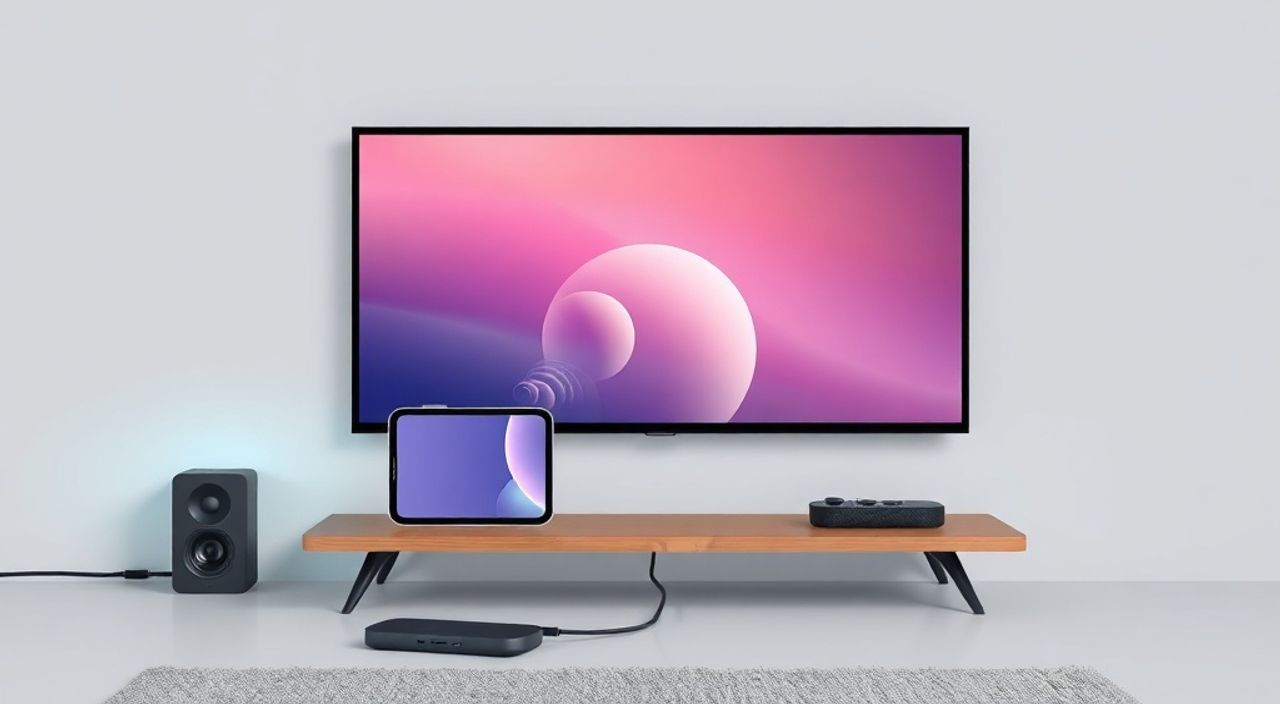
Сегодня многие пользователи iPhone 11 хотят транслировать контент с телефона на большой экран телевизора — будь то фильм, презентация, фотографии или игра. Подключение iPhone к телевизору — это не просто удобство, а способ превратить повседневное использование смартфона в более иммерсивный опыт. Существует несколько надёжных методов, каждый из которых подходит под определённые сценарии: от простого просмотра видео до профессиональной демонстрации. Главное — выбрать правильный способ, учитывая модель телевизора, наличие интернета и желаемое качество передачи.
Лучший способ подключить iPhone 11 к телевизору — через AirPlay, если телевизор поддерживает AirPlay 2 (например, Samsung, LG, Sony 2018+). Если нет — используйте HDMI-адаптер Lightning — Digital AV или беспроводной потоковый адаптер, совместимый с AirPlay, например Apple TV.
Содержание статьи:
- Как подключить iPhone 11 к телевизору через AirPlay
- Подключение через HDMI-адаптер: пошаговая инструкция
- Беспроводные адаптеры и устройства: Apple TV, Chromecast, Roku
- Подключение к умным телевизорам Samsung, LG, Sony
- Частые ошибки и как их исправить
- Экспертное мнение: что выбирают профессионалы
- Часто задаваемые вопросы
- Заключение
Как подключить iPhone 11 к телевизору через AirPlay
AirPlay — это фирменная технология Apple, позволяющая без проводов транслировать аудио, видео и экран iPhone на совместимые устройства. Для работы AirPlay 2 телевизор должен поддерживать эту функцию. Большинство телевизоров Samsung (2018+), LG (2019+), Sony (2019+), Philips и Panasonic с операционной системой webOS, Tizen или Android TV имеют встроенную поддержку AirPlay 2.
Чтобы подключиться, убедитесь, что iPhone и телевизор находятся в одной Wi-Fi сети. Откройте Центр управления — проведите вниз с верхнего правого угла экрана (или вверх с нижнего края на iPhone без кнопки «Домой»). Найдите значок «AirPlay» (прямоугольник с треугольником внутри) и нажмите на него. Появится список доступных устройств — выберите свой телевизор. Если вы хотите транслировать весь экран, а не только видео, нажмите «Экран» вместо «Аудио» или «Видео».
После подключения вы увидите миниатюру AirPlay в верхней части экрана. Можно переключать воспроизведение между устройствами, регулировать громкость прямо с iPhone, а также использовать функцию «Зеркалирование» для демонстрации любых действий на экране.
Полезно знать: AirPlay работает даже при низком сигнале Wi-Fi, но для трансляции 4K и HDR рекомендуется сеть 5 ГГц с минимальной задержкой. Не используйте публичные Wi-Fi — AirPlay не работает на них.
Подключение через HDMI-адаптер: пошаговая инструкция
Если ваш телевизор не поддерживает AirPlay или вы хотите гарантированную стабильность без задержек, используйте физическое подключение через HDMI-адаптер. Apple предлагает официальный Lightning — Digital AV Adapter, который стоит около 2500–3000 рублей. Он совместим с iPhone 11 и передаёт видео до 1080p и аудио через HDMI.
Вам понадобятся:
— Оригинальный или сертифицированный адаптер Lightning — HDMI;
— HDMI-кабель (в комплекте часто не идёт — купите отдельно);
— Телевизор с HDMI-входом;
— Источник питания (опционально, если адаптер не получает достаточно энергии от iPhone).
Пошаговая инструкция:
- Подключите адаптер к порту Lightning на iPhone 11.
- Подключите HDMI-кабель к адаптеру, а второй конец — к свободному HDMI-входу на телевизоре.
- Включите телевизор и переключите вход на соответствующий HDMI-порт (например, HDMI 1).
- На iPhone автоматически появится изображение — если нет, проверьте, не отключён ли экран в настройках «Экран».
- Для улучшения качества звука подключите внешние колонки к телевизору или используйте Bluetooth-наушники.
«Лучше использовать адаптер с дополнительным USB-портом для подключения к зарядке — iPhone 11 быстро разряжается при трансляции.» — Алексей Кузнецов, технический эксперт по медиа-устройствам
Беспроводные адаптеры и устройства: Apple TV, Chromecast, Roku
Если вы не хотите тратить порт Lightning на адаптер, но телевизор не поддерживает AirPlay, рассмотрите внешние беспроводные решения. Наиболее надёжный вариант — Apple TV (4K или HD). Подключите его к HDMI, настройте через Wi-Fi и используйте AirPlay так же, как с умным телевизором. Apple TV обеспечивает стабильность, поддержку HDR, Dolby Atmos и возможность управлять контентом через Siri.
Альтернатива — Chromecast от Google. Подключите его к HDMI, установите приложение Google Home на iPhone, и в любой поддерживаемой программе (YouTube, Netflix, Disney+) нажмите значок «Трансляция». Важно: Chromecast не поддерживает зеркалирование экрана iPhone, только трансляцию из приложений. Это ограничение делает его менее универсальным для презентаций или игр.
Roku Streaming Stick+ — ещё один вариант с поддержкой AirPlay 2. Он дешевле Apple TV, но уступает в качестве интерфейса и интеграции с экосистемой Apple.
Устройство |
Поддержка AirPlay |
Зеркалирование экрана |
Цена (руб.) |
Плюсы |
Минусы |
|---|---|---|---|---|---|
Apple TV 4K |
Да |
Да |
14 000–18 000 |
Лучшая стабильность, HDR, Siri, App Store |
Высокая цена |
Chromecast (3-го поколения) |
Нет |
Только из приложений |
4 500–6 000 |
Дешёвый, легко настраивается |
Нет зеркалирования, ограниченная функциональность |
Roku Streaming Stick+ |
Да (с обновлением) |
Да |
8 000–10 000 |
Хорошее соотношение цены и функций |
Медленный интерфейс, меньше приложений |
Подключение к умным телевизорам Samsung, LG, Sony
Современные умные телевизоры от Samsung (Tizen), LG (webOS) и Sony (Android TV) уже встроенно поддерживают AirPlay 2 и HomeKit. Это означает, что вы можете не покупать дополнительные устройства — просто включите функцию на телевизоре.
Для Samsung TV (2018–2025):
— Перейдите в «Настройки» → «Общие» → «AirPlay».
— Включите «AirPlay» и «Разрешить доступ по сети».
— Убедитесь, что Wi-Fi включен и сеть та же, что и на iPhone.
Для LG TV:
— Нажмите кнопку «Home» на пульте → «Настройки» → «Общие» → «AirPlay».
— Включите «AirPlay» и «Показывать на экране».
— Для надёжности отключите «Экономию энергии» — она может отключать Wi-Fi.
Для Sony TV:
— «Настройки» → «Сеть» → «AirPlay».
— Включите «AirPlay Receiver».
— Убедитесь, что в разделе «Конфиденциальность» разрешён доступ для AirPlay.
Полезно знать: Если телевизор не видит iPhone, перезагрузите Wi-Fi роутер и перезапустите iPhone. Иногда помогает смена канала Wi-Fi на 5 ГГц — 2.4 ГГц может быть перегружен.
Частые ошибки и как их исправить
Даже при правильной настройке могут возникать проблемы. Вот самые распространённые:
- «AirPlay не отображается» — Убедитесь, что телевизор и iPhone в одной сети. Проверьте, не включён ли «Режим полёта» на iPhone. Перезагрузите Wi-Fi.
- «Видео прерывается» — Причина — слабый Wi-Fi. Используйте 5 ГГц, отключите другие устройства, которые грузят сеть. Для стабильности — используйте HDMI-адаптер.
- «Нет звука» — Проверьте, не выбраны ли Bluetooth-наушники как аудиовыход. Перейдите в Центр управления → AirPlay → выберите телевизор как источник звука.
- «Adapted не отвечает» — Обновите iOS до последней версии (iOS 17+). Устаревшие прошивки не поддерживают AirPlay 2 на новых телевизорах.
- «Телевизор не видит iPhone» — Отключите «Семейный доступ» и «Родительский контроль» на телевизоре. Некоторые корпоративные настройки блокируют AirPlay.
Если ничего не помогает — сбросьте сетевые настройки на iPhone: «Настройки» → «Основные» → «Сброс» → «Сбросить настройки сети». Это не удалит ваши данные, но очистит сохранённые Wi-Fi и Bluetooth-подключения.
Экспертное мнение: что выбирают профессионалы
«Я рекомендую клиентам, которые часто демонстрируют презентации или смотрят фильмы, всегда использовать Apple TV. Это единственный способ получить стабильную, без задержек трансляцию с полной поддержкой HDR, Dolby Vision и синхронизации звука. Даже если телевизор поддерживает AirPlay, встроенная реализация часто уступает по качеству. Apple TV — это инвестиция на 5–7 лет.» — Елена Морозова, эксперт по домашним мультимедийным системам, 12 лет опыта в интеграции Apple-экосистемы.
Профессионалы также отмечают, что HDMI-адаптер остаётся незаменимым для офисных презентаций, где Wi-Fi может быть ненадёжным. Он не требует настроек, работает мгновенно и не зависит от роутера. Для домашнего использования — сочетание Apple TV + AirPlay даёт максимальный комфорт. А Chromecast подходит только для тех, кто использует преимущественно YouTube и Netflix.
Часто задаваемые вопросы
Можно ли подключить iPhone 11 к старому телевизору без HDMI?
Да, но только через аналоговый выход (RCA) с помощью адаптера Lightning — AV, который Apple больше не производит. Найти его можно только на вторичном рынке. Лучше приобрести современный телевизор или внешний адаптер с HDMI.
Почему после подключения звук идёт через наушники, а не через телевизор?
Это происходит, если Bluetooth-устройство подключено как аудиовыход. Откройте Центр управления → нажмите на значок AirPlay → выберите телевизор вручную. Звук автоматически переключится.
Можно ли транслировать экран iPhone 11 на телевизор через USB?
Нет. iPhone 11 не поддерживает MHL или USB Video. Только HDMI через адаптер или беспроводной AirPlay.
Какой формат видео поддерживает AirPlay? Поддерживает ли 4K и HDR?
Да, AirPlay 2 поддерживает видео до 4K HDR (HLG и Dolby Vision) при условии, что телевизор и iPhone поддерживают эти форматы. Качество зависит от скорости Wi-Fi — для HDR рекомендуется 50 Мбит/с и выше.
Можно ли использовать iPhone 11 как пульт управления телевизором?
Да, если телевизор поддерживает HomeKit. В приложении «Дом» добавьте устройство и настройте управление через Siri или виджеты на экране блокировки.
Заключение
Подключение iPhone 11 к телевизору — это не техническая загадка, а вопрос выбора подходящего метода под ваши нужды. Если вы цените простоту и качество — AirPlay через Apple TV или современный умный телевизор — лучший выбор. Если нужна надёжность без Wi-Fi — HDMI-адаптер не подведёт. Беспроводные решения вроде Chromecast подходят только для базового контента, но не для зеркалирования или презентаций.
Помните: качество трансляции зависит не только от оборудования, но и от стабильности сети. Для максимального комфорта — используйте 5 ГГц Wi-Fi, обновляйте iOS и проверяйте совместимость телевизора перед покупкой.
Выбирайте AirPlay для повседневного использования, HDMI — для презентаций, Apple TV — для долгосрочной инвестиции. Не экономьте на адаптерах: дешёвые китайские копии часто вызывают перегрев и сбои.
- Лучший способ — AirPlay через Apple TV или телевизор с поддержкой AirPlay 2.
- HDMI-адаптер Lightning — Digital AV — надёжный проводной вариант без задержек.
- Chromecast не поддерживает зеркалирование экрана — только трансляцию из приложений.
- Всегда используйте Wi-Fi 5 ГГц для стабильной трансляции 4K и HDR.
- Обновляйте iOS и прошивку телевизора — это решает 80% проблем подключения.
⚠️ Дисклеймер — нажмите, чтобы развернуть
Материалы, опубликованные в разделе «Блог» на сайте RU DESIGN SHOP (rudesignshop.ru), носят исключительно информационный и ознакомительный характер и не являются руководством к действию, финансовой рекомендацией, медицинской услугой, ветеринарным назначением либо рекламой товаров и услуг, включая азартные игры. Публикации не содержат призывов к участию в азартных играх и не направлены на продвижение соответствующих операторов.
Безопасность применения товаров и веществ: при использовании строительных материалов, бытовой химии, пестицидов и агрохимикатов необходимо строго следовать инструкциям производителя и действующему законодательству Российской Федерации, включая Федеральный закон РФ от 19.07.1997 № 109-ФЗ «О безопасном обращении с пестицидами и агрохимикатами».
Упоминание товарных знаков, брендов и организаций носит исключительно информационный характер и не означает наличие партнёрских отношений или одобрения со стороны правообладателей.
Материалы, содержащие сведения о медицинских, ветеринарных или косметических средствах, представлены в справочных целях и не являются медицинской консультацией или назначением. Перед применением рекомендуется обратиться к врачу, ветеринарному специалисту или иному сертифицированному профессионалу.
Возрастные ограничения: материалы, содержащие сведения о продукции категории 18+, включая алкоголь или азартные игры, предназначены исключительно для совершеннолетней аудитории и публикуются в информационных целях.
Правовая ответственность: решения, принятые на основе опубликованной информации, пользователь принимает самостоятельно и на свой риск; редакция и авторы несут ответственность в пределах, установленных законодательством Российской Федерации.
Редакция не допускает публикаций, содержащих пропаганду экстремизма, терроризма, наркотических средств или суицида; подобные материалы подлежат немедленному удалению.
Упоминание организаций с ограниченным статусом: компания Meta Platforms Inc. (социальные сети Facebook и Instagram) признана экстремистской организацией решением суда РФ, её деятельность запрещена на территории Российской Федерации; любые упоминания приводятся исключительно в информационных целях.
Авторские права и источники: информация собирается из открытых источников; её актуальность указывается на дату публикации и может изменяться.
Изображения и иллюстрации используются на условиях, разрешённых правообладателями. При возникновении претензий редакция готова оперативно рассмотреть обращение и внести необходимые изменения.
Персональные данные и cookies: сайт использует cookies и обрабатывает персональные данные пользователей в соответствии с Федеральным законом № 152-ФЗ «О персональных данных» и Политикой конфиденциальности RU DESIGN SHOP.
Мнения авторов могут не совпадать с позицией государственных органов или коммерческих организаций, упомянутых в материалах.
РЕКОМЕНДУЕМ
Товары от российских производителей




