Скидка 5% на первый заказ — RDS5




Телевизор dexp как подключить вай фай
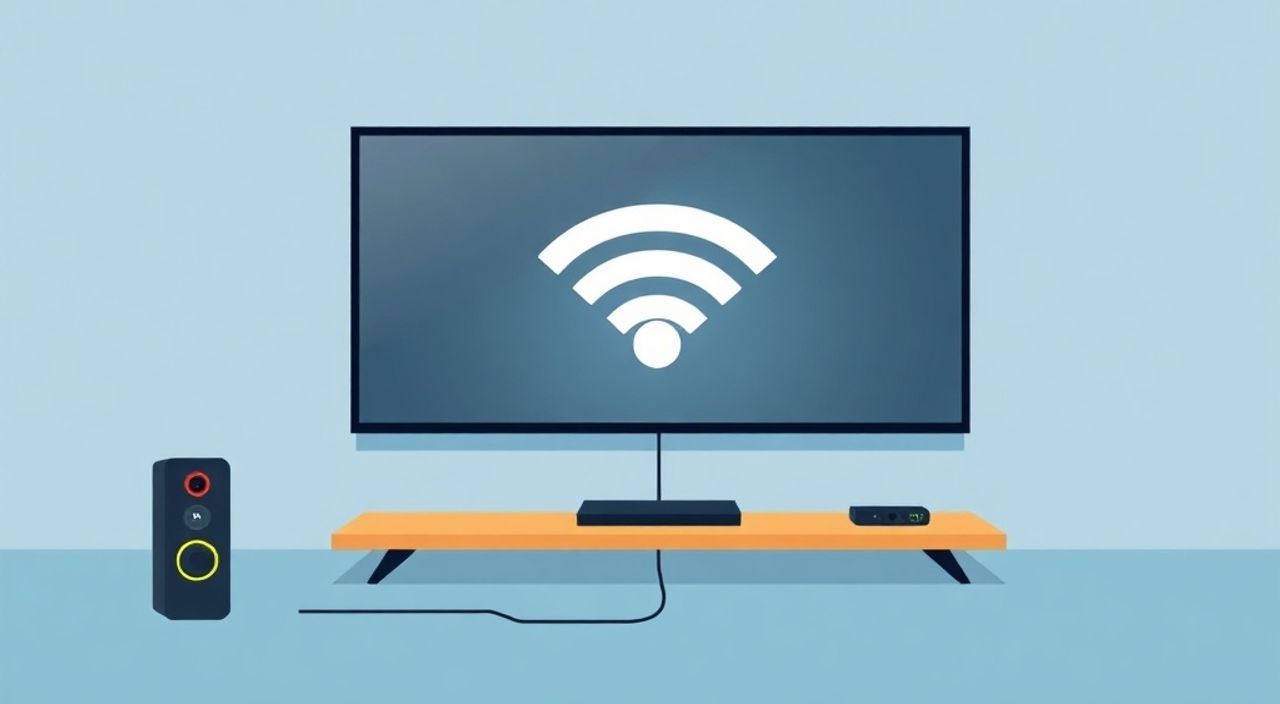
Телевизоры DEXP — популярный выбор среди российских потребителей благодаря соотношению цены и функциональности. Многие модели оснащены Smart TV на базе Android, что позволяет смотреть стриминговые сервисы, устанавливать приложения и управлять устройством через голосовые команды. Однако подключение к Wi-Fi — одна из самых частых проблем, с которой сталкиваются пользователи после покупки. Неправильная настройка сети, устаревшие прошивки или слабый сигнал роутера могут привести к тому, что телевизор не видит сеть или постоянно отключается. В этой статье мы подробно разберём, как правильно подключить телевизор DEXP к Wi-Fi, какие ошибки возникают и как их устранить, а также дадим практические советы от экспертов.
Чтобы подключить телевизор DEXP к Wi-Fi, зайдите в меню «Сеть» → «Беспроводная сеть», выберите свой роутер из списка, введите пароль и дождитесь подтверждения подключения. Если сеть не отображается — перезагрузите телевизор и роутер, проверьте, не отключен ли Wi-Fi на 5 ГГц, и убедитесь, что пароль введён без ошибок.
Содержание статьи:
- Как подключить телевизор DEXP к Wi-Fi: пошаговая инструкция
- Альтернативный способ: подключение через USB-адаптер
- Частые ошибки при подключении и как их исправить
- Почему телевизор не видит Wi-Fi 5 ГГц и что делать
- Настройка роутера для стабильного подключения DEXP
- Обновление прошивки: ключ к стабильности
- Экспертное мнение: что скрывают производители
- Часто задаваемые вопросы
- Заключение
Как подключить телевизор DEXP к Wi-Fi: пошаговая инструкция
Подключение телевизора DEXP к беспроводной сети — простая процедура, если знать последовательность действий. Начните с включения телевизора и перехода в главное меню. Используйте пульт для навигации: выберите пункт «Настройки» → «Сеть» → «Беспроводная сеть». Здесь система автоматически начнёт поиск доступных точек доступа. Подождите 10–15 секунд — список появится после сканирования.
Если ваша сеть отображается в списке, выберите её с помощью кнопок на пульте. Откроется окно ввода пароля. Внимательно введите ключ доступа — он указан на наклейке роутера или в документации. Убедитесь, что Caps Lock не включён, особенно если пароль содержит заглавные буквы. После ввода нажмите «Подключиться».
Телевизор начнёт процесс аутентификации. Это может занять до 30 секунд. Если подключение прошло успешно, появится сообщение «Подключено» и будет отображена IP-адресация. Для проверки качества соединения откройте приложение YouTube или Netflix — если видео запускается без буферизации, Wi-Fi работает корректно.
Полезно знать: Если вы используете сложный пароль с символами, попробуйте временно упростить его (только буквы и цифры) — некоторые старые прошивки DEXP некорректно обрабатывают специальные знаки.
Альтернативный способ: подключение через USB-адаптер
Если встроенного Wi-Fi нет (такое бывает в базовых моделях), можно использовать внешний USB-адаптер. Приобретайте только совместимые устройства — например, на чипах Realtek RTL8188EU или RTL8812AU. Подключите адаптер в свободный USB-порт, перезагрузите телевизор и повторите настройку через меню «Сеть». Операционная система Android TV автоматически определит устройство и предложит настроить соединение.
Частые ошибки при подключении и как их исправить
Даже при соблюдении инструкции пользователи сталкиваются с проблемами. Вот наиболее распространённые:
- Сеть не отображается в списке — возможно, роутер скрыл SSID или работает на частоте 5 ГГц, которую телевизор не поддерживает.
- Ошибка «Неверный пароль» — даже один неверный символ приводит к отказу. Проверьте пароль на другом устройстве.
- Подключение прерывается через несколько минут — признак конфликта IP-адресов или перегрузки роутера.
- Wi-Fi есть, но интернет не работает — проблема в DNS или настройках провайдера.
Для устранения ошибок выполните базовую диагностику: перезагрузите телевизор и роутер. Выключите оба устройства на 2 минуты, включите сначала роутер, дождитесь полной загрузки (индикаторы стабильны), затем включайте телевизор. После этого повторите попытку подключения.
Если телевизор не видит сеть, попробуйте временно включить SSID-трансляцию в настройках роутера. Также проверьте, не установлен ли MAC-фильтр — он блокирует подключение неизвестных устройств. Для этого войдите в интерфейс роутера через браузер (обычно 192.168.1.1 или 192.168.0.1), найдите раздел «Безопасность» или «Список доступа» и отключите фильтрацию.
Полезно знать: Не используйте WEP-шифрование — оно устарело и не поддерживается современными Smart TV. Всегда выбирайте WPA2 или WPA3.
Почему телевизор не видит Wi-Fi 5 ГГц и что делать
Многие пользователи удивляются, почему телевизор DEXP не видит сеть, которая отлично работает на смартфоне. Причина — в технических ограничениях. Большинство бюджетных моделей DEXP (например, серии HD, LED, S) поддерживают только частоту 2,4 ГГц. Это связано с экономией компонентов и снижением стоимости. Даже если ваш роутер работает в двойном режиме (2,4 + 5 ГГц), телевизор «не слышит» второй диапазон.
Чтобы решить проблему, войдите в настройки роутера и найдите параметр «Беспроводная сеть». Там вы увидите две отдельные сети — например, «MyWiFi_2G» и «MyWiFi_5G». Включите только сеть на 2,4 ГГц, переименуйте её в простое имя (например, «DEXP-TV»), отключите скрытие SSID и установите канал 6 или 11 — они менее загружены. Сохраните настройки и перезагрузите роутер.
Если вы не хотите отключать 5 ГГц для других устройств, создайте отдельную сеть с другим именем и паролем исключительно для телевизора. Это позволит сохранить высокую скорость для ноутбуков и планшетов, а телевизор будет работать стабильно на 2,4 ГГц.
Параметр |
Рекомендуемое значение для DEXP |
Почему важно |
|---|---|---|
Частота |
2,4 ГГц |
Большинство моделей DEXP не поддерживают 5 ГГц |
Шифрование |
WPA2-PSK (AES) |
WEP и TKIP устарели и несовместимы |
Канал |
1, 6 или 11 |
Меньше помех, стабильнее соединение |
Режим сети |
802.11b/g/n |
Избегайте режима «n/ac» — может вызвать нестабильность |
Настройка роутера для стабильного подключения DEXP
Стабильность Wi-Fi на телевизоре зависит не только от его возможностей, но и от настроек роутера. Даже если сеть подключается, она может «выбрасывать» устройство при потоковой передаче видео. Вот что нужно проверить:
- Ограничение по количеству подключённых устройств — если в сети более 15 устройств, роутер может перестать выделять IP-адреса. Удалите ненужные гаджеты или включите DHCP с расширенным диапазоном (например, от 192.168.1.100 до 192.168.1.200).
- QoS (Quality of Service) — если включён, убедитесь, что телевизор не находится в списке низкоприоритетных устройств. Лучше выделить ему высокий приоритет для потокового видео.
- Блокировка multicast — отключите эту опцию, если она включена. Без неё IPTV и сервисы вроде YouTube не смогут передавать видео.
- UPnP — включите. Это позволяет телевизору автоматически открывать порты для потоковых приложений.
Также рекомендуется обновить прошивку роутера. Производители выпускают обновления, улучшающие совместимость с Smart TV. Зайдите на сайт производителя вашего роутера (TP-Link, ASUS, Huawei и т.д.), найдите модель, скачайте последнюю версию прошивки и установите её через веб-интерфейс.
«При настройке роутера для телевизора DEXP я всегда рекомендую отключать функцию «Автоматический выбор канала». Она часто выбирает перегруженные каналы — лучше выбрать статический 6 или 11.» — Алексей Кузнецов, сетевой инженер, 12 лет опыта в домашних сетях
Обновление прошивки: ключ к стабильности
Устаревшая прошивка — одна из главных причин нестабильного Wi-Fi. Производитель DEXP периодически выпускает обновления, исправляющие баги подключения, улучшающие работу Wi-Fi-модуля и добавляющие поддержку новых стандартов. Проверить наличие обновлений можно в меню: «Настройки» → «Система» → «Обновление ПО» → «Проверить наличие обновлений».
Если обновление найдено — скачайте его и установите. Важно: не отключайте телевизор во время обновления! Это может привести к «кирпичу». Лучше подключить телевизор к стабильному источнику питания, а не через удлинитель. Если обновление не найдено через интернет, скачайте его вручную с официального сайта DEXP (раздел «Поддержка» → выберите модель) и скопируйте файл .zip на флешку. Затем в меню «Обновление ПО» выберите «Обновление с USB».
Полезно знать: Обновления часто содержат исправления для проблем с Wi-Fi, которые не решаются настройкой роутера. Не пренебрегайте этим шагом — даже если телевизор «работает».
Экспертное мнение: что скрывают производители
«Многие пользователи думают, что телевизор DEXP «слабый» в Wi-Fi. На самом деле, проблема не в аппаратной части, а в программной. Производитель часто использует упрощённые драйверы Wi-Fi для снижения стоимости. Это приводит к проблемам с роутерами, использующими агрессивные алгоритмы управления каналами. Решение — либо настроить роутер в режиме совместимости, либо заменить его на более простой.» — Екатерина Морозова, инженер-разработчик прошивок для Smart TV, 8 лет в индустрии
Екатерина отмечает, что телевизоры DEXP, как и многие бюджетные модели, не проходят полноценное тестирование совместимости со всеми типами роутеров. Поэтому даже если роутер «совместим» по спецификации, на практике возможны сбои. Её рекомендация: если вы планируете покупать телевизор, проверьте на форумах, какие модели роутеров хорошо работают с вашей версией DEXP. Например, для моделей DEXP D55Q и D65Q отлично зарекомендовали себя TP-Link Archer C6 и Xiaomi Mi Router 4A.
Также не забывайте: Wi-Fi-модуль в телевизоре не имеет внешней антенны. Он рассчитан на работу в пределах 5–7 метров от роутера без преград. Если телевизор стоит в другой комнате — рассмотрите использование Wi-Fi-репитера или Powerline-адаптера.
Часто задаваемые вопросы
Почему телевизор DEXP подключается к Wi-Fi, но не грузит YouTube?
Это может быть связано с DNS. Попробуйте вручную прописать DNS-серверы: 8.8.8.8 и 8.8.4.4 (Google DNS). Зайдите в «Настройки сети» → «Дополнительно» → «Настройка DNS» и выберите «Вручную».
Можно ли подключить телевизор к Wi-Fi через телефон?
Нет, DEXP не поддерживает функцию Wi-Fi Direct или Miracast для настройки сети с телефона. Все настройки выполняются только через пульт и интерфейс телевизора.
Почему после обновления прошивки Wi-Fi пропал?
Иногда обновления сбрасывают сетевые настройки. Повторите процедуру подключения. Если проблема сохраняется — сбросьте телевизор до заводских настроек («Настройки» → «Система» → «Сброс»).
Как узнать, поддерживает ли мой телевизор Wi-Fi?
Проверьте модель на задней панели. Если в описании указано «Smart TV» или «Android TV» — Wi-Fi есть. Если указано только «LED» без упоминания Smart — Wi-Fi отсутствует, нужен USB-адаптер.
Заключение
Подключение телевизора DEXP к Wi-Fi — задача, которая требует внимания к деталям. Часто проблема не в телевизоре, а в неправильной настройке роутера, устаревшей прошивке или использовании несовместимого диапазона частот. Следуя пошаговой инструкции, проверяя настройки роутера и обновляя ПО, вы сможете добиться стабильного соединения без обрывов и буферизации.
Важно помнить: телевизоры DEXP — это устройства для повседневного использования, а не для профессионального стриминга. Их слабое место — не мощность, а совместимость. Поэтому не пытайтесь «выжать» максимум из роутера. Лучше настроить его в режиме максимальной совместимости, чем искать сложные решения.
Стабильный Wi-Fi на DEXP — это не магия, а результат правильной настройки. Используйте 2,4 ГГц, обновляйте прошивку, отключайте ненужные функции роутера и не игнорируйте простые решения — они часто работают лучше сложных.
- Всегда используйте частоту 2,4 ГГц — 5 ГГц не поддерживается большинством моделей DEXP.
- Обновляйте прошивку телевизора хотя бы раз в 6 месяцев.
- Отключите MAC-фильтр и WEP-шифрование на роутере.
- Если Wi-Fi нестабилен — попробуйте сменить канал на 6 или 11.
- Для моделей без встроенного Wi-Fi — используйте проверенный USB-адаптер с чипом Realtek.
⚠️ Дисклеймер — нажмите, чтобы развернуть
Материалы, опубликованные в разделе «Блог» на сайте RU DESIGN SHOP (rudesignshop.ru), носят исключительно информационный и ознакомительный характер и не являются руководством к действию, финансовой рекомендацией, медицинской услугой, ветеринарным назначением либо рекламой товаров и услуг, включая азартные игры. Публикации не содержат призывов к участию в азартных играх и не направлены на продвижение соответствующих операторов.
Безопасность применения товаров и веществ: при использовании строительных материалов, бытовой химии, пестицидов и агрохимикатов необходимо строго следовать инструкциям производителя и действующему законодательству Российской Федерации, включая Федеральный закон РФ от 19.07.1997 № 109-ФЗ «О безопасном обращении с пестицидами и агрохимикатами».
Упоминание товарных знаков, брендов и организаций носит исключительно информационный характер и не означает наличие партнёрских отношений или одобрения со стороны правообладателей.
Материалы, содержащие сведения о медицинских, ветеринарных или косметических средствах, представлены в справочных целях и не являются медицинской консультацией или назначением. Перед применением рекомендуется обратиться к врачу, ветеринарному специалисту или иному сертифицированному профессионалу.
Возрастные ограничения: материалы, содержащие сведения о продукции категории 18+, включая алкоголь или азартные игры, предназначены исключительно для совершеннолетней аудитории и публикуются в информационных целях.
Правовая ответственность: решения, принятые на основе опубликованной информации, пользователь принимает самостоятельно и на свой риск; редакция и авторы несут ответственность в пределах, установленных законодательством Российской Федерации.
Редакция не допускает публикаций, содержащих пропаганду экстремизма, терроризма, наркотических средств или суицида; подобные материалы подлежат немедленному удалению.
Упоминание организаций с ограниченным статусом: компания Meta Platforms Inc. (социальные сети Facebook и Instagram) признана экстремистской организацией решением суда РФ, её деятельность запрещена на территории Российской Федерации; любые упоминания приводятся исключительно в информационных целях.
Авторские права и источники: информация собирается из открытых источников; её актуальность указывается на дату публикации и может изменяться.
Изображения и иллюстрации используются на условиях, разрешённых правообладателями. При возникновении претензий редакция готова оперативно рассмотреть обращение и внести необходимые изменения.
Персональные данные и cookies: сайт использует cookies и обрабатывает персональные данные пользователей в соответствии с Федеральным законом № 152-ФЗ «О персональных данных» и Политикой конфиденциальности RU DESIGN SHOP.
Мнения авторов могут не совпадать с позицией государственных органов или коммерческих организаций, упомянутых в материалах.
РЕКОМЕНДУЕМ
Товары от российских производителей




