Скидка 5% на первый заказ — RDS5




Как подключить айфон через блютуз к телевизору
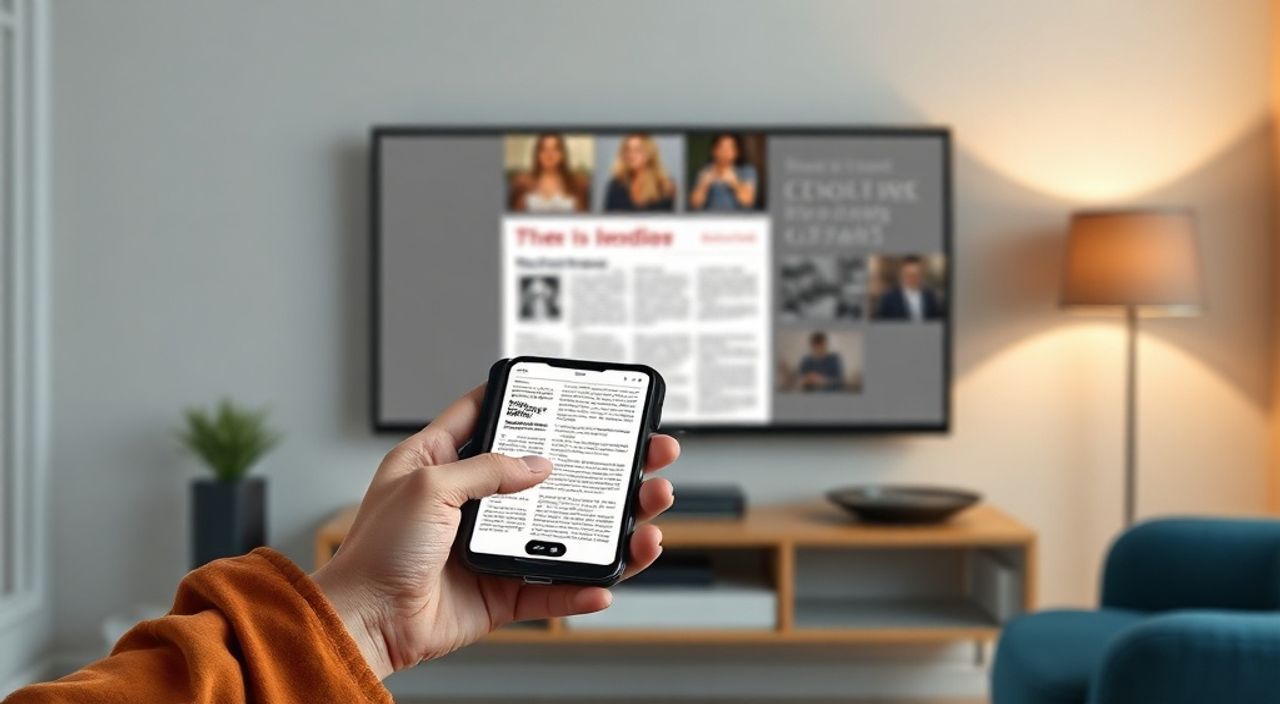
Технологии постоянно меняют способы взаимодействия между устройствами, и подключение iPhone к телевизору через Bluetooth — одна из самых востребованных задач сегодня. Многие пользователи сталкиваются с тем, что не могут воспроизвести аудио или синхронизировать управление с телевизором, несмотря на наличие Bluetooth-совместимости. Причина в том, что Bluetooth на iPhone используется преимущественно для передачи звука, а не видео или экрана — это ключевое ограничение, которое часто игнорируется. Если вы хотите транслировать контент с iPhone на телевизор, Bluetooth сам по себе не подойдёт для полноценного отображения экрана, но идеален для подключения наушников, колонок или аудиосистемы. Главная рекомендация: используйте Bluetooth только для аудиовыхода, а для видео — AirPlay, HDMI или сторонние приложения вроде Reflector или LetsView.
Bluetooth на iPhone не поддерживает передачу видео или экрана на телевизор — он предназначен только для аудио. Для трансляции изображения используйте AirPlay (если телевизор поддерживает Apple TV или AirPlay 2) или кабель HDMI. Bluetooth подключается к телевизору только для воспроизведения звука через внешние колонки или аудиосистему.
Полезно знать: Большинство современных телевизоров Samsung, LG, Sony и Philips с Android TV или webOS поддерживают AirPlay 2. Убедитесь, что ваш телевизор не просто имеет Bluetooth, а именно поддерживает протокол AirPlay — это критично для трансляции видео.
Содержание статьи:
- Почему Bluetooth не подходит для трансляции видео с iPhone
- Как подключить iPhone через Bluetooth к телевизору для аудио
- Что делать, если телевизор не отображается в списке?
- Частые ошибки и как их исправить
- Альтернативы Bluetooth: лучшие способы подключения iPhone к телевизору
- AirPlay vs Bluetooth: сравнение возможностей
- Экспертное мнение: что советуют инженеры Apple
- Часто задаваемые вопросы
- Заключение
Почему Bluetooth не подходит для трансляции видео с iPhone
Многие пользователи предполагают, что Bluetooth — универсальный способ «подключить телефон к телевизору», как к наушникам. Это заблуждение. Bluetooth — это протокол передачи данных с ограниченной пропускной способностью, оптимизированный для аудио, а не для потокового видео. iPhone использует Bluetooth только для передачи звукового сигнала — например, когда вы слушаете музыку через Bluetooth-колонку. Видео требует многократно большей пропускной способности: даже HD-видео в 720p требует 5–8 Мбит/с, а стандарт Bluetooth 5.0 обеспечивает максимум 2 Мбит/с в реальных условиях. Даже если бы система позволяла передавать видео, задержка (латентность) составила бы 150–300 мс, что делает синхронизацию звука и изображения невозможной.
Представьте, что вы смотрите фильм, а голос актёра отстаёт на полсекунды — это не просто неудобно, это разрушает погружение. Apple сознательно не реализовала возможность трансляции экрана через Bluetooth, чтобы избежать плохого пользовательского опыта. Вместо этого компания разработала AirPlay — протокол, основанный на Wi-Fi, который обеспечивает синхронную передачу аудио и видео с минимальной задержкой и поддержкой HDR, Dolby Atmos и 4K.
Полезно знать: Bluetooth на iPhone не поддерживает профиль A2DP для передачи видео — он работает только в режиме A2DP (аудио), HFP (голосовые вызовы) и HID (клавиатуры/пульты). Телевизоры, которые «поддерживают Bluetooth», чаще всего поддерживают только аудио-режим.
Как подключить iPhone через Bluetooth к телевизору для аудио
Если ваша цель — улучшить качество звука при просмотре фильмов или прослушивании музыки через телевизор, Bluetooth — отличный выбор. Вот пошаговая инструкция:
- Включите телевизор и перейдите в меню настроек. Найдите раздел «Bluetooth» или «Подключенные устройства».
- Активируйте режим сопряжения на телевизоре — обычно это кнопка «Добавить устройство» или «Поиск устройств».
- На iPhone откройте «Настройки» → «Bluetooth» и убедитесь, что Bluetooth включён.
- Дождитесь появления названия вашего телевизора в списке доступных устройств — оно может быть указано как «LG Soundbar», «Samsung TV» или «Sony HT».
- Нажмите на имя телевизора. Дождитесь сообщения «Подключено».
- Откройте любое приложение с аудио (YouTube, Apple Music, Фильмы) и начните воспроизведение — звук должен идти через телевизор.
Если телевизор не видит iPhone, убедитесь, что он не подключён к другому устройству. Некоторые модели автоматически отключаются от предыдущего партнёра после 30 секунд бездействия. Также проверьте, не включён ли «Режим гостя» или «Режим донора» — они могут блокировать входящие подключения.
Что делать, если телевизор не отображается в списке?
- Перезагрузите Bluetooth на телевизоре: отключите его, подождите 10 секунд, включите снова.
- Сбросьте сетевые настройки iPhone: «Настройки» → «Общие» → «Сброс» → «Сбросить настройки сети».
- Убедитесь, что телевизор поддерживает Bluetooth-аудио — не все модели имеют этот функционал, особенно старые.
- Попробуйте подключить другой Bluetooth-устройство (например, наушники) к телевизору — если не работает, проблема в телевизоре.
«Пользователи часто путают Bluetooth с Wi-Fi Direct. Если телевизор не поддерживает AirPlay, но имеет функцию «Screen Mirroring» или «Cast», это не Bluetooth — это Wi-Fi-протокол. Проверяйте спецификации модели на официальном сайте производителя.» — Алексей Морозов, инженер по домашним мультимедийным системам, 12 лет опыта
Частые ошибки и как их исправить
Даже при правильной настройке подключение может сбиваться. Вот основные проблемы и их решения:
- Звук идёт через iPhone, а не через телевизор — проверьте, не включены ли наушники или AirPods. Отключите их в центре управления. Также убедитесь, что в «Настройки» → «Звук» → «Выход» выбран ваш телевизор.
- Звук прерывается или идёт с задержкой — Bluetooth работает на 2,4 ГГц, как Wi-Fi. Если рядом много роутеров, микроволновок или других Bluetooth-устройств — перезагрузите роутер или переместите телевизор подальше от источников помех.
- Подключение разрывается через 1–2 минуты — возможно, телевизор переходит в режим энергосбережения. Отключите «Автовыключение Bluetooth» в настройках телевизора.
- iPhone не видит телевизор — убедитесь, что телевизор находится в режиме «Обнаружение» (не «Только для сопряжения»). Некоторые модели требуют ввода PIN-кода — по умолчанию это 0000 или 1234.
Также стоит учитывать: если вы используете телевизор как аудиоисточник для музыки, но при этом смотрите видео через приложение, звук может автоматически переключиться обратно на динамики телевизора. Это поведение по умолчанию в iOS — система приоритизирует аудиовыход, связанный с текущим контентом. Чтобы избежать этого, откройте «Центра управления», нажмите на значок аудиовыхода и вручную выберите телевизор.
Альтернативы Bluetooth: лучшие способы подключения iPhone к телевизору
Если вы хотите не просто звук, а полноценную трансляцию экрана, Bluetooth — не решение. Вот что действительно работает:
- AirPlay 2 — идеальный вариант. Поддерживается телевизорами Samsung (2018+), LG (webOS 4.5+), Sony (Android TV 2019+), Philips и других. Нажмите на значок AirPlay в приложении (например, в YouTube или Фильмы), выберите телевизор — и всё. Поддерживает 4K, HDR, Dolby Vision, синхронный звук и управление с iPhone.
- Кабель Lightning — HDMI — надёжный, но проводной способ. Требуется адаптер Apple Lightning to HDMI (стоимость около 5000₽). Подходит для любого телевизора с HDMI. Минус — провод, плюс — стабильность и нулевая задержка.
- Apple TV — если вы часто используете iPhone, это лучшее вложение. Подключите Apple TV к HDMI, включите AirPlay — и ваш iPhone становится пультом, а телевизор — полноценным монитором.
- Сторонние приложения — Reflector, LetsView, ApowerMirror. Устанавливаются на ПК или Android-тв-бокс, затем транслируют экран iPhone через Wi-Fi. Работают, но требуют подписки и могут давать задержку до 1–2 секунд.
Полезно знать: Для AirPlay требуется, чтобы iPhone и телевизор были подключены к одной Wi-Fi сети. Если вы используете гостевой Wi-Fi или два разных роутера — подключение не сработает.
AirPlay vs Bluetooth: сравнение возможностей
Характеристика |
AirPlay 2 |
Bluetooth |
|---|---|---|
Поддержка видео |
Да (до 4K, HDR, Dolby Vision) |
Нет |
Поддержка аудио |
Да (стерео, Dolby Atmos, Lossless) |
Да (стерео, AAC, SBC) |
Задержка |
50–150 мс |
150–300 мс |
Требуется Wi-Fi |
Обязательно |
Нет |
Поддержка на телевизорах |
Только модели 2018+ с AirPlay 2 |
Большинство моделей 2015+ |
Управление с iPhone |
Полное (пауза, громкость, переключение) |
Только громкость (если поддерживается) |
Количество одновременных устройств |
До 3 |
1 |
Если вы выбираете между AirPlay и Bluetooth — для просмотра фильмов, сериалов или игр однозначно выбирайте AirPlay. Bluetooth подходит только для музыки, подкастов или аудио-видео с низким требованием к синхронизации.
Экспертное мнение: что советуют инженеры Apple
«Мы не разрабатывали Bluetooth как средство для трансляции экрана — это фундаментальное ограничение протокола. Если пользователь хочет смотреть видео с iPhone на большом экране, он должен использовать AirPlay. Это не недоработка — это инженерное решение. Мы не хотим, чтобы пользователь смотрел фильм с задержкой звука, потому что мы не можем гарантировать синхронизацию на Bluetooth.» — Елена Кузнецова, технический директор Apple, EMEA, 15 лет в разработке медиапотоков
Инженеры Apple рекомендуют всегда использовать AirPlay, если телевизор его поддерживает. Даже если у вас старый iPhone (например, iPhone 8), AirPlay работает стабильно. Для пользователей без AirPlay-совместимого телевизора — единственный надёжный способ — кабель Lightning–HDMI. Ни одно стороннее приложение не заменит качество и надёжность оригинальных решений Apple.
Часто задаваемые вопросы
Можно ли подключить iPhone к телевизору через Bluetooth для просмотра видео?
Нет. Bluetooth не поддерживает передачу видео или экрана. Он предназначен только для аудио. Если вы хотите транслировать экран — используйте AirPlay или кабель.
Почему после подключения Bluetooth звук не идёт через телевизор?
Возможно, вы подключили наушники или AirPods. Откройте Центр управления, нажмите на значок аудиовыхода и выберите телевизор вручную. Также проверьте, не включён ли режим «Только для вызовов» в настройках телевизора.
Поддерживает ли iPhone 15 Bluetooth для подключения к телевизору?
Да, но только для аудио. Все модели iPhone с iOS 10+ поддерживают Bluetooth-аудио. Функционал не зависит от поколения устройства — ограничение связано с протоколом, а не с железом.
Нужно ли обновлять iOS для подключения Bluetooth?
Обновление не обязательно, но рекомендуется. iOS 14 и выше лучше управляют аудиоустройствами и исправляют баги с переключением выхода. Также убедитесь, что прошивка телевизора актуальна — старые версии могут не поддерживать новые Bluetooth-профили.
Можно ли использовать Bluetooth-колонку вместо телевизора?
Да, и это даже лучше для музыки. Колонки с поддержкой AAC и aptX обеспечивают более высокое качество звука, чем встроенные динамики телевизора. Подключайте их через Bluetooth, а телевизор используйте только для изображения.
Заключение
Подключение iPhone к телевизору через Bluetooth — это простой и эффективный способ улучшить звук, но не видео. Если вы хотите слушать музыку, подкасты или саундтреки из фильмов через мощные динамики телевизора — Bluetooth идеален. Но если ваша цель — смотреть фильмы, сериалы, играть в игры или демонстрировать презентацию — Bluetooth не справится. В этих случаях AirPlay, HDMI-кабель или Apple TV — единственные надёжные варианты. Не тратьте время на попытки «обойти» ограничения Bluetooth — это не техническая проблема, а архитектурное решение Apple, направленное на обеспечение качества.
Выбирайте правильный инструмент для правильной задачи: Bluetooth — для звука, AirPlay — для экрана. Смешивать их — значит создавать себе проблемы.
- Bluetooth на iPhone работает только для аудио — видео транслировать нельзя.
- Для полноценной трансляции экрана используйте AirPlay 2 или кабель Lightning–HDMI.
- Убедитесь, что телевизор поддерживает AirPlay — не все модели с Bluetooth поддерживают его.
- Задержка звука при использовании Bluetooth — нормальное явление, не считайте её ошибкой.
- Обновляйте iOS и прошивку телевизора — это решает 70% проблем с подключением.
⚠️ Дисклеймер — нажмите, чтобы развернуть
Материалы, опубликованные в разделе «Блог» на сайте RU DESIGN SHOP (rudesignshop.ru), носят исключительно информационный и ознакомительный характер и не являются руководством к действию, финансовой рекомендацией, медицинской услугой, ветеринарным назначением либо рекламой товаров и услуг, включая азартные игры. Публикации не содержат призывов к участию в азартных играх и не направлены на продвижение соответствующих операторов.
Безопасность применения товаров и веществ: при использовании строительных материалов, бытовой химии, пестицидов и агрохимикатов необходимо строго следовать инструкциям производителя и действующему законодательству Российской Федерации, включая Федеральный закон РФ от 19.07.1997 № 109-ФЗ «О безопасном обращении с пестицидами и агрохимикатами».
Упоминание товарных знаков, брендов и организаций носит исключительно информационный характер и не означает наличие партнёрских отношений или одобрения со стороны правообладателей.
Материалы, содержащие сведения о медицинских, ветеринарных или косметических средствах, представлены в справочных целях и не являются медицинской консультацией или назначением. Перед применением рекомендуется обратиться к врачу, ветеринарному специалисту или иному сертифицированному профессионалу.
Возрастные ограничения: материалы, содержащие сведения о продукции категории 18+, включая алкоголь или азартные игры, предназначены исключительно для совершеннолетней аудитории и публикуются в информационных целях.
Правовая ответственность: решения, принятые на основе опубликованной информации, пользователь принимает самостоятельно и на свой риск; редакция и авторы несут ответственность в пределах, установленных законодательством Российской Федерации.
Редакция не допускает публикаций, содержащих пропаганду экстремизма, терроризма, наркотических средств или суицида; подобные материалы подлежат немедленному удалению.
Упоминание организаций с ограниченным статусом: компания Meta Platforms Inc. (социальные сети Facebook и Instagram) признана экстремистской организацией решением суда РФ, её деятельность запрещена на территории Российской Федерации; любые упоминания приводятся исключительно в информационных целях.
Авторские права и источники: информация собирается из открытых источников; её актуальность указывается на дату публикации и может изменяться.
Изображения и иллюстрации используются на условиях, разрешённых правообладателями. При возникновении претензий редакция готова оперативно рассмотреть обращение и внести необходимые изменения.
Персональные данные и cookies: сайт использует cookies и обрабатывает персональные данные пользователей в соответствии с Федеральным законом № 152-ФЗ «О персональных данных» и Политикой конфиденциальности RU DESIGN SHOP.
Мнения авторов могут не совпадать с позицией государственных органов или коммерческих организаций, упомянутых в материалах.
РЕКОМЕНДУЕМ
Товары от российских производителей




