Скидка 5% на первый заказ — RDS5




Можно ли подключить телевизор как монитор к компьютеру
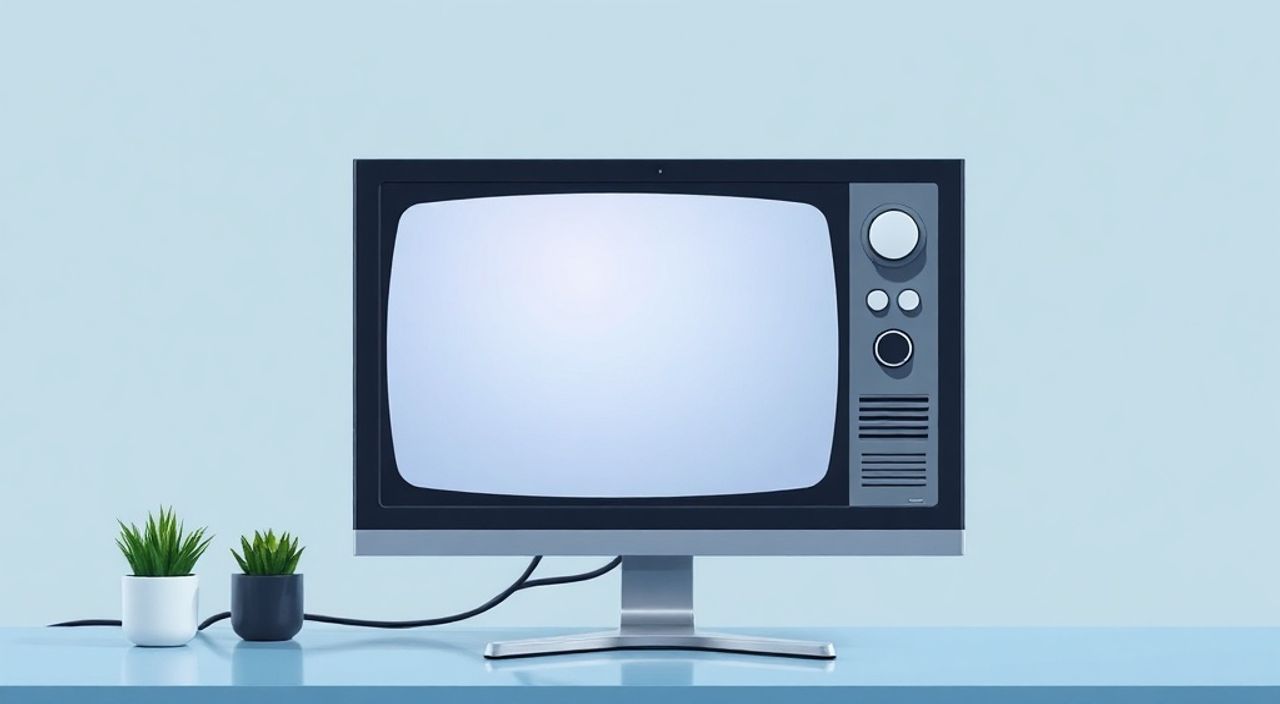
Да, подключить телевизор как монитор к компьютеру можно. Это распространённая практика, особенно при работе с большими диагоналями или для домашних развлечений. Главное — обеспечить совместимость интерфейсов (чаще всего HDMI), настроить разрешение и масштабирование изображения в системе.
Подключение телевизора к компьютеру вместо монитора — технически простая задача, если у устройств есть совместимые порты, чаще всего HDMI. Успешное использование зависит от правильной настройки разрешения, частоты обновления и параметров масштабирования.
Содержание статьи:
- Техническая основа подключения: что нужно знать
- Какие порты подходят для подключения
- Способы подключения телевизора к компьютеру
- Подключение через адаптеры и конвертеры
- Беспроводное подключение
- Настройка и оптимизация изображения после подключения
- Настройка частоты обновления
- Оптимизация на стороне телевизора
- Преимущества и недостатки использования ТВ как монитора
- Когда использовать ТВ как монитор — оправдано?
- Экспертное мнение
- Вопросы и ответы
- Заключение
Техническая основа подключения: что нужно знать
Использование телевизора в качестве монитора — это не хакерский приём, а вполне легитимное применение современных технологий. Современные ЖК-телевизоры по своей сути являются теми же дисплеями, что и компьютерные мониторы, но с другими предустановленными режимами работы. Они оснащены стандартными цифровыми интерфейсами, такими как HDMI, DisplayPort (редко), DVI и даже VGA. Благодаря этому подключение к ПК становится технически возможным без дополнительных конвертеров в большинстве случаев.
Однако стоит понимать, что несмотря на внешнее сходство, телевизоры и мониторы оптимизированы под разные задачи. Мониторы рассчитаны на близкое расстояние просмотра (50–80 см), высокую плотность пикселей, точную цветопередачу и минимальные временные задержки. Телевизоры, напротив, ориентированы на просмотр контента с дистанции 2–4 метра, имеют более крупные пиксели и часто применяют обработку изображения, которая может увеличивать лаги.
Ключевой момент — разрешение экрана. Если вы используете 4K-телевизор, важно, чтобы ваша видеокарта поддерживала передачу сигнала 3840×2160. Для Full HD (1920×1080) ограничений практически нет — этот формат поддерживают все современные и даже многие старые ПК. Однако при использовании высокого разрешения необходимо проверить, способен ли ваш GPU корректно выводить изображение без просадок производительности.
Полезно знать: Большинство телевизоров имеют функцию «режима ПК» или «PC Mode», который отключает часть постобработки изображения и снижает задержку сигнала. Включите его в настройках ТВ для лучшего опыта.
Какие порты подходят для подключения
Основные интерфейсы, которые могут использоваться:
- HDMI — самый популярный и универсальный способ. Поддерживает передачу видео и звука в высоком качестве. Почти все телевизоры и компьютеры имеют хотя бы один HDMI-порт.
- DisplayPort — встречается реже на ТВ, но присутствует на некоторых моделях премиум-класса. Отличается высокой пропускной способностью, подходит для 4K и выше.
- DVI — устаревающий цифровой интерфейс, используется на старых ПК. Может потребовать переходник на HDMI.
- VGA — аналоговый вход, не рекомендуется из-за низкого качества и невозможности передачи звука. Подходит только как крайний вариант.
Если на вашем компьютере нет HDMI, но есть DisplayPort, можно использовать переходник DisplayPort → HDMI. Обратное преобразование (HDMI → DisplayPort) сложнее и требует активного конвертера.
Способы подключения телевизора к компьютеру
Процесс подключения технически прост, но требует внимания к деталям. Ниже приведены основные сценарии и шаги, которые помогут избежать типичных ошибок.
- Убедитесь, что телевизор и компьютер включены.
- Подключите кабель HDMI (или другой подходящий) между выходом на ПК и входом на ТВ.
- На телевизоре выберите соответствующий источник сигнала (например, «HDMI 1»).
- На компьютере вызовите меню выбора второго экрана (Win + P в Windows).
- Выберите режим отображения: «Расширить», «Дублировать» или «Только второй экран».
Если изображение не появилось, попробуйте перезагрузить компьютер или изменить кабель. Иногда система не распознаёт подключённое устройство при запуске, особенно если ТВ был выключен во время включения ПК.
Полезно знать: Некоторые телевизоры автоматически отключают HDMI-вход, если не получают стабильный сигнал. Убедитесь, что компьютер действительно отправляет изображение на нужный порт.
Подключение через адаптеры и конвертеры
Если интерфейсы не совпадают, используются переходники. Вот несколько распространённых ситуаций:
- Mini-HDMI / Micro-HDMI → HDMI — актуально для ультрабуков и компактных ПК. Требуется только пассивный кабель.
- DisplayPort → HDMI — работает с пассивным переходником, если DP поддерживает режим Dual-Mode (DP++).
- USB-C → HDMI — всё чаще встречается на ноутбуках. USB-C с поддержкой Alt Mode может передавать видеосигнал напрямую.
- VGA → HDMI — требует активного конвертера с питанием, так как преобразует аналог в цифру. Качество может быть нестабильным.
Тип подключения |
Качество изображения |
Передача звука |
Рекомендовано? |
|---|---|---|---|
HDMI → HDMI |
Высокое (до 4K) |
Да |
✅ Да |
DisplayPort → HDMI (пассивный) |
Высокое |
Да |
✅ Да, при поддержке DP++ |
VGA → HDMI (активный) |
Низкое/среднее |
Через отдельный кабель |
❌ Только в крайнем случае |
USB-C → HDMI |
Высокое |
Да |
✅ Да, при поддержке Alt Mode |
Беспроводное подключение
Современные технологии позволяют подключать телевизор к компьютеру без проводов. Популярные решения:
- Miracast — стандарт беспроводной передачи экрана. Поддерживается многими Smart TV и Windows 10/11. Активируется через Win + K.
- Google Chromecast — позволяет транслировать экран или отдельные приложения. Требуется установленный Chromecast на ТВ.
- Apple AirPlay — для пользователей Mac и iOS. Доступно на некоторых моделях LG, Samsung, Sony.
- Программы вроде ApowerMirror, LetsView — сторонние приложения, работающие по Wi-Fi.
Беспроводное подключение удобно, но имеет недостатки: задержки, зависимость от скорости сети, возможные артефакты изображения. Не подходит для игр или редактирования видео.
«Беспроводные технологии отлично работают для презентаций и просмотра видео, но для интерактивных задач лучше использовать проводное соединение. Задержка в 100–200 мс уже заметна при движении мыши.» — Алексей Петров, системный администратор, 12 лет опыта
Настройка и оптимизация изображения после подключения
Факт подключения — только начало. Чтобы телевизор работал как полноценный монитор, требуется грамотная настройка операционной системы и самого телевизора.
Первое, что нужно сделать — установить правильное разрешение. Перейдите в «Параметры экрана» → «Разрешение». Выберите родное разрешение телевизора (например, 3840×2160 для 4K). Использование неродного разрешения приводит к размытости и «плывущей» картинке.
Следующий этап — масштабирование. На больших экранах текст и интерфейс могут казаться слишком маленькими. Windows предлагает масштабирование от 100% до 300%. Оптимальный уровень — 150–200% для 4K-экранов диагональю 55 дюймов и более. Проверьте, чтобы все элементы были читаемы без напряжения глаз.
Настройка частоты обновления
Частота обновления влияет на плавность изображения. Стандартные телевизоры работают на 50 или 60 Гц. Некоторые модели поддерживают 100/120 Гц. Чтобы проверить и изменить частоту:
- Откройте «Параметры экрана» → «Дополнительные параметры дисплея» → «Свойства видеоадаптера».
- Перейдите на вкладку «Монитор».
- Выберите доступную частоту (60 Гц — стандарт, 120 Гц — лучше для динамичного контента).
Обратите внимание: если в списке доступны частоты выше 60 Гц, но они не работают, возможно, кабель HDMI не поддерживает высокую пропускную способность. Используйте кабель HDMI 2.0 или 2.1 для 4K@60 Гц и выше.
Оптимизация на стороне телевизора
В меню телевизора найдите следующие настройки:
- Режим изображения — выберите «Кино», «Пользовательский» или «Режим ПК». Избегайте «Динамичного» или «Яркого» — они переусердствуют с обработкой.
- Функция Game Mode — отключает лишнюю обработку кадров, снижает задержку. Обязательно включите, если используете ТВ для игр.
- Масштабирование — установите «1:1» или «Точное соответствие», чтобы избежать растягивания картинки.
- Цветовой профиль — выберите sRGB для точной цветопередачи.
Полезно знать: После изменения настроек ТВ перезагрузите компьютер, чтобы система заново определила характеристики дисплея.
Преимущества и недостатки использования ТВ как монитора
Подключение телевизора к компьютеру имеет свои плюсы и минусы. Рассмотрим их подробно, чтобы вы могли принять взвешенное решение.
Преимущества:
- Большая диагональ — идеально для просмотра фильмов, серфинга в интернете, работы с несколькими окнами.
- Высокое разрешение — 4K-телевизоры предлагают больше пикселей, чем большинство мониторов.
- Встроенные динамики — не нужно подключать внешние колонки или наушники.
- Smart TV функции — можно быстро переключиться на ТВ-каналы или стриминговые сервисы.
- Экономия места — один экран на два устройства.
Недостатки:
- Высокая задержка ввода (input lag) — особенно при отключённом Game Mode. Проблема для игр и графических приложений.
- Низкая плотность пикселей (PPI) — на большом экране текст может выглядеть зернистым при близком расположении.
- Ограниченный угол обзора — у некоторых матриц (особенно VA) цвета искажаются при взгляде под углом.
- Шумная обработка изображения — ТВ может добавлять шумоподавление, интерполяцию, что вредит чёткости текста.
- Неправильная цветопередача — заводские профили заточены под кино, а не под работу с графикой.
Критерий |
Монитор |
Телевизор |
|---|---|---|
Плотность пикселей (PPI) |
Высокая (100–150+) |
Низкая (70–100) |
Input Lag |
5–15 мс |
30–100 мс (до 20 мс в Game Mode) |
Цветовая точность |
sRGB/Adobe RGB, калибровка |
Заводская настройка, часто завышенная |
Оптимальное расстояние |
50–80 см |
2–4 м |
Цена за дюйм |
Выше |
Ниже |
Когда использовать ТВ как монитор — оправдано?
Сценарии, где такой подход оправдан:
- Домашний офис с редкой работой за компьютером.
- Мультимедийная станция: фильмы, музыка, игры.
- Использование как второй экран для трансляций или фонового контента.
- Ограниченное пространство — нет места для отдельного монитора.
Не рекомендуется использовать ТВ как основной монитор при:
- Работе с графикой, версткой, программированием.
- Профессиональных играх (киберспорт, шутеры).
- Необходимости длительной концентрации на тексте.
«Я пробовал работать за 55-дюймовым 4K-телевизором две недели. Через три дня начались усталость глаз и головные боли. Причиной оказалось неправильное масштабирование и низкий PPI. Вернулся к 27-дюймовому монитору — сразу стало комфортнее.» — Дмитрий Соколов, UX-дизайнер
Экспертное мнение
Мы поговорили с Еленой Васильевой, инженером по визуальным системам и специалистом по калибровке дисплеев с 15-летним стажем.
«Подключение телевизора к компьютеру — технически допустимо, но требует компромиссов. Главная проблема — это не разрешение, а плотность пикселей и качество матрицы. Например, 4K на 32 дюйма выглядит иначе, чем на 65. Первый вариант может работать как монитор, второй — уже нет. Также важно проверить наличие HDR-поддержки и диапазон цветопередачи. Если вы планируете работать с фото или видео, обязательно проведите калибровку с помощью колориметра. Без этого цвета будут искажены.» — Елена Васильева, инженер по визуальным системам
Она также отметила, что многие пользователи не учитывают яркость. Телевизоры обычно ярче мониторов, что в условиях домашнего освещения может утомлять глаза. Рекомендация — снизить яркость до 100–150 кд/м² и использовать тёплую температуру цвета (6000K).
Вопросы и ответы
Можно ли подключить ноутбук к телевизору как к монитору?
Да, абсолютно так же, как и стационарный компьютер. Используйте HDMI, USB-C или Miracast. На большинстве современных ноутбуков есть необходимые порты. После подключения активируйте второй экран через Win + P.
Почему на телевизоре размытый текст?
Это происходит из-за неправильного масштабирования, использования неродного разрешения или постобработки изображения на стороне ТВ. Убедитесь, что выбрано родное разрешение, включён режим ПК и отключены эффекты типа «Clear Motion» или «Noise Reduction».
Поддерживает ли телевизор режим HDR при подключении к ПК?
Да, если телевизор и видеокарта поддерживают HDR10, и вы включили HDR в настройках Windows. Однако не все приложения корректно работают с HDR — особенно старые игры и программы.
Как уменьшить задержку при подключении?
Включите Game Mode на телевизоре, используйте качественный HDMI-кабель (версии 2.0 или выше), отключите постобработку изображения и установите частоту 60 Гц. Также проверьте, не включён ли режим энергосбережения на ТВ.
Можно ли использовать телевизор как основной монитор для игр?
Да, особенно если у вас 4K-ТВ с поддержкой HDMI 2.1, VRR и Game Mode. Однако для киберспорта с высоким FPS лучше подойдёт монитор с частотой 144 Гц и низким input lag.
Заключение
Подключение телевизора к компьютеру как монитора — реальная и технически простая возможность, которая открывает новые сценарии использования оборудования. Это выгодно с точки зрения экономии пространства и бюджета, особенно если у вас уже есть современный Smart TV. Однако успех зависит от множества факторов: от выбора режима отображения до настройки параметров изображения на обоих устройствах.
Главное — понимать, что телевизор и монитор созданы для разных задач. Использование ТВ в роли монитора — это компромисс, который может быть оправдан в определённых условиях, но не должен становиться универсальным решением для всех.
- Подключение возможно через HDMI, DisplayPort или беспроводные технологии.
- Важно использовать родное разрешение и включить режим ПК на телевизоре.
- Game Mode и отключение постобработки снижают задержку.
- ТВ подходит для мультимедиа и второстепенных задач, но не всегда — для работы с текстом и графикой.
- Для комфортной эксплуатации требуется тонкая настройка масштабирования и цветопередачи.
⚠️ Дисклеймер — нажмите, чтобы развернуть
Материалы, опубликованные в разделе «Блог» на сайте RU DESIGN SHOP (rudesignshop.ru), носят исключительно информационный и ознакомительный характер и не являются руководством к действию, финансовой рекомендацией, медицинской услугой, ветеринарным назначением либо рекламой товаров и услуг, включая азартные игры. Публикации не содержат призывов к участию в азартных играх и не направлены на продвижение соответствующих операторов.
Безопасность применения товаров и веществ: при использовании строительных материалов, бытовой химии, пестицидов и агрохимикатов необходимо строго следовать инструкциям производителя и действующему законодательству Российской Федерации, включая Федеральный закон РФ от 19.07.1997 № 109-ФЗ «О безопасном обращении с пестицидами и агрохимикатами».
Упоминание товарных знаков, брендов и организаций носит исключительно информационный характер и не означает наличие партнёрских отношений или одобрения со стороны правообладателей.
Материалы, содержащие сведения о медицинских, ветеринарных или косметических средствах, представлены в справочных целях и не являются медицинской консультацией или назначением. Перед применением рекомендуется обратиться к врачу, ветеринарному специалисту или иному сертифицированному профессионалу.
Возрастные ограничения: материалы, содержащие сведения о продукции категории 18+, включая алкоголь или азартные игры, предназначены исключительно для совершеннолетней аудитории и публикуются в информационных целях.
Правовая ответственность: решения, принятые на основе опубликованной информации, пользователь принимает самостоятельно и на свой риск; редакция и авторы несут ответственность в пределах, установленных законодательством Российской Федерации.
Редакция не допускает публикаций, содержащих пропаганду экстремизма, терроризма, наркотических средств или суицида; подобные материалы подлежат немедленному удалению.
Упоминание организаций с ограниченным статусом: компания Meta Platforms Inc. (социальные сети Facebook и Instagram) признана экстремистской организацией решением суда РФ, её деятельность запрещена на территории Российской Федерации; любые упоминания приводятся исключительно в информационных целях.
Авторские права и источники: информация собирается из открытых источников; её актуальность указывается на дату публикации и может изменяться.
Изображения и иллюстрации используются на условиях, разрешённых правообладателями. При возникновении претензий редакция готова оперативно рассмотреть обращение и внести необходимые изменения.
Персональные данные и cookies: сайт использует cookies и обрабатывает персональные данные пользователей в соответствии с Федеральным законом № 152-ФЗ «О персональных данных» и Политикой конфиденциальности RU DESIGN SHOP.
Мнения авторов могут не совпадать с позицией государственных органов или коммерческих организаций, упомянутых в материалах.
РЕКОМЕНДУЕМ
Товары от российских производителей




