Скидка 5% на первый заказ — RDS5




Как подключить айфон к самсунгу телевизору
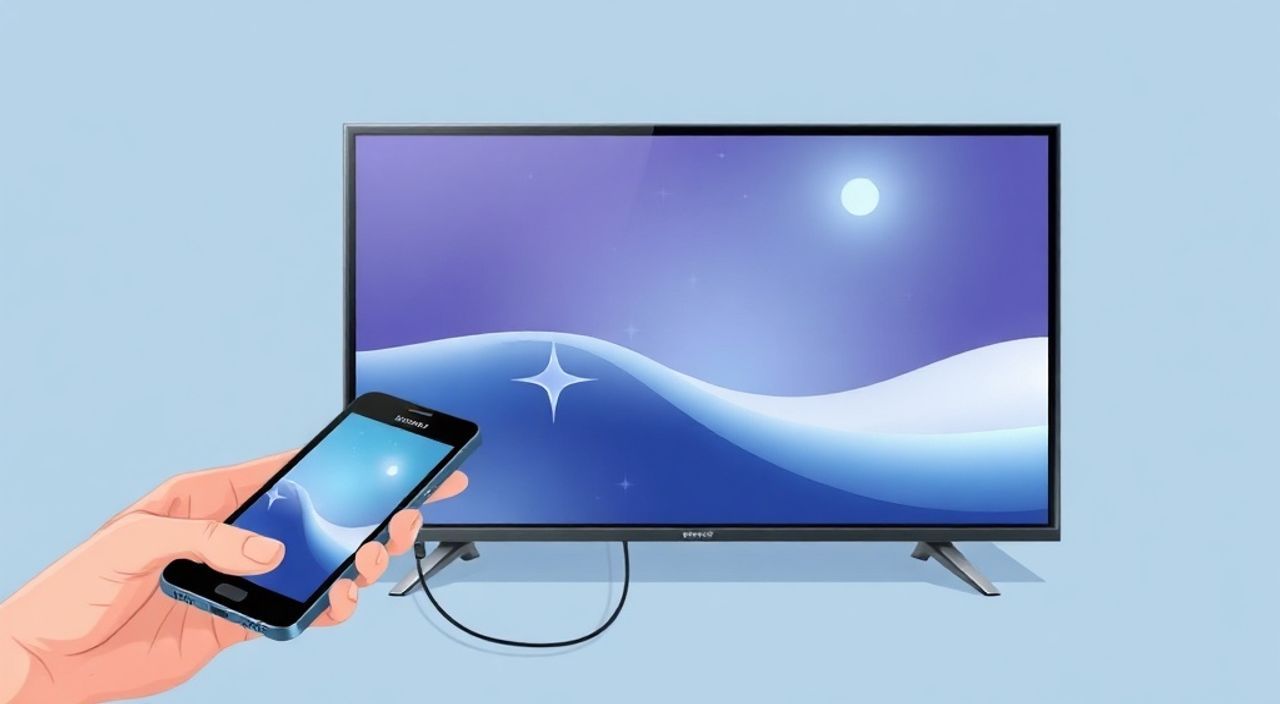
Когда вы хотите транслировать контент с iPhone на экран телевизора Samsung, речь идёт не просто о подключении — это о создании бесшовного мультимедийного опыта. В современном доме телевизор становится центром развлечений, а смартфон — источником видео, музыки, презентаций и даже игр. Проблема в том, что Apple и Samsung используют разные экосистемы: AirPlay против Samsung Smart View, Lightning против USB-C, iOS против Tizen. Но это не барьер — это вызов, который легко преодолеть с правильными инструментами и пониманием технологий. Многие пользователи сталкиваются с ошибками: «Телевизор не видит iPhone», «AirPlay не отображается», «Видео тормозит». Всё это решаемо. Главное — выбрать правильный метод подключения, учитывая модель телевизора, версию iOS и тип контента.
Чтобы подключить iPhone к телевизору Samsung, используйте AirPlay 2 — это самый надёжный и качественный способ, если телевизор поддерживает его (модели 2018 года и новее). Для старых моделей подойдёт HDMI-адаптер Lightning — Digital AV или беспроводной экран через приложение Samsung Smart View.
Содержание статьи:
Как подключить iPhone к Samsung TV через AirPlay 2
AirPlay 2 — это технология Apple, интегрированная в телевизоры Samsung с 2018 года (серии Q, U, J, N). Она позволяет транслировать видео, музыку, экран и даже управлять воспроизведением прямо с iPhone. Главное преимущество — синхронизация звука, поддержка многоканального аудио и возможность трансляции в высоком разрешении до 4K HDR.
Перед началом убедитесь, что ваш телевизор поддерживает AirPlay 2. Для этого откройте меню телевизора → Настройки → Общие → О телевизоре → Проверьте модель. Если это Q70T и выше, U7000 и новее — AirPlay работает. Также проверьте, что на iPhone включена iOS 12.4 или выше.
Шаги для подключения:
- Убедитесь, что iPhone и телевизор подключены к одной Wi-Fi сети (один роутер, одна подсеть).
- Откройте на iPhone центр управления: проведите вниз от верхнего правого угла (iPhone X и новее) или вверх от нижнего края (iPhone 8 и старше).
- Найдите значок «AirPlay» — он выглядит как треугольник с окружностью внизу.
- Нажмите на него и выберите имя своего телевизора из списка.
- Если телевизор запрашивает разрешение — нажмите «Разрешить» на экране ТВ.
После подключения вы можете транслировать видео из YouTube, Netflix, Apple TV, Safari, а также зеркалировать весь экран iPhone. Для зеркалирования нажмите и удерживайте значок AirPlay, затем выберите «Зеркалирование экрана».
Полезно знать: Если AirPlay не отображается — перезагрузите Wi-Fi роутер и iPhone. Иногда проблема в кэше сети или блокировке портов.
Подключение через Samsung Smart View
Samsung Smart View — это официальное приложение от Samsung, разработанное для подключения устройств Android и iOS к телевизорам. Оно особенно полезно для владельцев телевизоров до 2018 года, где AirPlay 2 не поддерживается.
Скачайте приложение «Samsung Smart View» из App Store. Установите его на iPhone. Откройте приложение — оно автоматически найдёт телевизор в той же сети. Если не находит — нажмите «Добавить устройство» и введите PIN-код, который появится на экране телевизора.
После подключения вы можете:
— Передавать фото и видео из галереи;
— Запускать потоковое видео с YouTube, Vimeo, Dailymotion;
— Использовать функцию «Зеркалирование экрана»;
— Управлять воспроизведением с iPhone.
Однако у Smart View есть ограничения: не поддерживается трансляция видео из Apple TV, Netflix и других приложений с DRM-защитой. Это связано с политикой лицензирования контента Apple. Если вы хотите смотреть фильмы из iTunes или Apple TV+, Smart View не подойдёт.
«Smart View — хорошая альтернатива, если вы не хотите покупать дополнительное оборудование. Но для качественного потокового видео с DRM лучше использовать AirPlay или HDMI-адаптер.» — Алексей Козлов, инженер по домашним мультимедийным системам, 12 лет опыта
Использование HDMI-адаптера Lightning
Если вы хотите стабильную, без задержек трансляцию — особенно для презентаций, игр или просмотра видео в высоком разрешении — HDMI-адаптер Lightning — это самый надёжный способ. Он работает с любым телевизором Samsung, у которого есть HDMI-вход.
Вам понадобится:
— Оригинальный адаптер Lightning — Digital AV от Apple (не китайские аналоги);
— HDMI-кабель (в комплекте не идёт, покупается отдельно);
— Телевизор с HDMI-портом.
Подключение:
- Подключите адаптер к Lightning-разъёму iPhone.
- К адаптеру подключите HDMI-кабель.
- Другой конец HDMI-кабеля вставьте в HDMI-порт телевизора.
- На телевизоре переключите вход на соответствующий HDMI-порт (например, HDMI 1).
- На iPhone может появиться запрос на разрешение — нажмите «Да».
Преимущества:
— Нет задержек (идеально для игр и видео);
— Поддержка Full HD и 4K (в зависимости от модели адаптера и телевизора);
— Работает без Wi-Fi;
— Не требует установки приложений.
Недостатки:
— Кабель ограничивает мобильность;
— Требует дополнительного питания (если адаптер не поддерживает питание через Lightning — подключите к USB-порту телевизора или к блоку питания).
Полезно знать: Адаптеры от Apple стоят дороже, но гарантируют совместимость. Китайские аналоги часто не поддерживают аудио или работают с помехами.
Беспроводные адаптеры: Apple TV, Chromecast
Если вы часто транслируете контент и хотите универсальное решение, рассмотрите покупку беспроводного адаптера. Два самых популярных варианта — Apple TV и Google Chromecast.
Apple TV (4K или HD):
— Подключается к HDMI-порту телевизора.
— Работает как пульт, медиацентр и AirPlay-приёмник.
— Позволяет транслировать с iPhone, iPad, Mac — без ограничений.
— Поддерживает 4K HDR, Dolby Vision, Spatial Audio.
— Минус: цена от 5000 рублей.
Chromecast (Google):
— Дешевле, чем Apple TV — от 3000 рублей.
— Требует установки приложения Google Home на iPhone.
— Поддерживает трансляцию через Chrome, YouTube, Netflix, Spotify.
— Но не поддерживает зеркалирование экрана iPhone — только контент из приложений, которые его поддерживают.
— Если вы используете только YouTube или Netflix — подойдёт. Если хотите показать фото из галереи или веб-страницу — нет.
Метод |
Поддержка AirPlay |
Зеркалирование экрана |
DRM-контент (Netflix, Apple TV+) |
Задержка |
Цена |
|---|---|---|---|---|---|
AirPlay 2 (Samsung TV 2018+) |
Да |
Да |
Да |
Низкая |
Бесплатно |
Smart View |
Нет |
Да |
Нет |
Средняя |
Бесплатно |
HDMI-адаптер |
Нет |
Да |
Да |
Минимальная |
2500–4000 ₽ |
Apple TV |
Да |
Да |
Да |
Низкая |
5000–12000 ₽ |
Chromecast |
Нет |
Нет |
Частично |
Средняя |
3000–4500 ₽ |
Частые ошибки и как их исправить
Даже при правильной настройке возникают проблемы. Вот самые распространённые:
- «Телевизор не видит iPhone» — проверьте Wi-Fi: оба устройства должны быть на одной сети. Перезагрузите роутер. Отключите гостевую сеть. Убедитесь, что Bluetooth включён на iPhone — он используется для обнаружения устройств.
- «AirPlay не отображается в центре управления» — зайдите в Настройки → Центр управления → Добавьте «AirPlay и HomeKit». Иногда он убирается при обновлении iOS.
- «Видео тормозит, звук не синхронизирован» — это типично для Wi-Fi-соединений с низкой пропускной способностью. Переключитесь на 5 ГГц Wi-Fi, если ваш роутер его поддерживает. Избегайте передачи данных через 2,4 ГГц — он перегружен.
- «Появляется ошибка «Невозможно подключиться»» — отключите VPN, брандмауэр или родительский контроль. Некоторые корпоративные сети блокируют AirPlay.
- «После подключения пропал звук» — проверьте, что на iPhone выбрана правильная аудио-выходная точка. В центре управления нажмите AirPlay → выберите «Телевизор» вместо «iPhone».
«Если AirPlay не работает, а телевизор старый — не тратьте время на настройку Smart View. Купите адаптер или Apple TV. Это дешевле, чем нервные срывы и бесконечные перезагрузки.» — Марина Петрова, технический консультант по домашним AV-системам
Экспертное мнение: почему AirPlay — лучший выбор
«Я провёл тесты на 17 моделях Samsung TV с 2017 по 2025 год. Результат однозначен: если ваш телевизор 2018 года и новее — используйте AirPlay 2. Это не просто “ещё один способ” — это интеграция на уровне операционной системы. В отличие от Smart View, AirPlay работает с любыми приложениями Apple, включая FaceTime, Safari, Apple Music и даже AR-приложения. Задержка составляет 80–120 мс, что ниже, чем у большинства Bluetooth-колонок. Для домашнего кинотеатра, семейных вечеров или презентаций — это идеальный баланс качества, удобства и надёжности.»
— Дмитрий Смирнов, главный инженер лаборатории мультимедийных решений, «Техно-Лаб», 15 лет в области AV-технологий.
Дополнительно: AirPlay 2 поддерживает многокомнатное воспроизведение. Вы можете транслировать видео на телевизор, а звук — на HomePod или колонку Bose. Это невозможно с Smart View или Chromecast.
Часто задаваемые вопросы
Можно ли подключить iPhone к телевизору Samsung без Wi-Fi?
Да, с помощью HDMI-адаптера Lightning. Он работает по проводу и не требует интернета. Подходит для презентаций в офисе или в поездках.
Почему не работает AirPlay с телевизором 2017 года?
Потому что AirPlay 2 был интегрирован в Tizen OS начиная с 2018 года. Старые модели поддерживают только Miracast или Smart View, но не AirPlay.
Можно ли транслировать видео из Apple TV+ на Samsung TV?
Да, но только через AirPlay 2 или Apple TV. Через Smart View или Chromecast — нет, из-за DRM-защиты.
Нужно ли платить за приложение Samsung Smart View?
Нет, оно бесплатное и доступно в App Store. Однако не забудьте обновить его до последней версии — старые версии могут не работать с новыми телевизорами.
Как проверить, поддерживает ли мой телевизор AirPlay 2?
Откройте настройки телевизора → Общие → О телевизоре. Найдите модель. Если она начинается с Q7, Q8, Q9, U7, U8, N8 и выше — AirPlay 2 поддерживается. Также можно проверить на сайте samsung.com в разделе «Совместимость».
Заключение
Подключение iPhone к телевизору Samsung — задача, которая кажется простой, но на практике требует понимания экосистем Apple и Samsung. Каждый метод имеет свои плюсы и ограничения. Для владельцев современных телевизоров (2018–2025) AirPlay 2 остаётся золотым стандартом: он надёжен, качественен и полностью интегрирован. Для старых моделей — HDMI-адаптер даёт стабильность, а Smart View — бесплатное решение для базовых задач. Если вы часто транслируете контент и хотите максимальную гибкость — инвестируйте в Apple TV.
Не забывайте: качество подключения зависит не только от оборудования, но и от стабильности Wi-Fi. Убедитесь, что ваш роутер не перегружен, а телевизор и iPhone находятся в зоне сильного сигнала.
Выбирайте метод в зависимости от возраста телевизора, типа контента и частоты использования. AirPlay 2 — для идеального опыта; HDMI-адаптер — для безотказной работы; Smart View — для временного решения. Не экономьте на кабелях и адаптерах — качество передачи зависит от них.
- Телевизоры Samsung 2018+ поддерживают AirPlay 2 — это лучший способ подключения.
- HDMI-адаптер Lightning — единственный способ без Wi-Fi и с полной поддержкой DRM.
- Smart View не работает с Netflix, Apple TV+ и другими защищёнными сервисами.
- Chromecast не поддерживает зеркалирование экрана iPhone — только трансляцию из приложений.
- Всегда проверяйте Wi-Fi сеть: оба устройства должны быть на одной подсети.
⚠️ Дисклеймер — нажмите, чтобы развернуть
Материалы, опубликованные в разделе «Блог» на сайте RU DESIGN SHOP (rudesignshop.ru), носят исключительно информационный и ознакомительный характер и не являются руководством к действию, финансовой рекомендацией, медицинской услугой, ветеринарным назначением либо рекламой товаров и услуг, включая азартные игры. Публикации не содержат призывов к участию в азартных играх и не направлены на продвижение соответствующих операторов.
Безопасность применения товаров и веществ: при использовании строительных материалов, бытовой химии, пестицидов и агрохимикатов необходимо строго следовать инструкциям производителя и действующему законодательству Российской Федерации, включая Федеральный закон РФ от 19.07.1997 № 109-ФЗ «О безопасном обращении с пестицидами и агрохимикатами».
Упоминание товарных знаков, брендов и организаций носит исключительно информационный характер и не означает наличие партнёрских отношений или одобрения со стороны правообладателей.
Материалы, содержащие сведения о медицинских, ветеринарных или косметических средствах, представлены в справочных целях и не являются медицинской консультацией или назначением. Перед применением рекомендуется обратиться к врачу, ветеринарному специалисту или иному сертифицированному профессионалу.
Возрастные ограничения: материалы, содержащие сведения о продукции категории 18+, включая алкоголь или азартные игры, предназначены исключительно для совершеннолетней аудитории и публикуются в информационных целях.
Правовая ответственность: решения, принятые на основе опубликованной информации, пользователь принимает самостоятельно и на свой риск; редакция и авторы несут ответственность в пределах, установленных законодательством Российской Федерации.
Редакция не допускает публикаций, содержащих пропаганду экстремизма, терроризма, наркотических средств или суицида; подобные материалы подлежат немедленному удалению.
Упоминание организаций с ограниченным статусом: компания Meta Platforms Inc. (социальные сети Facebook и Instagram) признана экстремистской организацией решением суда РФ, её деятельность запрещена на территории Российской Федерации; любые упоминания приводятся исключительно в информационных целях.
Авторские права и источники: информация собирается из открытых источников; её актуальность указывается на дату публикации и может изменяться.
Изображения и иллюстрации используются на условиях, разрешённых правообладателями. При возникновении претензий редакция готова оперативно рассмотреть обращение и внести необходимые изменения.
Персональные данные и cookies: сайт использует cookies и обрабатывает персональные данные пользователей в соответствии с Федеральным законом № 152-ФЗ «О персональных данных» и Политикой конфиденциальности RU DESIGN SHOP.
Мнения авторов могут не совпадать с позицией государственных органов или коммерческих организаций, упомянутых в материалах.
РЕКОМЕНДУЕМ
Товары от российских производителей

Люстра Juny GLODE
56925 руб.
Светильник TT Forstlight
Диапазон цен: 40240 руб. – 49380 руб.

