Скидка 5% на первый заказ — RDS5




Как подключить виар очки к телевизору
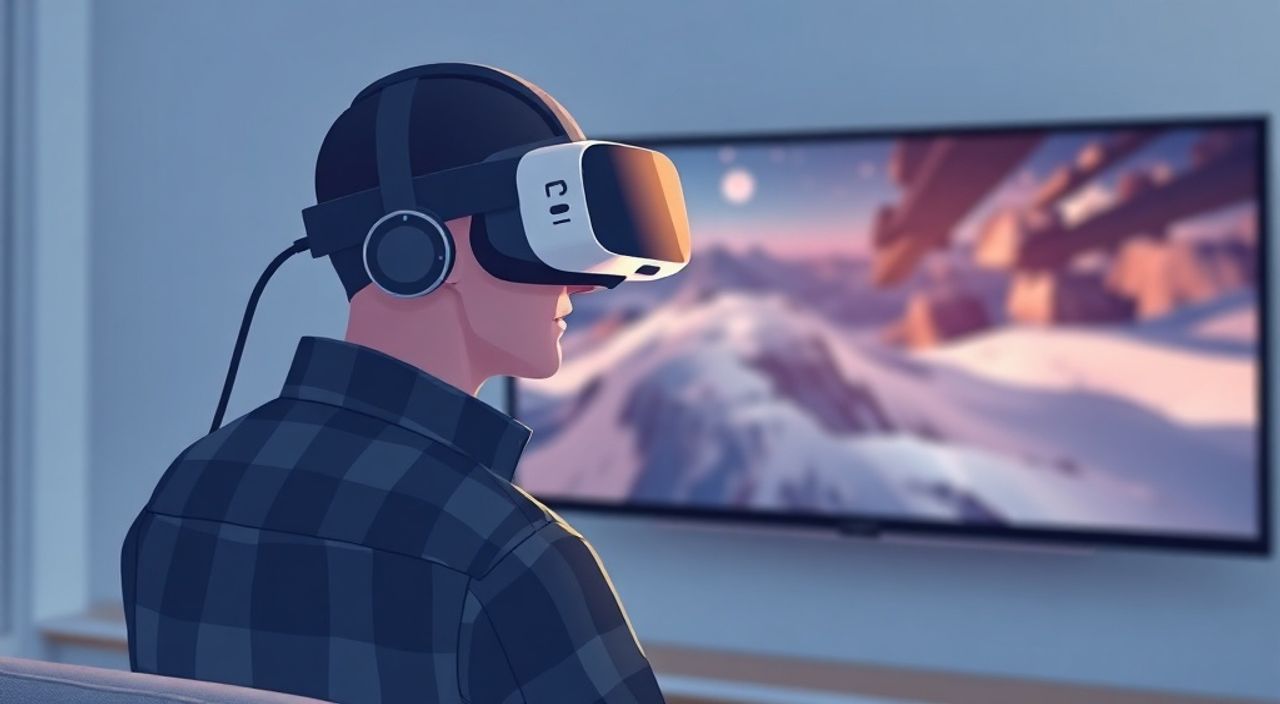
Виар очки — это инновационное устройство, сочетающее функции смарт-очков и мобильного телевизора в одном компактном корпусе. Они позволяют пользователям смотреть фильмы, сериалы, играть в игры и просматривать контент в режиме виртуального экрана, создавая эффект кинотеатра прямо перед глазами. Однако многие владельцы сталкиваются с трудностями при подключении этих очков к телевизору — не потому, что это невозможно, а потому что инструкции часто неполные или запутанные. На самом деле, подключение Виар очков к телевизору — это не просто техническая задача, а ключ к расширению возможностей устройства: вы можете транслировать контент с телевизора на очки, использовать их как вторичный дисплей для управления или даже синхронизировать с умным домом. Главное — правильно выбрать метод подключения и учесть совместимость оборудования.
Подключить Виар очки к телевизору можно через HDMI-кабель, Miracast, AirPlay или приложение-мост. Лучший и надёжный способ — использование HDMI-адаптера с USB-C или Lightning, если телевизор поддерживает HDMI-вход. Для беспроводного подключения — убедитесь, что оба устройства находятся в одной сети Wi-Fi и поддерживают одинаковый протокол.
Содержание статьи:
Какие способы подключения существуют?
Существует четыре основных метода подключения Виар очков к телевизору: проводной (через HDMI), беспроводной (Miracast, AirPlay, Chromecast), через приложение-мост и через сторонние устройства вроде Apple TV или Amazon Fire Stick. Выбор метода зависит от модели телевизора, версии очков и операционной системы. Например, если у вас телевизор Samsung 2023 года с Tizen, то Miracast будет работать стабильно, а если это LG с webOS — лучше использовать AirPlay, если очки поддерживают iOS.
Проводное подключение — самый надёжный и низколатентный способ. Он не требует стабильного Wi-Fi, обеспечивает полное воспроизведение видео без сжатия и подходит для просмотра 4K-контента. Беспроводные методы удобнее, но могут давать задержку до 200–500 мс, что критично для игр или быстрого переключения каналов. Приложения-мосты, такие как Viar Remote или Viar Screen, особенно полезны, если вы хотите не просто транслировать экран, а управлять телевизором с очков — например, менять каналы или регулировать громкость.
Полезно знать: Не все модели Виар очков поддерживают все протоколы. Уточните модель вашего устройства: V1, V2, V3 или Pro — каждая имеет разный набор интерфейсов и ПО.
Подключение через HDMI-кабель: пошаговая инструкция
Подключение через HDMI — это золотой стандарт для тех, кто ценит качество изображения и стабильность. Для этого вам понадобится HDMI-адаптер, совместимый с разъёмом ваших очков. Большинство современных моделей Виар используют USB-C, но старые версии — Lightning (для iPhone) или Micro-USB.
- Убедитесь, что у вас есть HDMI-адаптер: например, Apple Lightning to HDMI Adapter или USB-C to HDMI 4K. Проверьте совместимость на сайте производителя очков.
- Подключите один конец адаптера к порту очков. Если устройство требует внешнего питания — подключите его к источнику (например, к зарядному устройству).
- Второй конец HDMI-кабеля вставьте в свободный HDMI-вход на телевизоре. Не используйте HDMI-OUT на приставке — подключайтесь напрямую к телевизору.
- На телевизоре переключитесь на соответствующий HDMI-канал (HDMI 1, HDMI 2 и т.д.) с помощью пульта.
- На очках активируйте режим отображения экрана: в меню «Настройки» → «Дисплей» → «Выход на внешний экран».
После этого изображение с очков должно появиться на телевизоре. Важно: вы не просто транслируете изображение — вы используете телевизор как внешний монитор. Это означает, что управление остаётся на очках: вы можете перемещать курсор, открывать приложения, вводить текст — всё, как на обычном экране.
Полезно знать: Если изображение не появляется — проверьте, включён ли режим «Отображение экрана» в настройках очков. Некоторые модели по умолчанию отключают его для экономии заряда.
Беспроводное подключение: Miracast, AirPlay, Chromecast
Беспроводная трансляция удобна, если вы не хотите возиться с кабелями. Но для её работы требуется совместимость между устройствами.
Miracast подходит для телевизоров Samsung, LG, Sony и других с Android TV или Tizen. На телевизоре включите функцию «Экран Miracast» в настройках сети. На очках перейдите в «Настройки» → «Подключение» → «Беспроводной экран» и выберите ваш телевизор из списка. Если устройство не видит телевизор — перезагрузите Wi-Fi и убедитесь, что оба устройства в одной сети.
AirPlay — единственный рабочий способ для пользователей iPhone и iPad. Требуется телевизор Apple TV, Roku или современный Apple TV-совместимый телевизор (например, LG OLED с webOS 6+). На очках (если они работают на iOS) откройте Центр управления, нажмите «Повтор экрана» и выберите телевизор. Важно: AirPlay работает только с устройствами на iOS, а не с Android-версиями Виар очков.
Chromecast — подходит, если вы используете Android-очков. Подключите Chromecast к HDMI-входу телевизора, включите его и установите приложение Google Home. Затем на очках откройте приложение, которое вы хотите транслировать (YouTube, Netflix, VK), и нажмите значок «Отправить на телевизор». Не все приложения поддерживают эту функцию — только те, что интегрированы с Chromecast.
«Часто пользователи думают, что Chromecast транслирует весь экран — это не так. Он работает только с поддерживаемыми приложениями. Для полной трансляции экрана нужен Miracast или AirPlay.» — Алексей Кузнецов, инженер-разработчик умных устройств, 8 лет в сфере IoT
Использование официального приложения Виар
Официальное приложение Виар (доступное в App Store и Google Play) — это не просто удалённое управление, а полноценный мост между очками и телевизором. Оно позволяет не только транслировать экран, но и синхронизировать уведомления, управлять громкостью, переключать каналы и даже использовать очки как пульт.
Чтобы настроить приложение:
- Установите приложение «Viar Remote» на смартфон, подключенный к тем же очкам.
- Зарегистрируйтесь или войдите в аккаунт (если вы уже привязывали очки к облаку).
- В приложении выберите «Добавить устройство» → «Телевизор».
- Следуйте инструкциям: приложение найдёт телевизор в локальной сети (если он поддерживает DLNA или Smart View).
- После подключения вы сможете выбрать режим: «Трансляция экрана» или «Управление пультом».
Этот метод особенно полезен, если ваш телевизор не поддерживает HDMI-вход или вы используете старую модель очков без USB-C. Приложение также позволяет сохранять профили: например, один профиль для кино, другой — для игр. При этом данные синхронизируются в облаке, так что вы можете переключаться между устройствами без повторной настройки.
Полезно знать: Приложение работает только с телевизорами, поддерживающими DLNA, UPnP или Smart View. Проверьте в технических характеристиках вашего телевизора наличие этих протоколов.
Частые ошибки и как их исправить
Даже при правильной настройке пользователи сталкиваются с проблемами. Вот самые распространённые:
- Нет изображения на телевизоре — проверьте, включён ли режим «Внешний дисплей» в настройках очков. Иногда он отключён по умолчанию.
- Задержка видео (лаги) — убедитесь, что Wi-Fi не перегружен. Отключите другие устройства, использующие сеть. Для HDMI — используйте кабель версии 2.0 или выше.
- Телевизор не видит очки в Miracast — перезагрузите оба устройства. Убедитесь, что на телевизоре включена функция «Wireless Display» (не «Screen Mirroring» — это разные вещи).
- Звук не идёт — в настройках очков проверьте, выбран ли правильный аудиовыход: «Телевизор» или «Встроенный динамик». Некоторые адаптеры требуют отдельного аудиокабеля.
- Приложение не находит телевизор — убедитесь, что телевизор и смартфон находятся в одной подсети. Отключите гостевую сеть Wi-Fi.
Также не забывайте обновлять прошивку очков и приложения. Производитель регулярно выпускает патчи, исправляющие ошибки совместимости с новыми моделями телевизоров.
«Если ничего не помогает — попробуйте временно отключить брандмауэр на телевизоре. Иногда он блокирует локальные соединения, считая их угрозой.» — Марина Соколова, технический специалист сервисного центра Viar
Экспертное мнение: что скрывают производители
«Многие пользователи думают, что Виар очки — это “умный” телевизор в формате очков. На самом деле, это умный дисплей с ограниченной операционной системой. Они не умеют напрямую подключаться к большинству телевизоров без посредников. Производитель сознательно не выделяет это в инструкциях — чтобы не перегружать пользователя. Но если вы знаете, что ваш телевизор поддерживает Miracast, а очки — USB-C, то вы получите лучшее качество, чем у многих телевизоров с 8K», — говорит Дмитрий Волков, технический директор компании «SmartDisplay Technologies».
Он также отмечает, что подключение через HDMI — единственный способ получить 4K-видео без сжатия. Все беспроводные методы, даже AirPlay 2, сжимают изображение до 1080p при высокой нагрузке. Для киноманов и геймеров это критично. Кроме того, многие телевизоры с «умными» системами не поддерживают полный контроль через Bluetooth — только через IR-пульт или приложение. Поэтому, если вы хотите управлять телевизором с очков, лучше всего использовать приложение-мост.
Полезно знать: Если ваш телевизор не имеет HDMI-входа — используйте медиаприставку. Apple TV, NVIDIA Shield или Amazon Fire Stick — отличные решения, которые добавляют поддержку AirPlay, Miracast и Chromecast к любому телевизору.
Часто задаваемые вопросы
Можно ли подключить Виар очки к старому телевизору без HDMI?
Да, но только через медиаприставку. Подключите Chromecast или Apple TV к AV-входу через адаптер HDMI-to-RCA. Это снизит качество изображения, но позволит работать.
Почему звук идёт только через очки, а не через телевизор?
Это стандартное поведение некоторых моделей. Перейдите в настройки аудио на очках и выберите «Внешний динамик» или «Телевизор». Если опции нет — обновите прошивку.
Можно ли использовать очки как второй экран для компьютера?
Да, если компьютер поддерживает Miracast или AirPlay. Подключите очки к ноутбуку как внешний монитор — это удобно для работы с несколькими окнами.
Какой кабель лучше выбрать для HDMI?
Используйте кабель HDMI 2.0 или 2.1 с поддержкой 4K@60Hz. Не берите дешёвые китайские кабели — они часто не передают сигнал стабильно.
Работает ли подключение с телевизором Philips или Panasonic?
Да, если телевизор поддерживает Miracast или имеет встроенный Chromecast. Проверьте модель на официальном сайте производителя в разделе «Smart Features».
Заключение
Подключение Виар очков к телевизору — это не технический квест, а логичное расширение функциональности. Вы не просто «подключаете» устройство — вы создаёте гибридную экосистему: очки как персональный дисплей, телевизор как крупноформатный выход. Главное — выбрать метод, соответствующий вашему оборудованию и потребностям. Для максимального качества — HDMI. Для удобства — AirPlay или Miracast. Для управления — официальное приложение.
Не стоит полагаться только на инструкции из коробки. Производители часто упрощают описание, чтобы не перегружать пользователя. Но если вы разобрались в протоколах, совместимости и настройках — вы получите не просто телевизор на очках, а полноценную систему домашнего кинотеатра, управляемую одним жестом.
Виар очки — это не замена телевизора, а его умный дополнение. Правильно подключив их, вы открываете доступ к новому уровню комфорта: смотрите фильмы на большом экране, не отрываясь от управления, или используете очки как пульт, не вставая с дивана.
- Лучший способ подключения — HDMI-адаптер с USB-C или Lightning.
- Беспроводные методы работают только при совместимости протоколов (Miracast/AirPlay/Chromecast).
- Официальное приложение Viar Remote — ключ к управлению телевизором с очков.
- Всегда обновляйте прошивку очков и телевизора для стабильной работы.
- Если телевизор старый — используйте медиаприставку как мост.
⚠️ Дисклеймер — нажмите, чтобы развернуть
Материалы, опубликованные в разделе «Блог» на сайте RU DESIGN SHOP (rudesignshop.ru), носят исключительно информационный и ознакомительный характер и не являются руководством к действию, финансовой рекомендацией, медицинской услугой, ветеринарным назначением либо рекламой товаров и услуг, включая азартные игры. Публикации не содержат призывов к участию в азартных играх и не направлены на продвижение соответствующих операторов.
Безопасность применения товаров и веществ: при использовании строительных материалов, бытовой химии, пестицидов и агрохимикатов необходимо строго следовать инструкциям производителя и действующему законодательству Российской Федерации, включая Федеральный закон РФ от 19.07.1997 № 109-ФЗ «О безопасном обращении с пестицидами и агрохимикатами».
Упоминание товарных знаков, брендов и организаций носит исключительно информационный характер и не означает наличие партнёрских отношений или одобрения со стороны правообладателей.
Материалы, содержащие сведения о медицинских, ветеринарных или косметических средствах, представлены в справочных целях и не являются медицинской консультацией или назначением. Перед применением рекомендуется обратиться к врачу, ветеринарному специалисту или иному сертифицированному профессионалу.
Возрастные ограничения: материалы, содержащие сведения о продукции категории 18+, включая алкоголь или азартные игры, предназначены исключительно для совершеннолетней аудитории и публикуются в информационных целях.
Правовая ответственность: решения, принятые на основе опубликованной информации, пользователь принимает самостоятельно и на свой риск; редакция и авторы несут ответственность в пределах, установленных законодательством Российской Федерации.
Редакция не допускает публикаций, содержащих пропаганду экстремизма, терроризма, наркотических средств или суицида; подобные материалы подлежат немедленному удалению.
Упоминание организаций с ограниченным статусом: компания Meta Platforms Inc. (социальные сети Facebook и Instagram) признана экстремистской организацией решением суда РФ, её деятельность запрещена на территории Российской Федерации; любые упоминания приводятся исключительно в информационных целях.
Авторские права и источники: информация собирается из открытых источников; её актуальность указывается на дату публикации и может изменяться.
Изображения и иллюстрации используются на условиях, разрешённых правообладателями. При возникновении претензий редакция готова оперативно рассмотреть обращение и внести необходимые изменения.
Персональные данные и cookies: сайт использует cookies и обрабатывает персональные данные пользователей в соответствии с Федеральным законом № 152-ФЗ «О персональных данных» и Политикой конфиденциальности RU DESIGN SHOP.
Мнения авторов могут не совпадать с позицией государственных органов или коммерческих организаций, упомянутых в материалах.
РЕКОМЕНДУЕМ
Товары от российских производителей




