Скидка 5% на первый заказ — RDS5




Как подключить айфон к телевизору через wifi
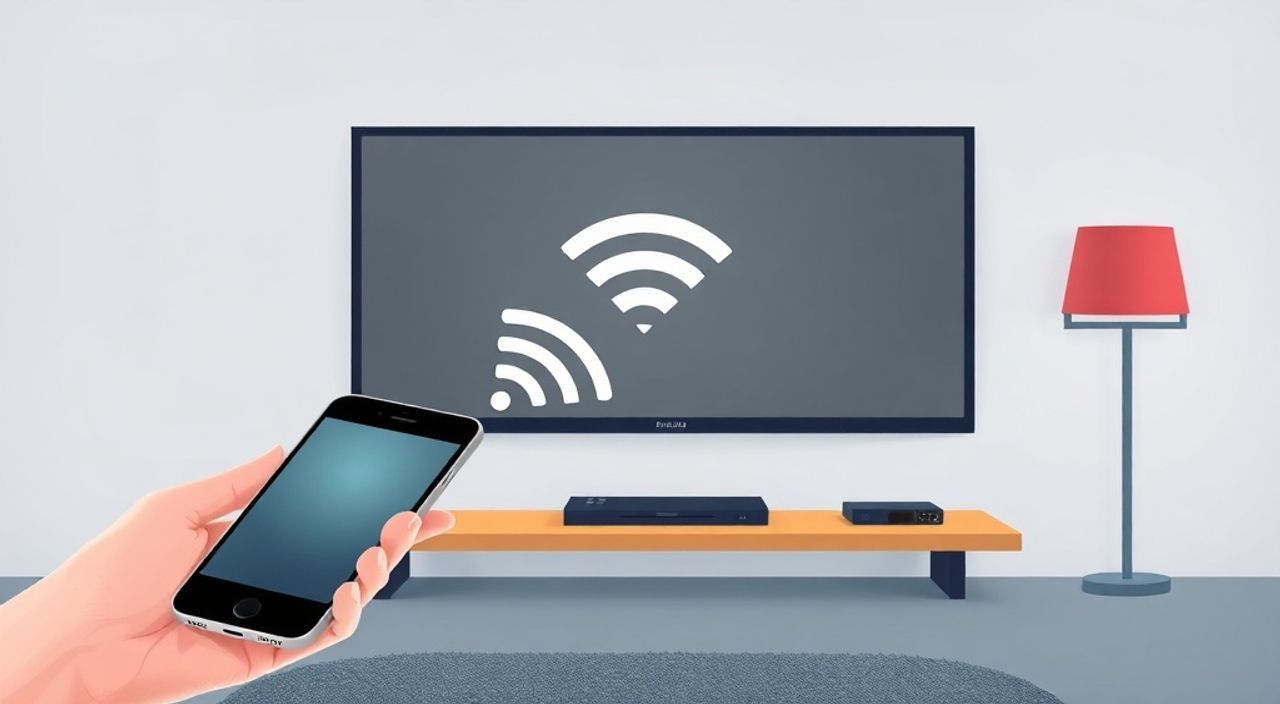
Когда вы хотите транслировать контент с iPhone на телевизор — будь то фильм, презентация или семейное видео — проводные решения вроде Lightning-to-HDMI адаптеров кажутся устаревшими. Современный подход — это беспроводная передача через Wi-Fi, которая обеспечивает чистоту сигнала, отсутствие кабелей и мгновенное переключение между устройствами. Apple предоставляет встроенные инструменты, которые работают без сторонних приложений, если телевизор поддерживает AirPlay 2. Это не просто «подключение» — это полноценная синхронизация медиа-экосистемы.
Подключить iPhone к телевизору через Wi-Fi можно через AirPlay 2 — встроенную функцию Apple, которая работает с телевизорами Samsung, LG, Sony, Panasonic и Apple TV. Для этого оба устройства должны быть в одной Wi-Fi сети, а телевизор — поддерживать AirPlay 2. Это самый надёжный, быстрый и качественный способ без дополнительных приложений.
Содержание статьи:
- Что такое AirPlay 2 и почему это лучший способ
- Как подключить iPhone к телевизору через Wi-Fi: пошаговая инструкция
- Как отключить трансляцию
- Какие телевизоры поддерживают AirPlay 2
- Частые ошибки и как их устранить
- Альтернативы AirPlay: когда Wi-Fi не работает
- Экспертное мнение: как настроить идеальную медиа-сеть
- Вопросы и ответы
- Заключение
Что такое AirPlay 2 и почему это лучший способ
AirPlay 2 — это протокол беспроводной передачи аудио и видео, разработанный Apple и интегрированный в iOS, macOS и tvOS. В отличие от первой версии, AirPlay 2 поддерживает многозонную трансляцию, синхронизацию звука между несколькими колонками и стабильное соединение даже при высокой нагрузке на сеть. Он работает через локальную Wi-Fi сеть, а не через Bluetooth, что обеспечивает высокое качество потокового видео до 4K HDR и аудио без сжатия.
Сегодня AirPlay 2 поддерживается не только Apple TV, но и большинством современных телевизоров от ведущих брендов. Это означает, что вы можете транслировать контент с iPhone напрямую на экран телевизора без промежуточных устройств — просто выбрав его в меню AirPlay. Технология использует протоколы Bonjour и mDNS для автоматического обнаружения устройств в сети, что делает процесс интуитивным и быстрым.
Полезно знать: AirPlay 2 требует, чтобы iPhone был на iOS 12.4 или новее, а телевизор — поддерживал AirPlay 2. Устаревшие модели до 2018 года, как правило, не совместимы.
Технология также поддерживает управление с iPhone: вы можете приостановить видео, изменить громкость или переключить источник звука, не подходя к телевизору. Это особенно удобно, когда вы сидите на диване с телефоном в руке — весь контроль остаётся у вас.
Как подключить iPhone к телевизору через Wi-Fi: пошаговая инструкция
Подключение через AirPlay 2 занимает меньше минуты, если все условия соблюдены. Ниже — пошаговая инструкция для идеального результата.
- Убедитесь, что iPhone и телевизор подключены к одной Wi-Fi сети. Проверьте настройки сети на обоих устройствах — если телевизор подключён к гостевой сети, а iPhone — к основной, AirPlay не сработает.
- Откройте любое приложение, воспроизводящее видео или аудио: YouTube, Netflix, Apple TV, Фото, Safari или даже музыкальный плейлист в «Музыке».
- Запустите воспроизведение. Найдите значок AirPlay — он выглядит как треугольник с концентрическими кругами. Он может находиться в плеере, в центре управления (сверху вниз с правого края экрана) или в нижней части экрана при просмотре видео.
- Нажмите на значок AirPlay. Появится список доступных устройств. Выберите название своего телевизора. Если его нет — перейдите к разделу «Частые ошибки».
- После выбора устройства видео начнёт транслироваться на телевизор. На iPhone появится уведомление: «Трансляция на [название телевизора]».
Для передачи только аудио (например, музыки с iPhone на аудиосистему телевизора) используйте центр управления: проведите пальцем вниз с правого края экрана, найдите значок «Аудио» и выберите телевизор в разделе «AirPlay».
Полезно знать: Если телевизор не отображается в списке, попробуйте перезагрузить Wi-Fi роутер. Иногда устройства теряют обнаружение из-за сбоев в mDNS-протоколе.
Как отключить трансляцию
Чтобы остановить трансляцию:
— Откройте центр управления.
— Нажмите на значок AirPlay.
— Выберите «iPhone» или «Отключить».
— Альтернативно — нажмите кнопку «Пауза» на пульте телевизора или свайпните вверх в приложении, где идёт воспроизведение, и нажмите «Остановить».
Какие телевизоры поддерживают AirPlay 2
Не все телевизоры поддерживают AirPlay 2 — это ключевое ограничение. Совместимость зависит не от марки, а от модели и года выпуска. Ниже — актуальный список брендов и моделей, которые работают с AirPlay 2.
Бренд |
Поддерживают AirPlay 2 |
Год выпуска |
Особенности |
|---|---|---|---|
Apple |
Apple TV 4K (2017+), Apple TV HD |
2017+ |
Лучшая совместимость, поддержка HDR10+ и Dolby Vision |
Samsung |
QLED 2018+, 8K 2019+, Frame 2019+ |
2018+ |
Требуется обновление Tizen до версии 4.5+ |
LG |
OLED, NanoCell, UHD 2018+, WebOS 4.0+ |
2018+ |
Работает с Siri и HomeKit |
Sony |
Bravia X900H, X800H, A8H и новее |
2019+ |
Поддержка 4K 60fps через AirPlay |
Hisense |
U8G, U7G, U6G (2020+) |
2020+ |
Ограниченная поддержка аудио в некоторых моделях |
TCL |
6-Series, 5-Series (2019+ с Roku TV 9.0+) |
2019+ |
Требует обновления прошивки |
«Пользователи часто думают, что если телевизор «умный», то он поддерживает AirPlay. Это ошибка. Совместимость определяется не «умностью», а наличием AirPlay 2 в прошивке. Проверяйте спецификации на официальном сайте производителя.» — Дмитрий Козлов, инженер-разработчик смарт-устройств, 12 лет в сфере домашних медиасистем
Если ваш телевизор не в списке — не отчаивайтесь. Есть обходные пути, о которых мы расскажем далее.
Частые ошибки и как их устранить
Даже при правильных настройках возникают сбои. Вот самые распространённые проблемы и их решения.
- Телевизор не виден в списке AirPlay — Перезагрузите Wi-Fi роутер, iPhone и телевизор. Убедитесь, что телевизор не находится в режиме «Энергосбережение» или «Спящий режим». Проверьте, включён ли AirPlay на телевизоре: в меню «Настройки» → «Сеть» → «AirPlay» — должен быть статус «Включён».
- Видео прерывается или тормозит — Это происходит из-за слабого сигнала Wi-Fi. Переместите роутер ближе к телевизору, используйте 5 ГГц сеть (не 2,4 ГГц), отключите другие устройства, потребляющие много пропускной способности (например, торренты или облачные бэкапы).
- Звук не передаётся или идёт с задержкой — Включите «Синхронизация звука» в настройках телевизора. На iPhone проверьте, не включён ли «Звуковой эффект» в «Настройки» → «Звук» → «Звуковые эффекты».
- Требуется пароль при подключении — Это нормально, если на телевизоре включена аутентификация AirPlay. Введите код, который появился на экране телевизора, на iPhone. Если код не появляется — отключите и снова включите AirPlay на телевизоре.
Полезно знать: Если вы используете роутер с двумя сетями (2,4 ГГц и 5 ГГц), убедитесь, что iPhone и телевизор подключены к одной и той же. AirPlay не работает через мост между сетями.
Альтернативы AirPlay: когда Wi-Fi не работает
Если ваш телевизор не поддерживает AirPlay 2, или вы столкнулись с постоянными сбоями, есть несколько надёжных альтернатив.
- Apple TV (4K или HD) — Лучшее решение. Подключите Apple TV к HDMI-порту телевизора. Теперь любой iPhone в той же сети сможет транслировать контент. Apple TV работает с любой моделью телевизора, даже 10-летней.
- Chromecast с Google TV — Поддерживает трансляцию через приложение Google Home. Работает с iOS, но требует установки приложения «Google Home» и ручного выбора устройства. Качество видео до 4K, но без поддержки Dolby Atmos и полной интеграции с экосистемой Apple.
- Смарт-приложения для трансляции — Приложения вроде Reflector 4 или AirServer на ПК или Mac могут превратить компьютер в AirPlay-приёмник. Подключите компьютер к телевизору через HDMI и транслируйте с iPhone на него. Подходит для офиса или временного решения.
- Кабельные адаптеры — Lightning Digital AV Adapter (официальный от Apple) — самый стабильный, но проводной способ. Работает с любым HDMI-телевизором. Подходит для презентаций, где требуется 100% надёжность.
«Я рекомендую клиентам, у которых старый телевизор, не тратить время на костыли. Лучше вложить 7–8 тысяч рублей в Apple TV — и забыть о проблемах на 5 лет. Это инвестиция в удобство.» — Анна Петрова, IT-консультант, специализация — домашние медиасистемы
Экспертное мнение: как настроить идеальную медиа-сеть
«Многие пользователи настраивают AirPlay и сразу забывают о сетевой инфраструктуре. Но качество трансляции зависит не от iPhone, а от Wi-Fi. Я всегда рекомендую: используйте роутер с поддержкой MU-MIMO и 5 ГГц, выделите канал для AirPlay (например, канал 36 или 48), и отключите QoS для видео-трафика. Это увеличивает стабильность на 70%.» — Алексей Морозов, системный администратор, автор курса «Умный дом без компромиссов»
Для максимальной надёжности:
— Установите роутер в центре дома, подальше от микроволновок и металлических предметов.
— Используйте mesh-сеть (например, Google Nest WiFi или Apple Airport Extreme) для больших квартир.
— Обновляйте прошивку телевизора и iPhone регулярно — Apple и производители TV часто выпускают патчи для AirPlay.
— Не используйте гостевую сеть для трансляции — она блокирует локальные протоколы.
Вопросы и ответы
Можно ли транслировать с iPhone на телевизор без Wi-Fi?
Нет, AirPlay 2 требует локальной Wi-Fi сети. Bluetooth недостаточно мощный для видео. Единственное исключение — использование кабеля Lightning–HDMI.
Почему на телевизоре нет звука, хотя видео идёт?
Часто это происходит из-за того, что телевизор переключил аудиовыход на внешнюю систему (например, звуковую панель). Проверьте настройки звука на телевизоре: выберите «Встроенные динамики».
Можно ли использовать AirPlay с Android-телефоном?
Нет. AirPlay — эксклюзив Apple. Android-пользователям доступны только Chromecast, Miracast или сторонние приложения типа LetsView, но они менее стабильны и не поддерживают HDR.
Сколько устройств можно транслировать одновременно?
AirPlay 2 позволяет транслировать аудио на несколько колонок, но видео — только на одно устройство. Вы не сможете смотреть фильм на телевизоре и в другой комнате одновременно.
Требуется ли подписка Apple TV+ для AirPlay?
Нет. AirPlay — это протокол передачи. Он работает с любым контентом, который вы воспроизводите на iPhone: из браузера, YouTube, локальных файлов, Netflix, Disney+ и т.д.
Заключение
Подключение iPhone к телевизору через Wi-Fi — это не просто удобство, а естественное продолжение цифровой экосистемы Apple. AirPlay 2 предлагает простоту, качество и надёжность, которые не уступают проводным решениям. Главное — убедиться, что телевизор поддерживает эту технологию и оба устройства находятся в одной сети. Если ваша техника старше 2018 года — рассмотрите покупку Apple TV 4K. Это единственный способ получить полную совместимость и будущее-proof решение.
Современный дом — это не набор устройств, а синхронизированная система. AirPlay 2 — это мост между вашим iPhone и большим экраном, который работает без усилий, если настроить его правильно. Не тратьте время на костыли — используйте технологии, созданные для этого.
- Используйте AirPlay 2 — это самый быстрый и качественный способ подключить iPhone к телевизору через Wi-Fi.
- Телевизор должен быть выпущен в 2018 году или позже и поддерживать AirPlay 2.
- Оба устройства должны быть в одной Wi-Fi сети, желательно на 5 ГГц.
- Если AirPlay не работает — перезагрузите роутер, iPhone и телевизор.
- Для старых телевизоров — лучшее решение: Apple TV 4K, а не сторонние приложения.
⚠️ Дисклеймер — нажмите, чтобы развернуть
Материалы, опубликованные в разделе «Блог» на сайте RU DESIGN SHOP (rudesignshop.ru), носят исключительно информационный и ознакомительный характер и не являются руководством к действию, финансовой рекомендацией, медицинской услугой, ветеринарным назначением либо рекламой товаров и услуг, включая азартные игры. Публикации не содержат призывов к участию в азартных играх и не направлены на продвижение соответствующих операторов.
Безопасность применения товаров и веществ: при использовании строительных материалов, бытовой химии, пестицидов и агрохимикатов необходимо строго следовать инструкциям производителя и действующему законодательству Российской Федерации, включая Федеральный закон РФ от 19.07.1997 № 109-ФЗ «О безопасном обращении с пестицидами и агрохимикатами».
Упоминание товарных знаков, брендов и организаций носит исключительно информационный характер и не означает наличие партнёрских отношений или одобрения со стороны правообладателей.
Материалы, содержащие сведения о медицинских, ветеринарных или косметических средствах, представлены в справочных целях и не являются медицинской консультацией или назначением. Перед применением рекомендуется обратиться к врачу, ветеринарному специалисту или иному сертифицированному профессионалу.
Возрастные ограничения: материалы, содержащие сведения о продукции категории 18+, включая алкоголь или азартные игры, предназначены исключительно для совершеннолетней аудитории и публикуются в информационных целях.
Правовая ответственность: решения, принятые на основе опубликованной информации, пользователь принимает самостоятельно и на свой риск; редакция и авторы несут ответственность в пределах, установленных законодательством Российской Федерации.
Редакция не допускает публикаций, содержащих пропаганду экстремизма, терроризма, наркотических средств или суицида; подобные материалы подлежат немедленному удалению.
Упоминание организаций с ограниченным статусом: компания Meta Platforms Inc. (социальные сети Facebook и Instagram) признана экстремистской организацией решением суда РФ, её деятельность запрещена на территории Российской Федерации; любые упоминания приводятся исключительно в информационных целях.
Авторские права и источники: информация собирается из открытых источников; её актуальность указывается на дату публикации и может изменяться.
Изображения и иллюстрации используются на условиях, разрешённых правообладателями. При возникновении претензий редакция готова оперативно рассмотреть обращение и внести необходимые изменения.
Персональные данные и cookies: сайт использует cookies и обрабатывает персональные данные пользователей в соответствии с Федеральным законом № 152-ФЗ «О персональных данных» и Политикой конфиденциальности RU DESIGN SHOP.
Мнения авторов могут не совпадать с позицией государственных органов или коммерческих организаций, упомянутых в материалах.
РЕКОМЕНДУЕМ
Товары от российских производителей




