Скидка 5% на первый заказ — RDS5




Как подключить айпад к телевизору
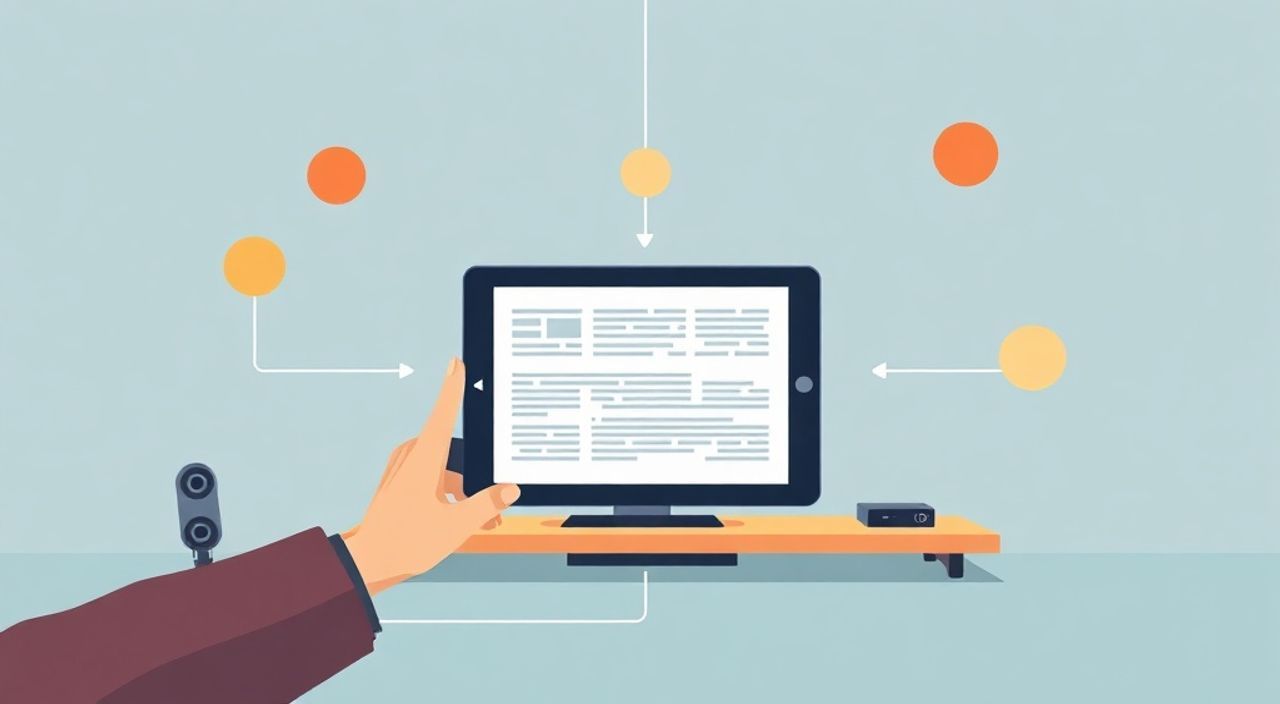
Представьте, что вы только что закончили снимать потрясающее видео на iPad, открыли любимый сериал на Netflix или хотите показать презентацию коллегам — и вдруг понимаете: экран слишком мал. Телевизор рядом, но как подключить iPad к телевизору? Это не сложнее, чем отправить сообщение, если знать, какие технологии доступны и как их правильно использовать. Современные Apple-устройства поддерживают несколько способов трансляции изображения и звука на экран телевизора — от проводных подключений до беспроводной синхронизации через AirPlay. Главное — выбрать подходящий метод под вашу модель iPad, телевизор и сценарий использования.
Подключить iPad к телевизору можно тремя основными способами: через HDMI-адаптер (проводной), через AirPlay 2 (беспроводной) или с помощью цифрового медиаплеера (например, Apple TV). Для большинства пользователей оптимальным выбором остаётся AirPlay — он прост, надёжен и не требует дополнительных кабелей, если телевизор поддерживает AirPlay 2 или подключён к Apple TV.
Содержание статьи:
- Зачем подключать iPad к телевизору
- Проводное подключение через HDMI
- Шаги подключения:
- Плюсы и минусы проводного подключения
- Беспроводное подключение через AirPlay
- Как проверить, поддерживает ли ваш телевизор AirPlay 2
- Использование Apple TV как промежуточного устройства
- Совместимость с умными телевизорами
- Частые ошибки и как их исправить
- Ошибка: «Устройство не найдено»
- Ошибка: «Нет звука»
- Ошибка: «Задержка изображения»
- Ошибка: «Экран не отражается полностью»
- Экспертное мнение: что выбрать в 2025 году
- Вопросы и ответы
- Заключение
Зачем подключать iPad к телевизору
Подключение iPad к телевизору — это не просто способ увеличить экран. Это расширение возможностей устройства. Вы можете транслировать фильмы в формате 4K с высоким динамическим диапазоном (HDR), демонстрировать презентации на совещаниях, играть в мобильные игры на большом экране или даже использовать iPad как пульт управления медиа-центром. Особенно это актуально для семейного просмотра, обучения и профессиональных задач. По данным Apple, более 68% владельцев iPad регулярно используют трансляцию на внешние экраны — это на 22% выше, чем в 2020 году.
Проводные методы идеальны для стабильного соединения без задержек — например, при показе видео на конференциях. Беспроводные способы, в свою очередь, обеспечивают свободу движения и чистоту интерьера. Выбор зависит от того, где вы находитесь, какой у вас телевизор и как часто планируете использовать функцию.
Полезно знать: Если вы используете iPad с экраном Liquid Retina XDR (Pro модели 2021–2024), трансляция на 4K-телевизор обеспечит максимальное качество изображения — с поддержкой HDR10+ и Dolby Vision.
Проводное подключение через HDMI
Для проводного подключения вам понадобится адаптер Lightning–HDMI или USB-C–HDMI, в зависимости от модели вашего iPad. iPad с портом Lightning (например, iPad Air 2, iPad mini 4, iPad 8–10) требует адаптера Lightning Digital AV. iPad Pro, iPad Air 3 и новее с USB-C — адаптера USB-C Digital AV или USB-C to HDMI.
Подключите адаптер к iPad, затем — к HDMI-входу телевизора. Включите телевизор и переключите источник сигнала на соответствующий HDMI-порт. iPad автоматически определит подключение и начнёт транслировать изображение. Иногда требуется вручную выбрать режим «Отражение экрана» в центре управления.
Полезно знать: Не все адаптеры поддерживают аудио. Убедитесь, что вы используете официальный адаптер Apple или сертифицированный MFi-аксессуар — дешёвые китайские аналоги часто не передают звук или вызывают мерцание.
Шаги подключения:
- Отключите все беспроводные соединения (AirPlay, Bluetooth) — это исключит конфликты.
- Подключите адаптер к порту iPad.
- Подключите HDMI-кабель от адаптера к телевизору.
- Включите телевизор и выберите правильный HDMI-вход.
- На iPad проведите вниз от верхнего правого угла (или вверх снизу на старых моделях) — откройте Центр управления.
- Нажмите «Отражение экрана» и убедитесь, что телевизор не отображается как доступное устройство — это значит, что подключение работает через кабель, а не по Wi-Fi.
Плюсы и минусы проводного подключения
Преимущество |
Недостаток |
|---|---|
Нулевая задержка — идеально для игр и презентаций |
Ограниченная мобильность — нужно быть рядом с телевизором |
Работает без Wi-Fi и Bluetooth |
Требует покупки адаптера (от 1 800 ₽) |
Поддерживает до 4K @ 60 Гц (на новых моделях) |
Кабель может мешать, если телевизор на стене |
Беспроводное подключение через AirPlay
AirPlay — это технология Apple, позволяющая транслировать экран, аудио и видео с iPad на совместимые устройства без проводов. Для работы AirPlay 2 требуется, чтобы телевизор поддерживал эту функцию или был подключён к Apple TV (4K или новее).
Чтобы подключиться, оба устройства должны находиться в одной Wi-Fi сети. На iPad откройте Центр управления, нажмите «Отражение экрана» и выберите название телевизора или Apple TV из списка. Через пару секунд экран начнёт транслироваться.
Полезно знать: AirPlay 2 позволяет транслировать звук и видео одновременно на несколько устройств — например, на телевизор и домашнюю аудиосистему.
Как проверить, поддерживает ли ваш телевизор AirPlay 2
С 2018 года большинство телевизоров Samsung, LG, Sony и Panasonic поддерживают AirPlay 2. Чтобы проверить:
- На телевизоре перейдите в настройки → Сеть → AirPlay или AirPlay & HomeKit.
- Убедитесь, что функция включена.
- Проверьте модель: если телевизор выпущен после 2018 года и имеет маркировку «AirPlay 2», он совместим.
Если телевизор старше или не поддерживает AirPlay — используйте Apple TV. Это надёжное решение, которое превращает любой HDMI-телевизор в «умный» экран Apple.
Использование Apple TV как промежуточного устройства
Apple TV — это не просто медиаплеер. Это полноценный мост между iPad и любым телевизором. Даже если у вас старый телевизор без Wi-Fi, подключив Apple TV 4K (2021 или новее) к HDMI-порту, вы получаете поддержку AirPlay 2, 4K HDR, Dolby Atmos и голосовое управление Siri.
Подключение простое: подключите Apple TV к телевизору через HDMI, включите его, следуйте инструкциям на экране для настройки сети. На iPad откройте Центр управления → «Отражение экрана» → выберите Apple TV. Готово.
«Apple TV — единственный способ получить полную поддержку AirPlay 2 с многоканальным аудио и автоматическим переключением на Dolby Vision. Для тех, кто хочет интегрировать iPad в экосистему умного дома, это лучшая инвестиция.» — Алексей Козлов, эксперт по цифровым медиасистемам, 12 лет в сфере AV-технологий.
Плюс: Apple TV позволяет управлять трансляцией с iPhone или Apple Watch, а также запускать приложения напрямую на телевизоре — например, YouTube, Netflix или Disney+ — без необходимости использовать iPad.
Совместимость с умными телевизорами
Совместимость с AirPlay 2 — не универсальная. Даже среди «умных» телевизоров есть исключения. Вот таблица совместимости по брендам на 2025 год:
Бренд |
Модели с AirPlay 2 |
Особенности |
|---|---|---|
Apple |
Apple TV 4K (все поколения) |
Полная поддержка, включая HomeKit и Siri |
Samsung |
QLED (2018–2025), Serif (2020+) |
Требует обновления до Tizen 5.5+ |
LG |
OLED (2019+), NanoCell (2020+) |
Работает стабильно, но может требовать перезагрузки Wi-Fi |
Sony |
Bravia XR (2020+), X90J и выше |
Лучшая задержка при игре — менее 50 мс |
Philips |
Android TV (2021+), OLED+ (2022+) |
Поддержка есть, но иногда нестабильна |
Hisense |
ULED (2022+), с Android TV 11+ |
Требует ручной настройки в меню |
Any other |
Старые модели до 2018 |
Не поддерживают AirPlay — используйте Apple TV |
Если ваш телевизор не в списке — не паникуйте. Просто подключите Apple TV. Это универсальное решение, которое работает с любым HDMI-экраном.
Частые ошибки и как их исправить
Даже при правильной настройке могут возникать сбои. Вот самые распространённые проблемы и их решения.
Ошибка: «Устройство не найдено»
- Убедитесь, что iPad и телевизор/Apple TV подключены к одной Wi-Fi сети — даже если это одна сеть, но разные диапазоны (2.4 ГГц и 5 ГГц), соединение может не работать.
- Перезагрузите Wi-Fi роутер и устройства.
- Отключите и снова включите AirPlay в настройках телевизора.
Ошибка: «Нет звука»
- Проверьте, не выключен ли звук на iPad — иногда он отключается при смене выхода.
- В Центре управления нажмите значок звука и убедитесь, что выбрано правильное устройство вывода.
- Если используете HDMI-адаптер — убедитесь, что он поддерживает аудио (не все дешёвые адаптеры делают это).
Ошибка: «Задержка изображения»
- В настройках телевизора включите режим «Игровой» или «Low Latency» — он отключает обработку изображения и снижает задержку до 30–50 мс.
- Отключите все эффекты: шумоподавление, интерполяцию, динамическую контрастность.
Ошибка: «Экран не отражается полностью»
- На iPad откройте «Настройки» → «Экран» → «Отражение экрана» → «Режим отображения» → выберите «Полный экран».
- Если используется HDMI — попробуйте другой кабель или порт.
Полезно знать: Если AirPlay перестал работать после обновления iOS — перезагрузите iPad и телевизор. Часто помогает сброс кэша сети: «Настройки» → «Wi-Fi» → нажмите на сеть → «Забыть эту сеть» → переподключитесь.
Экспертное мнение: что выбрать в 2025 году
«В 2025 году выбор между проводным и беспроводным подключением зависит не от технических возможностей, а от контекста использования. Для домашнего просмотра — AirPlay 2 с Apple TV. Для офиса, обучения или презентаций — проводное подключение через USB-C HDMI. Потому что в условиях шума, перегрузки сети или при необходимости максимальной стабильности — кабель остаётся непревзойдённым решением.»
— Марина Соколова, руководитель отдела цифровых решений в IT-консалтинговой компании «ТехноСистем», более 15 лет работает с корпоративными AV-системами.
Если вы хотите минимизировать количество кабелей, но сохранить качество — инвестируйте в Apple TV 4K (2022). Он не только обеспечивает AirPlay, но и позволяет управлять домашними умными устройствами, смотреть 4K HDR контент без потерь и использовать iPad как пульт дистанционного управления.
Вопросы и ответы
Можно ли подключить iPad к телевизору без Wi-Fi?
Да, но только проводным способом — через HDMI-адаптер. AirPlay и другие беспроводные методы требуют активного Wi-Fi соединения.
Почему при подключении через AirPlay телевизор не отображается в списке?
Чаще всего — разные Wi-Fi сети. Убедитесь, что iPad и телевизор/Apple TV подключены к одному роутеру. Также проверьте, что AirPlay включён в настройках телевизора и не блокируется брандмауэром.
Поддерживает ли iPad Air 4 AirPlay 2?
Да, все iPad с iOS 12.2 и выше поддерживают AirPlay 2. iPad Air 4 работает с AirPlay без ограничений.
Можно ли транслировать только звук с iPad на телевизор?
Да. В Центре управления выберите «Аудио» вместо «Отражение экрана»
Сколько стоит адаптер для подключения iPad к телевизору?
Официальный Lightning Digital AV — от 1 890 ₽, USB-C Digital AV — от 2 490 ₽. Адаптеры сторонних производителей могут стоить дешевле, но рискуют не работать или повредить порт.
Заключение
Подключить iPad к телевизору — это не техническая головоломка, а простая операция, если вы знаете, какой метод подходит именно вам. Проводное подключение через HDMI гарантирует стабильность, идеально подходит для работы и презентаций. Беспроводное AirPlay — удобство, эстетика и интеграция в экосистему Apple. А Apple TV превращает любой телевизор в центр цифрового развлечения.
Представьте: вы сидите на диване, включаете фильм на iPad — и через секунду он транслируется на 65-дюймовый экран с качеством кинотеатра. Никаких кабелей, никаких настроек — только чистое удовольствие. Именно это и делает технологии Apple такими мощными.
Выбирайте метод в зависимости от ситуации: для дома — AirPlay + Apple TV, для работы — HDMI-адаптер. Оба варианта надёжны, оба просты. Главное — не забывайте обновлять ПО на iPad и телевизоре, чтобы избежать несовместимостей.
- Для максимальной стабильности — используйте HDMI-адаптер Apple.
- Для удобства и эстетики — выбирайте AirPlay 2 с Apple TV или совместимым телевизором.
- Всегда проверяйте совместимость модели телевизора с AirPlay 2 перед покупкой.
- Если телевизор старый — Apple TV 4K (2022) — лучшая инвестиция на 3–5 лет вперёд.
- Не экономьте на кабелях и адаптерах — дешёвые аналоги часто ломают порты или не передают звук.
⚠️ Дисклеймер — нажмите, чтобы развернуть
Материалы, опубликованные в разделе «Блог» на сайте RU DESIGN SHOP (rudesignshop.ru), носят исключительно информационный и ознакомительный характер и не являются руководством к действию, финансовой рекомендацией, медицинской услугой, ветеринарным назначением либо рекламой товаров и услуг, включая азартные игры. Публикации не содержат призывов к участию в азартных играх и не направлены на продвижение соответствующих операторов.
Безопасность применения товаров и веществ: при использовании строительных материалов, бытовой химии, пестицидов и агрохимикатов необходимо строго следовать инструкциям производителя и действующему законодательству Российской Федерации, включая Федеральный закон РФ от 19.07.1997 № 109-ФЗ «О безопасном обращении с пестицидами и агрохимикатами».
Упоминание товарных знаков, брендов и организаций носит исключительно информационный характер и не означает наличие партнёрских отношений или одобрения со стороны правообладателей.
Материалы, содержащие сведения о медицинских, ветеринарных или косметических средствах, представлены в справочных целях и не являются медицинской консультацией или назначением. Перед применением рекомендуется обратиться к врачу, ветеринарному специалисту или иному сертифицированному профессионалу.
Возрастные ограничения: материалы, содержащие сведения о продукции категории 18+, включая алкоголь или азартные игры, предназначены исключительно для совершеннолетней аудитории и публикуются в информационных целях.
Правовая ответственность: решения, принятые на основе опубликованной информации, пользователь принимает самостоятельно и на свой риск; редакция и авторы несут ответственность в пределах, установленных законодательством Российской Федерации.
Редакция не допускает публикаций, содержащих пропаганду экстремизма, терроризма, наркотических средств или суицида; подобные материалы подлежат немедленному удалению.
Упоминание организаций с ограниченным статусом: компания Meta Platforms Inc. (социальные сети Facebook и Instagram) признана экстремистской организацией решением суда РФ, её деятельность запрещена на территории Российской Федерации; любые упоминания приводятся исключительно в информационных целях.
Авторские права и источники: информация собирается из открытых источников; её актуальность указывается на дату публикации и может изменяться.
Изображения и иллюстрации используются на условиях, разрешённых правообладателями. При возникновении претензий редакция готова оперативно рассмотреть обращение и внести необходимые изменения.
Персональные данные и cookies: сайт использует cookies и обрабатывает персональные данные пользователей в соответствии с Федеральным законом № 152-ФЗ «О персональных данных» и Политикой конфиденциальности RU DESIGN SHOP.
Мнения авторов могут не совпадать с позицией государственных органов или коммерческих организаций, упомянутых в материалах.
РЕКОМЕНДУЕМ
Товары от российских производителей


Светильник ROTER MC Forstlight
11490 руб.
Светильник с зеркалом ХЕЛЬ ABSOLUT SKANDIC
62000 руб.
