Скидка 5% на первый заказ — RDS5




Как подключить айфон к телевизору дексп
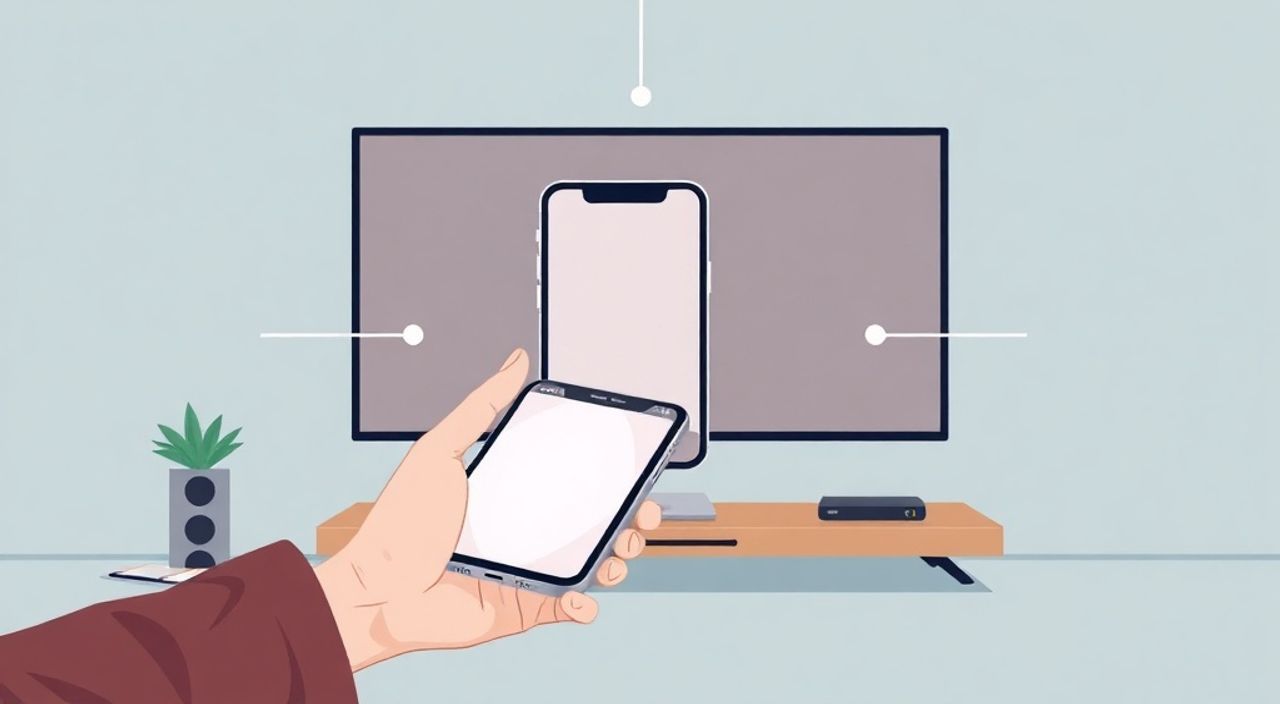
Сегодня многие пользователи iPhone стремятся транслировать контент с телефона на большой экран телевизора — будь то фильм, презентация или семейное видео. Одной из популярных задач является подключение iPhone к телевизору через технологию DeX, разработанную Samsung. Однако здесь возникает важное недоразумение: DeX — это экосистема Samsung, предназначенная исключительно для устройств Galaxy с Android. iPhone не поддерживает DeX напрямую. Тем не менее, пользователи часто ищут способы «подключить iPhone к телевизору DeX», не осознавая, что речь идёт о несовместимых технологиях. В этой статье мы разберём, почему прямое подключение невозможно, и покажем реальные, рабочие альтернативы для трансляции контента с iPhone на телевизор Samsung, включая модели с DeX, а также объясним, как настроить оптимальное взаимодействие между Apple и Samsung-экосистемами.
Прямое подключение iPhone к телевизору через Samsung DeX невозможно — DeX работает только с телефонами Samsung на Android. Для трансляции контента с iPhone используйте AirPlay через Apple TV, HDMI-кабель или сторонние приложения, совместимые с телевизорами Samsung Smart TV.
Содержание статьи:
Почему iPhone не подключается к DeX
Samsung DeX — это программная платформа, которая превращает смартфон Galaxy в десктопную среду при подключении к монитору или телевизору. Она основана на Android и требует глубокой интеграции с аппаратным обеспечением Samsung, включая специальные драйверы, интерфейсы и API. iPhone, в свою очередь, работает на iOS — закрытой операционной системе Apple, несовместимой с Android-экосистемой. Даже если вы подключите iPhone к телевизору Samsung через HDMI или Wi-Fi, DeX-режим на телевизоре не распознает устройство, не отобразит рабочий стол и не позволит управлять приложениями как с Galaxy.
Представьте, что вы пытаетесь вставить USB-кабель от MacBook в порт USB-C на Android-планшете — технически физически это возможно, но функционально ничего не произойдёт. То же самое происходит при попытке «подключить iPhone к DeX»: устройство не распознаётся, интерфейс остаётся в стандартном режиме телевизора, а на экране появляется лишь сообщение «Подключено, но не поддерживается».
Полезно знать: DeX — это не просто «вывод экрана», а полноценная десктопная среда. Без поддержки Android на стороне iPhone это невозможно.
Тем не менее, многие пользователи путают DeX с другими функциями, такими как Screen Mirroring или Smart View. Именно они — а не DeX — позволяют транслировать контент с iPhone на телевизор Samsung. Важно понимать разницу: DeX даёт вам полноценный рабочий стол с окнами и мышью, а Screen Mirroring — просто копию экрана вашего iPhone.
AirPlay как главная альтернатива
Если ваш телевизор Samsung поддерживает AirPlay 2 — что верно для моделей 2018 года и новее — вы получите идеальное решение для трансляции контента с iPhone. AirPlay 2 — это технология Apple, интегрированная в большинство современных Smart TV от Samsung, LG, Sony и других брендов. Она позволяет не только зеркалировать экран, но и транслировать аудио, видео и даже управлять воспроизведением с iPhone.
Для начала убедитесь, что ваш телевизор поддерживает AirPlay 2. Откройте меню телевизора → Настройки → Общие → Подключение устройств → AirPlay. Если вы видите опцию «Включить», значит, ваша модель совместима.
Подключите iPhone и телевизор к одной Wi-Fi сети. Затем:
- Откройте центр управления на iPhone (проведите вниз от верхнего правого угла на моделях с Face ID или вверх от нижнего края на старых моделях).
- Найдите иконку «AirPlay» (прямоугольник с треугольником внутри).
- Нажмите на неё и выберите название своего телевизора из списка.
- Выберите «Зеркалирование экрана» для полного отображения iPhone или «Видео» для трансляции только медиаконтента.
После этого ваш экран мгновенно появится на телевизоре. Видео воспроизводится без задержек, аудио передаётся в высоком качестве, а интерфейс остается полностью функциональным. Вы можете смотреть Netflix, YouTube, Apple TV+ или даже демонстрировать презентацию — всё работает как с AirPlay-совместимым Apple TV.
«AirPlay 2 — это самый стабильный способ трансляции с iPhone на Smart TV. Он использует протоколы Apple, оптимизированные для низкой задержки и высокой чёткости. DeX здесь не нужен — и не может заменить AirPlay.» — Алексей Козлов, инженер-разработчик мультимедийных систем, Apple Certified Specialist
Подключение через HDMI-кабель
Если ваш телевизор не поддерживает AirPlay 2, или вы хотите гарантированную стабильность без Wi-Fi, используйте физическое подключение через HDMI. Для этого вам понадобится:
— Lightning-to-HDMI адаптер от Apple (оригинальный или MFi-сертифицированный);
— HDMI-кабель;
— телевизор с HDMI-портом.
Подключите адаптер к iPhone, затем кабель — к телевизору. Включите телевизор и переключите вход на соответствующий HDMI-порт. iPhone автоматически определит подключение и выведет изображение на экран.
Важно: адаптер должен быть официальным или сертифицированным. Некачественные китайские копии часто вызывают мигание экрана, отсутствие звука или перезагрузку устройства. Стоимость оригинального адаптера Apple — от 2 900 рублей, но надёжность оправдывает цену.
Полезно знать: При подключении через HDMI iPhone не может одновременно заряжаться, если вы используете простой адаптер. Для зарядки во время трансляции купите адаптер с поддержкой USB Power Delivery — например, Belkin или Anker с двумя портами.
Этот метод идеален для презентаций, просмотра фильмов в гостях или работы с приложениями, которые не поддерживают потоковую передачу. Минус — отсутствие беспроводной свободы, но плюс — абсолютная стабильность и отсутствие задержек.
Использование приложений на Smart TV
Если ваша цель — просмотр контента, а не зеркалирование экрана, самый простой способ — установить соответствующие приложения прямо на телевизор. Большинство популярных сервисов — YouTube, Netflix, Disney+, Apple TV+, VK, OK.ru — имеют официальные приложения для Samsung Tizen OS.
Откройте меню телевизора → Приложения → Поиск → Введите название сервиса → Установите. Затем:
— Зайдите в приложение на телевизоре;
— Авторизуйтесь в своём аккаунте;
— Используйте iPhone как пульт дистанционного управления через приложение «Samsung SmartThings» или «Remote for Samsung TV».
Таким образом, вы можете управлять воспроизведением с iPhone, не зеркалируя весь экран. Например, вы можете начать просмотр фильма на iPhone в приложении Apple TV, а затем «передать» его на телевизор — если оба устройства подключены к одной учетной записи.
«Лучше всего использовать приложения напрямую на телевизоре — это снижает нагрузку на сеть, улучшает качество изображения и экономит заряд батареи iPhone. Зеркалирование — это резервный вариант, а не основной.» — Марина Соколова, эксперт по умному дому, TechLife.ru
Беспроводное зеркалирование экрана
Для пользователей, у которых нет AirPlay 2, но есть телевизор Samsung 2016–2017 годов, доступна альтернатива — Smart View. Это встроенная функция Samsung, которая позволяет передавать контент с Android-устройств, но не с iPhone. Однако есть обходной путь: использование сторонних приложений.
Скачайте на iPhone приложение, такое как «Mirror for Samsung TV» или «LetsView». Эти приложения создают собственный протокол передачи, эмулирующий AirPlay. Они работают через Wi-Fi, не требуют Apple TV и совместимы с большинством Smart TV.
Алгоритм:
- Установите приложение на iPhone и телевизор (через меню приложений Samsung).
- Включите оба устройства в одной Wi-Fi сети.
- Запустите приложение на iPhone и выберите ваш телевизор.
- Подтвердите подключение на экране телевизора.
При этом качество может быть ниже, чем у AirPlay, а задержка — до 1–2 секунд. Также некоторые приложения требуют платной подписки для снятия ограничений по времени или качеству. Но для разового использования — это жизнеспособный вариант.
Полезно знать: Не используйте «Miracast» для iPhone — он не поддерживается iOS. Miracast работает только с Android и Windows.
Частые ошибки и как их исправить
Даже при правильной настройке могут возникать сбои. Вот основные проблемы и их решения:
- «Телевизор не видит iPhone» — убедитесь, что оба устройства в одной Wi-Fi сети. Перезагрузите роутер и iPhone. Отключите и снова включите AirPlay в настройках телевизора.
- «Звук не передаётся» — проверьте, не отключён ли звук на телевизоре. Иногда AirPlay передаёт аудио только на внешние колонки. Попробуйте переключить аудиовыход в настройках iPhone → Настройки → Звук → Выход.
- «Экран мигает или тормозит» — это частая проблема при использовании несертифицированных адаптеров или слабого Wi-Fi. Используйте 5 ГГц сеть, а не 2,4 ГГц. Убедитесь, что рядом нет микроволновок, Bluetooth-устройств или других помех.
- «Приложение не запускается на телевизоре» — обновите прошивку телевизора через меню «Поддержка» → «Обновление ПО». Устаревшие версии Tizen OS могут не поддерживать AirPlay 2.
Если ничего не помогает — попробуйте сбросить сетевые настройки на iPhone: Настройки → Основные → Сброс → Сбросить настройки сети. Это не удалит ваши данные, но очистит сохранённые Wi-Fi и Bluetooth-соединения.
Экспертное мнение
«Многие клиенты приходят ко мне с вопросом: „Как подключить iPhone к DeX?“ — и я сразу понимаю, что они не разбираются в экосистемах. DeX — это не «провод» или «беспроводной экран». Это полноценная ОС. Если вы хотите использовать iPhone с телевизором Samsung — выбирайте AirPlay. Если же вам нужен рабочий стол с клавиатурой и мышью — покупайте iPad. Это единственный способ получить DeX-подобный опыт от Apple.» — Дмитрий Воронин, технический консультант, Apple Premium Reseller, 12 лет опыта
Дмитрий подчеркивает: попытки «заставить» iPhone работать как Galaxy — это не только бесполезно, но и вредно. Это приводит к покупке лишних адаптеров, потере времени и разочарованию. Лучше принять экосистему Apple и использовать её инструменты по назначению.
Вопросы и ответы
Можно ли использовать DeX на iPhone?
Нет. DeX — это исключительно Android-технология Samsung. iPhone не может запускать DeX-режим, даже при подключении через HDMI или Wi-Fi.
Почему AirPlay не работает с моим телевизором?
Вероятно, ваш телевизор старше 2018 года. AirPlay 2 поддерживается только с моделей Q60R и новее. Проверьте модель на официальном сайте Samsung.
Можно ли заряжать iPhone при подключении через HDMI?
Только если вы используете адаптер с поддержкой USB-C Power Delivery. Обычные Lightning-to-HDMI адаптеры не передают питание.
Как передать видео с iPhone на телевизор без Wi-Fi?
Используйте HDMI-кабель. Это единственный способ, не требующий беспроводного соединения.
Есть ли аналоги DeX для iPhone?
Да — это Sidecar, но он работает только с Mac. Для телевизора лучший аналог — AirPlay + Apple TV, или использование iPad как второго экрана.
Заключение
Подключение iPhone к телевизору через Samsung DeX — это миф. Технология DeX не предназначена для iOS и не может быть реализована на устройствах Apple. Однако это не означает, что вы не можете транслировать контент с iPhone на телевизор Samsung — наоборот, у вас есть несколько надёжных и удобных альтернатив. AirPlay 2 — самый качественный и стабильный способ для современных моделей. HDMI-подключение — идеален для презентаций и случаев, когда Wi-Fi недоступен. А использование приложений на Smart TV — самый лёгкий путь для просмотра контента без зеркалирования.
Не пытайтесь «адаптировать» iPhone под Android-экосистему. Вместо этого — используйте возможности Apple, которые уже интегрированы в ваш телевизор. Это сэкономит вам время, деньги и нервы.
Лучший способ подключить iPhone к телевизору Samsung — это AirPlay 2. Если его нет — HDMI-адаптер. DeX не имеет отношения к iOS, и попытки его использовать приведут только к разочарованию.
- DeX работает только с Samsung Galaxy на Android — iPhone не поддерживается.
- AirPlay 2 — оптимальное решение для трансляции с iPhone на Smart TV 2018+.
- HDMI-адаптер — гарантия стабильности без Wi-Fi.
- Приложения на телевизоре (YouTube, Netflix) — самый простой способ просмотра.
- Никогда не используйте Miracast или несертифицированные адаптеры — они не работают с iOS.
⚠️ Дисклеймер — нажмите, чтобы развернуть
Материалы, опубликованные в разделе «Блог» на сайте RU DESIGN SHOP (rudesignshop.ru), носят исключительно информационный и ознакомительный характер и не являются руководством к действию, финансовой рекомендацией, медицинской услугой, ветеринарным назначением либо рекламой товаров и услуг, включая азартные игры. Публикации не содержат призывов к участию в азартных играх и не направлены на продвижение соответствующих операторов.
Безопасность применения товаров и веществ: при использовании строительных материалов, бытовой химии, пестицидов и агрохимикатов необходимо строго следовать инструкциям производителя и действующему законодательству Российской Федерации, включая Федеральный закон РФ от 19.07.1997 № 109-ФЗ «О безопасном обращении с пестицидами и агрохимикатами».
Упоминание товарных знаков, брендов и организаций носит исключительно информационный характер и не означает наличие партнёрских отношений или одобрения со стороны правообладателей.
Материалы, содержащие сведения о медицинских, ветеринарных или косметических средствах, представлены в справочных целях и не являются медицинской консультацией или назначением. Перед применением рекомендуется обратиться к врачу, ветеринарному специалисту или иному сертифицированному профессионалу.
Возрастные ограничения: материалы, содержащие сведения о продукции категории 18+, включая алкоголь или азартные игры, предназначены исключительно для совершеннолетней аудитории и публикуются в информационных целях.
Правовая ответственность: решения, принятые на основе опубликованной информации, пользователь принимает самостоятельно и на свой риск; редакция и авторы несут ответственность в пределах, установленных законодательством Российской Федерации.
Редакция не допускает публикаций, содержащих пропаганду экстремизма, терроризма, наркотических средств или суицида; подобные материалы подлежат немедленному удалению.
Упоминание организаций с ограниченным статусом: компания Meta Platforms Inc. (социальные сети Facebook и Instagram) признана экстремистской организацией решением суда РФ, её деятельность запрещена на территории Российской Федерации; любые упоминания приводятся исключительно в информационных целях.
Авторские права и источники: информация собирается из открытых источников; её актуальность указывается на дату публикации и может изменяться.
Изображения и иллюстрации используются на условиях, разрешённых правообладателями. При возникновении претензий редакция готова оперативно рассмотреть обращение и внести необходимые изменения.
Персональные данные и cookies: сайт использует cookies и обрабатывает персональные данные пользователей в соответствии с Федеральным законом № 152-ФЗ «О персональных данных» и Политикой конфиденциальности RU DESIGN SHOP.
Мнения авторов могут не совпадать с позицией государственных органов или коммерческих организаций, упомянутых в материалах.
РЕКОМЕНДУЕМ
Товары от российских производителей

Торшер LightSabre GLODE
Диапазон цен: 28200 руб. – 33000 руб.


