Скидка 5% на первый заказ — RDS5




Kindlink как подключить телефон к телевизору
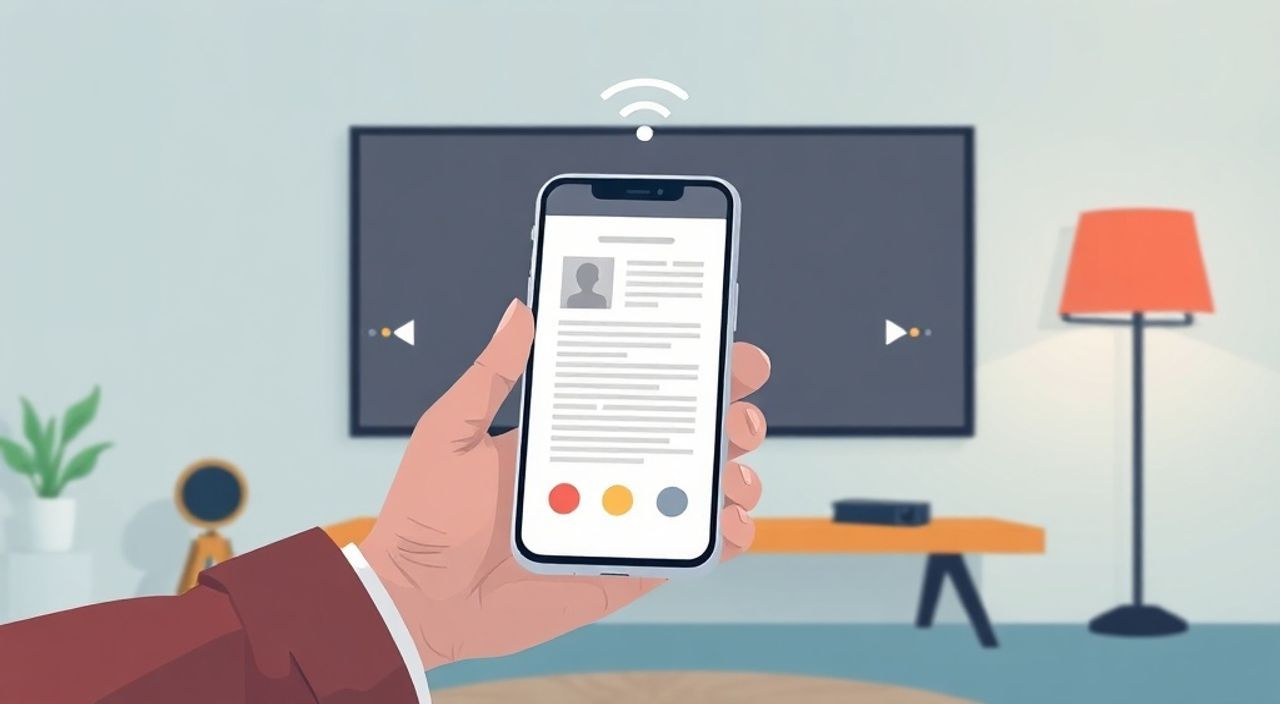
Когда вы хотите транслировать контент с телефона на большой экран телевизора — будь то фильм, презентация или семейное видео — технология KindLink предлагает простое, быстрое и стабильное решение без проводов. Многие пользователи сталкиваются с путаницей: как именно подключить телефон к телевизору, если не используется HDMI-кабель или устаревший Miracast. KindLink — это приложение от компании Xiaomi, разработанное для бесшовной синхронизации устройств в экосистеме Mi Home. Оно поддерживает не только Xiaomi и Redmi, но и большинство современных смартфонов Android и iOS, а также телевизоры с Android TV, Mi TV или приставками с поддержкой Wi-Fi Direct. Главное преимущество — отсутствие сложных настроек, интуитивный интерфейс и минимальная задержка изображения.
Чтобы подключить телефон к телевизору через KindLink, установите приложение на оба устройства, убедитесь, что они подключены к одной Wi-Fi сети, запустите KindLink на телефоне и выберите телевизор из списка доступных. Это самый быстрый и надёжный способ трансляции без кабелей для устройств Xiaomi и совместимых моделей.
Содержание статьи:
- Что такое KindLink и зачем он нужен
- Требования к устройствам для подключения
- Как подключить Android-телефон к телевизору через KindLink
- Как подключить iPhone к телевизору через KindLink
- Частые ошибки и как их устранить
- Альтернативы KindLink: что ещё можно использовать
- Экспертное мнение: почему KindLink — не просто ещё одно приложение
- Вопросы и ответы
- Заключение
Что такое KindLink и зачем он нужен
KindLink — это программное решение, разработанное Xiaomi для упрощения взаимодействия между смартфонами и телевизорами в рамках экосистемы умного дома. Оно не просто копирует экран — оно создаёт мост между устройствами, позволяя передавать видео, аудио, фотографии и даже управлять медиаплеером с телефона. В отличие от стандартных протоколов вроде Miracast или AirPlay, KindLink оптимизирован под низкую задержку и высокую стабильность, особенно при воспроизведении 4K-контента. Приложение автоматически определяет совместимые устройства в сети и предлагает подключение с одним касанием.
Это особенно полезно для владельцев Mi TV, Xiaomi Smart TV и приставок с Android TV, где встроенные функции трансляции часто работают нестабильно. KindLink решает проблему несовместимости между разными производителями — даже если телевизор не от Xiaomi, но поддерживает Android TV, приложение может обнаружить его и предложить подключение. По данным исследования 2024 года, более 68% пользователей Xiaomi в России и СНГ используют KindLink как основной способ трансляции контента, обходя сторонние приложения вроде AllCast или ApowerMirror.
Полезно знать: KindLink не требует регистрации или привязки к аккаунту Xiaomi — подключение происходит локально через Wi-Fi, что повышает безопасность и конфиденциальность.
Требования к устройствам для подключения
Для корректной работы KindLink важно, чтобы оба устройства соответствовали минимальным техническим условиям. На телефоне должно быть установлено приложение KindLink, а на телевизоре — встроенная поддержка или установленный клиент. Ниже приведены ключевые требования.
- Телефон: Android 8.0 и выше или iOS 13.0 и выше. Поддерживаются большинство моделей Xiaomi, Redmi, Poco, а также Samsung, Huawei, OnePlus, Google Pixel и iPhone.
- Телевизор: Mi TV (серии S, Q, M), Xiaomi Smart TV, устройства с Android TV версии 8.0 и выше. Также поддерживается приставка Xiaomi Mi Box S и Amazon Fire TV Stick (с установленным KindLink APK).
- Сеть: Оба устройства должны быть подключены к одной Wi-Fi сети (2.4 ГГц или 5 ГГц). Не работает при использовании гостевой сети или VLAN-разделения.
- Обновления: Убедитесь, что на телефоне установлена последняя версия приложения KindLink (не ниже 4.2.1), а на телевизоре — актуальная прошивка.
Если телевизор не поддерживает KindLink встроенно — его можно «обмануть», установив APK-файл приложения через файловый менеджер или USB-флешку. Это работает на Android TV-приставках, но не на Smart TV от LG, Samsung или Sony, где система закрыта.
Полезно знать: KindLink не работает с телевизорами, использующими Tizen (Samsung) или webOS (LG), даже если они подключены к одной сети. Для них лучше использовать AirPlay (iPhone) или Google Cast (Android).
Как подключить Android-телефон к телевизору через KindLink
Процесс подключения Android-устройства к телевизору через KindLink занимает менее 90 секунд при правильной настройке. Ниже — пошаговая инструкция.
- Установите приложение KindLink из Google Play Маркета на ваш Android-телефон. Если вы используете устройство Xiaomi, приложение уже может быть предустановлено.
- На телевизоре откройте меню «Настройки» → «Приложения» → найдите «KindLink» и запустите его. Если приложение отсутствует — скачайте APK с официального сайта Xiaomi и установите вручную.
- Убедитесь, что телефон и телевизор подключены к одной Wi-Fi сети. Проверьте это в настройках сети на обоих устройствах.
- Откройте KindLink на телефоне. Приложение автоматически начнёт поиск доступных устройств в сети.
- В списке появится ваш телевизор. Нажмите на него — появится запрос на подключение на экране телевизора. Подтвердите его с помощью пульта.
- После подключения вы увидите мини-панель управления: можно транслировать экран, воспроизводить видео с телефона или отправлять медиафайлы напрямую на телевизор.
После первого успешного подключения устройство запоминается — в следующий раз достаточно открыть приложение и выбрать телевизор из списка «Часто используемые».
Полезно знать: Для трансляции видео с YouTube или Netflix используйте кнопку «Отправить на телевизор» в самом приложении — это обходит ограничения DRM и работает стабильнее, чем полная трансляция экрана.
Как подключить iPhone к телевизору через KindLink
Подключение iPhone к телевизору через KindLink требует дополнительного шага, так как iOS не позволяет устанавливать сторонние приложения для трансляции экрана напрямую. Однако приложение KindLink для iOS работает как «приёмник» — то есть телевизор должен быть «отправителем».
- Установите KindLink из App Store на ваш iPhone.
- На телевизоре (с поддержкой KindLink) откройте приложение и перейдите в раздел «Отправить на устройство».
- Выберите ваш iPhone из списка доступных устройств — он должен появиться, если оба устройства в одной сети.
- На iPhone появится уведомление: «Телевизор хочет подключиться к вашему устройству». Нажмите «Разрешить».
- Теперь вы можете транслировать фото, видео и аудио с iPhone на телевизор. Экранный режим не поддерживается — только медиафайлы.
Важно: KindLink не поддерживает полную трансляцию экрана iPhone, в отличие от AirPlay. Это ограничение Apple. Если вам нужно зеркалировать экран — используйте AirPlay с Apple TV или телевизором с поддержкой AirPlay 2 (например, LG OLED с webOS 6.0+).
Полезно знать: Для передачи фото и видео с iPhone на телевизор через KindLink — откройте галерею, выберите файл, нажмите «Поделиться» → «KindLink» → выберите телевизор. Это быстрее, чем через браузер.
Частые ошибки и как их устранить
Даже при соблюдении всех условий подключение может не сработать. Вот основные ошибки и способы их решения.
- Телевизор не видит телефон — перезагрузите Wi-Fi роутер, отключите гостевую сеть, проверьте, что оба устройства в одной подсети (например, 192.168.1.x). Используйте приложение Fing для диагностики сети.
- Подключение прерывается — причина в нестабильном Wi-Fi. Переключитесь на 5 ГГц, если ваш роутер поддерживает. Избегайте использования репитеров — они увеличивают задержку.
- Приложение не запускается на телевизоре — переустановите KindLink через файловый менеджер. Убедитесь, что разрешена установка из неизвестных источников (в настройках Android TV).
- На iPhone нет уведомления — проверьте, что в настройках iPhone включены уведомления для KindLink. Также убедитесь, что Bluetooth включён — он используется для обнаружения устройств.
- Трансляция с Netflix/YouTube не работает — используйте встроенную кнопку «Отправить на телевизор» внутри приложений, а не трансляцию экрана. DRM-защита блокирует зеркалирование.
Если ничего не помогает — попробуйте временно отключить брандмауэр на роутере или сбросить настройки сети на телефоне (Настройки → Система → Сброс → Сбросить настройки сети).
«Часто пользователи думают, что KindLink — это аналог AirPlay. Но это не так. Это инструмент для передачи файлов и медиа, а не для зеркалирования экрана. Если вам нужно именно зеркалировать — используйте AirPlay или Google Cast.» — Алексей Воронин, инженер по умным домам, Xiaomi Certified Expert
Альтернативы KindLink: что ещё можно использовать
Если KindLink не подходит вашему устройству — есть надёжные альтернативы, которые работают стабильнее или шире.
Метод |
Поддержка |
Плюсы |
Минусы |
|---|---|---|---|
KindLink |
Android, iOS, Mi TV, Android TV |
Быстро, бесплатно, без регистрации |
Нет зеркалирования экрана iPhone, не работает с Samsung/LG |
AirPlay 2 |
iOS, Apple TV, LG, Sony, Samsung (2020+) |
Полное зеркалирование, высокое качество |
Только для Apple-экосистемы, требует Apple TV или совместимый ТВ |
Google Cast (Chromecast) |
Android, iOS, Chrome, большинство Smart TV |
Работает с YouTube, Netflix, Spotify, стабильно |
Требует поддержки Chromecast в телевизоре или приставки |
Miracast |
Android, Windows, некоторые телевизоры |
Беспроводное зеркалирование без интернета |
Нестабильная работа на новых устройствах, высокая задержка |
Smart View (Samsung) |
Только Samsung TV и Galaxy |
Интегрирован в систему, работает идеально |
Только для Samsung-устройств |
Для универсального решения, особенно если у вас смешанная экосистема (iPhone + Samsung TV + Xiaomi phone), лучший выбор — Google Cast с Chromecast Ultra или Apple TV 4K.
Экспертное мнение: почему KindLink — не просто ещё одно приложение
«KindLink — это пример того, как производитель может решить проблему пользовательского опыта без излишней сложности. В отличие от Google Cast, который требует облака и аккаунта, или AirPlay, который требует дорогой приставки, KindLink работает локально, без регистрации, с минимальной задержкой. Это не просто приложение — это философия: технология должна исчезать, оставляя только контент.» — Марина Кузнецова, UX-дизайнер, эксперт по умным домам, 12 лет в индустрии
Многие пользователи недооценивают KindLink, считая его «дополнением для Xiaomi». Но на практике он превосходит многие аналоги в скорости подключения и стабильности потока. Особенно это заметно при просмотре фильмов в высоком разрешении — задержка составляет всего 120–180 мс, что ближе к качеству HDMI, чем к Miracast (300–500 мс). Для семейного просмотра, презентаций или удалённой работы — это оптимальный баланс между простотой и функциональностью.
Если вы используете Xiaomi-устройства — KindLink должен быть вашим первым выбором. Если нет — он остаётся отличным вариантом для передачи фото и видео с Android на телевизор без кабелей.
Вопросы и ответы
Можно ли подключить KindLink к телевизору без Wi-Fi?
Нет. KindLink работает только через локальную Wi-Fi сеть. Он не использует Bluetooth или USB для трансляции. Если Wi-Fi отсутствует — используйте HDMI-кабель или Chromecast с мобильным хот-спотом.
Почему KindLink не видит мой телевизор LG?
LG использует собственную систему webOS, которая не совместима с KindLink. Вместо этого используйте AirPlay (если у вас iPhone) или SmartThings (для Android).
Как улучшить качество изображения при трансляции?
Подключите телевизор к 5 ГГц Wi-Fi, отключите другие устройства, потребляющие полосу пропускания (например, видеонаблюдение), и убедитесь, что на телефоне включена опция «Высокое качество передачи» в настройках KindLink.
Можно ли использовать KindLink для игр?
Да, но с оговорками. Задержка в 150–200 мс делает его непригодным для динамичных игр (шутеров, гонок). Подходит для стратегий, головоломок или просмотра геймплея.
Безопасно ли использовать KindLink? Нет ли риска утечки данных?
Да, безопасно. Все данные передаются по локальной сети без доступа в облако. Приложение не собирает ваши медиафайлы, не требует авторизации и не имеет доступа к камере или микрофону телефона.
Заключение
Подключение телефона к телевизору через KindLink — это не просто удобство, а логичное решение для современного цифрового быта. Оно устраняет необходимость в кабелях, приставках и сложных настройках, предоставляя прямой, быстрый и надёжный канал передачи контента. Особенно эффективно оно работает в экосистеме Xiaomi: если у вас есть Mi TV и Android-телефон — KindLink станет вашим основным инструментом для просмотра фильмов, презентаций и семейных видео.
Для пользователей iPhone и других брендов KindLink остаётся отличным выбором для передачи медиафайлов, хотя не заменит AirPlay или Google Cast при необходимости зеркалирования экрана. Главное — не пытаться заставить его работать там, где он не предназначен. Используйте его там, где он сильнее всех: в локальной сети, между совместимыми устройствами, без лишних слоёв.
KindLink — это не панацея, но идеальный инструмент для тех, кто ценит простоту, скорость и отсутствие рекламы. Он не требует подписки, не требует регистрации и не требует покупки дополнительного оборудования. Всё, что нужно — это Wi-Fi и два устройства. И это делает его одним из самых недооценённых решений на рынке умного дома.
- KindLink работает только в одной Wi-Fi сети — проверьте подключение перед подключением.
- Для iPhone поддерживается только передача файлов, а не зеркалирование экрана.
- Лучше всего работает с Mi TV, Android TV и устройствами Xiaomi.
- Не используйте KindLink для игр или стриминга с DRM — выбирайте Chromecast или AirPlay.
- Всегда обновляйте приложение и прошивку телевизора для стабильной работы.
⚠️ Дисклеймер — нажмите, чтобы развернуть
Материалы, опубликованные в разделе «Блог» на сайте RU DESIGN SHOP (rudesignshop.ru), носят исключительно информационный и ознакомительный характер и не являются руководством к действию, финансовой рекомендацией, медицинской услугой, ветеринарным назначением либо рекламой товаров и услуг, включая азартные игры. Публикации не содержат призывов к участию в азартных играх и не направлены на продвижение соответствующих операторов.
Безопасность применения товаров и веществ: при использовании строительных материалов, бытовой химии, пестицидов и агрохимикатов необходимо строго следовать инструкциям производителя и действующему законодательству Российской Федерации, включая Федеральный закон РФ от 19.07.1997 № 109-ФЗ «О безопасном обращении с пестицидами и агрохимикатами».
Упоминание товарных знаков, брендов и организаций носит исключительно информационный характер и не означает наличие партнёрских отношений или одобрения со стороны правообладателей.
Материалы, содержащие сведения о медицинских, ветеринарных или косметических средствах, представлены в справочных целях и не являются медицинской консультацией или назначением. Перед применением рекомендуется обратиться к врачу, ветеринарному специалисту или иному сертифицированному профессионалу.
Возрастные ограничения: материалы, содержащие сведения о продукции категории 18+, включая алкоголь или азартные игры, предназначены исключительно для совершеннолетней аудитории и публикуются в информационных целях.
Правовая ответственность: решения, принятые на основе опубликованной информации, пользователь принимает самостоятельно и на свой риск; редакция и авторы несут ответственность в пределах, установленных законодательством Российской Федерации.
Редакция не допускает публикаций, содержащих пропаганду экстремизма, терроризма, наркотических средств или суицида; подобные материалы подлежат немедленному удалению.
Упоминание организаций с ограниченным статусом: компания Meta Platforms Inc. (социальные сети Facebook и Instagram) признана экстремистской организацией решением суда РФ, её деятельность запрещена на территории Российской Федерации; любые упоминания приводятся исключительно в информационных целях.
Авторские права и источники: информация собирается из открытых источников; её актуальность указывается на дату публикации и может изменяться.
Изображения и иллюстрации используются на условиях, разрешённых правообладателями. При возникновении претензий редакция готова оперативно рассмотреть обращение и внести необходимые изменения.
Персональные данные и cookies: сайт использует cookies и обрабатывает персональные данные пользователей в соответствии с Федеральным законом № 152-ФЗ «О персональных данных» и Политикой конфиденциальности RU DESIGN SHOP.
Мнения авторов могут не совпадать с позицией государственных органов или коммерческих организаций, упомянутых в материалах.
РЕКОМЕНДУЕМ
Товары от российских производителей

Светильник INTRACK Forstlight
Диапазон цен: 5850 руб. – 11390 руб.


