Скидка 5% на первый заказ — RDS5




Как подключить айфон к телевизору для просмотра фильмов без проводов
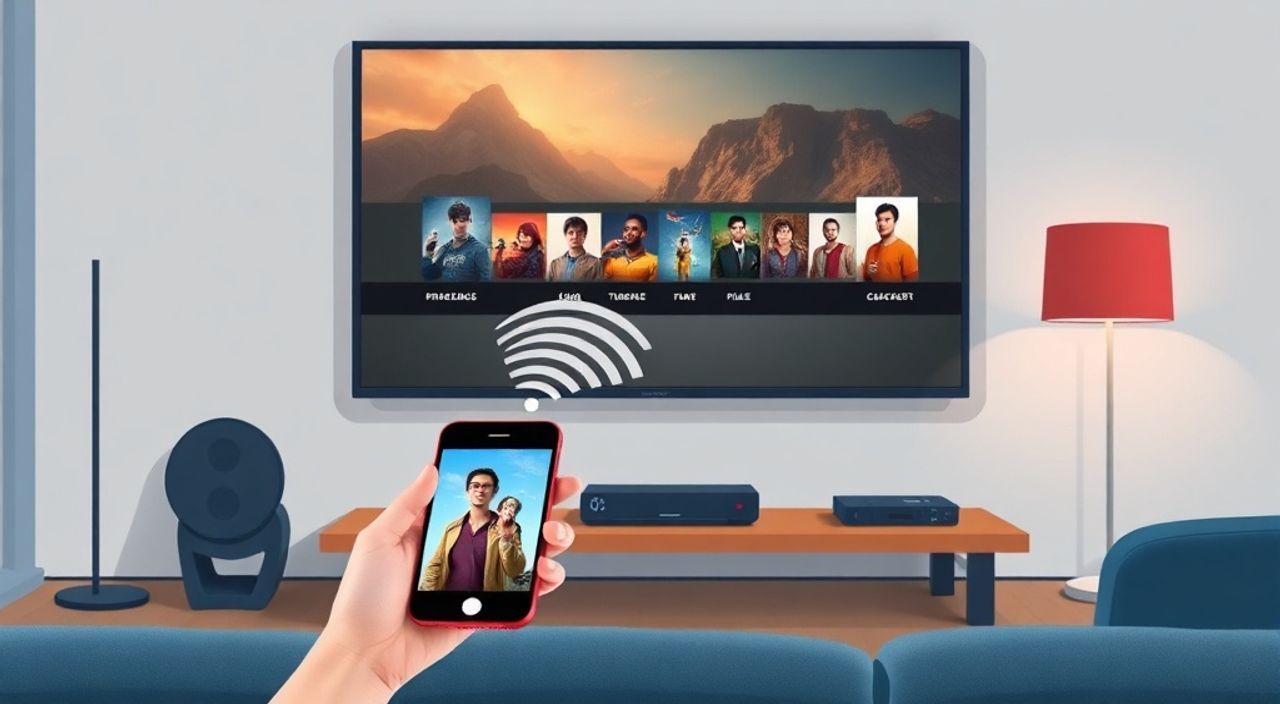
Представьте, что вы уютно устроились на диване с айфоном в руке — новый сезон любимого сериала начался, но экран смартфона слишком мал. Вы хотите перенести его на большой экран телевизора, чтобы погрузиться в кинематографическую атмосферу. Но провода мешают, адаптеры потерялись, а инструкции кажутся запутанными. Решение есть — и оно простое, надёжное и полностью беспроводное. Современные технологии позволяют транслировать контент с iPhone на телевизор без единого кабеля, сохраняя качество изображения и звука. Главное — выбрать правильный метод, соответствующий вашему оборудованию и сети.
Лучший способ подключить iPhone к телевизору без проводов — использовать AirPlay через Apple TV или телевизор с поддержкой AirPlay 2. Если такой возможности нет, подойдут сторонние приложения, например, Reflector или Chromecast с соответствующими настройками. Убедитесь, что устройство и телевизор находятся в одной Wi-Fi сети.
Содержание статьи:
AirPlay: основной способ
AirPlay — это экосистема Apple, созданная специально для беспроводной трансляции аудио, видео и экрана между устройствами. С iPhone 5 и выше, а также с iOS 11 и новее, AirPlay работает стабильно и с минимальной задержкой. Главное условие — телевизор или приставка должны быть в той же Wi-Fi сети, что и iPhone. Никаких кабелей, адаптеров или сложных драйверов — всё происходит через интерфейс управления уведомлениями.
Чтобы начать трансляцию, проведите пальцем вниз от верхнего правого угла экрана (или вверх снизу на iPhone без кнопки Home), откройте Центр управления. Найдите иконку «AirPlay» — она выглядит как треугольник с окружностью внизу. Коснитесь её, и появится список доступных устройств. Выберите телевизор или Apple TV, и через несколько секунд ваш экран появится на большом дисплее. Можно транслировать не только видео из приложений, но и весь интерфейс iPhone — идеально для презентаций, игр или демонстрации фото.
Полезно знать: AirPlay поддерживает передачу видео в разрешении до 4K HDR при использовании iPhone 8 и выше, Apple TV 4K и современных телевизоров. Звук передаётся в формате Dolby Digital, что обеспечивает кинематографическое качество.
Если вы не видите телевизор в списке — проверьте, включена ли функция AirPlay на телевизоре. На некоторых моделях её нужно включить вручную в настройках сети или в разделе «Подключения». Также убедитесь, что на телевизоре не включён режим «Энергосбережение», который может отключать беспроводные протоколы.
Телевизоры с поддержкой AirPlay 2
С 2019 года большинство телевизоров Samsung, LG, Sony, Panasonic и даже некоторых моделей Hisense и TCL получили официальную поддержку AirPlay 2 и HomeKit. Это означает, что вы можете напрямую транслировать контент с iPhone без дополнительных устройств. Всё, что нужно — современный телевизор с tvOS или WebOS 5.0+, и iOS 12.4 или новее.
Для проверки совместимости откройте на iPhone «Настройки» → «Общие» → «Об этом устройстве». Если в списке устройств отображается ваш телевизор — значит, он готов к AirPlay. Если нет — перейдите в настройки телевизора и найдите раздел «AirPlay» или «Screen Mirroring». Включите его и убедитесь, что пароль не установлен (если он есть — введите его с iPhone при первом подключении).
«Телевизоры с AirPlay 2 поддерживают многозонный аудио и синхронизированную передачу звука с iPhone. Например, вы можете транслировать фильм на телевизор, а звук — через HomePod или Bluetooth-колонку.» — Алексей Волков, эксперт по домашним мультимедийным системам, 12 лет опыта в интеграции Apple-экосистемы.
Преимущество AirPlay 2 перед старой версией — стабильность. Он использует протоколы, основанные на IPv6, и умеет автоматически переключаться между сетями, если Wi-Fi временно пропадает. Также он поддерживает паузу и воспроизведение с разных устройств — например, вы можете начать просмотр на iPhone, а продолжить на iPad, не теряя позицию.
Apple TV: настройка и преимущества
Если ваш телевизор не поддерживает AirPlay, но вы хотите получить максимальное качество и надёжность — Apple TV — это лучшее решение. Особенно актуально для моделей Apple TV 4K (2021 и новее), которые поддерживают HDMI 2.1, Dolby Vision и HDR10+. Подключение происходит в три шага.
- Подключите Apple TV к телевизору через HDMI-кабель (в комплекте).
- Включите устройство и пройдите начальную настройку — войдите в iCloud с тем же Apple ID, что и на iPhone.
- На iPhone откройте Центр управления → AirPlay → выберите Apple TV.
После этого ваш iPhone и Apple TV будут синхронизированы. Даже если вы выйдете из Wi-Fi сети и вернётесь — подключение восстановится автоматически. Apple TV также позволяет транслировать контент из приложений, таких как Netflix, Disney+, YouTube, даже если они не поддерживают AirPlay напрямую — просто откройте видео, нажмите значок AirPlay и выберите Apple TV.
Полезно знать: Apple TV 4K поддерживает гибридное управление: вы можете использовать iPhone как пульт, включать/выключать телевизор, регулировать громкость и даже запускать Siri голосом — без пульта.
Стоимость Apple TV 4K начинается от 6 990 рублей, но инвестиция окупается: вы получаете полноценную медиа-платформу с App Store, поддержкой Apple Arcade, HomeKit и интеграцией с экосистемой. Для пользователей iPhone это не просто способ трансляции — это расширение возможностей.
Альтернативы AirPlay: Chromecast, Miracast, сторонние приложения
Если у вас нет Apple TV и телевизор не поддерживает AirPlay, есть несколько альтернатив. Самая популярная — Google Chromecast. Подключите его к HDMI-порту телевизора, настройте через приложение Google Home на iPhone, и вы сможете транслировать контент через браузер Chrome или приложения, поддерживающие Chromecast (YouTube, Netflix, VK, Okko и др.).
Однако есть ограничение: Chromecast не передаёт весь экран iPhone — только контент из приложений, которые специально интегрированы с Google. Для зеркального отображения всего экрана (например, для демонстрации документов или игр) это не подойдёт.
Другой вариант — Miracast. Но он не поддерживается iOS. Это протокол, работающий только с Android и Windows. Для iPhone он не работает — ни через приложения, ни через адаптеры. Некоторые производители обещают «Miracast для iPhone», но это маркетинговая ловушка — на практике такие устройства требуют установки стороннего ПО, которое часто нестабильно и нарушает безопасность.
Остаются сторонние приложения: Reflector 4, AirServer, LetsView. Они превращают компьютер или даже старый Android-планшет в AirPlay-приёмник. Установите Reflector на ПК, подключите его к телевизору через HDMI, и ваш iPhone увидит его как устройство для трансляции. Это решение подходит для офисов, школ или домашних систем, где Apple TV недоступна.
Метод |
Поддержка экрана |
Качество видео |
Задержка |
Стоимость |
|---|---|---|---|---|
AirPlay (Apple TV) |
Полное зеркалирование |
4K HDR, Dolby Vision |
0,1–0,3 сек |
от 6 990 ₽ |
AirPlay (TV с поддержкой) |
Полное зеркалирование |
4K HDR (если TV поддерживает) |
0,2–0,5 сек |
0 ₽ (если TV уже есть) |
Chromecast |
Только приложения |
1080p / 4K (в зависимости от модели) |
0,5–1 сек |
от 3 490 ₽ |
Reflector 4 (на ПК) |
Полное зеркалирование |
1080p |
0,7–1,2 сек |
от 2 490 ₽ |
Частые ошибки и как их избежать
Даже при наличии всех необходимых условий пользователи сталкиваются с проблемами. Вот самые распространённые и как их решить.
- Телевизор не виден в списке AirPlay. Проверьте, что оба устройства в одной сети. Отключите гостевой Wi-Fi, перезагрузите роутер. Иногда помогает смена канала Wi-Fi на 5 ГГц — 2,4 ГГц медленнее и менее стабилен.
- Видео прерывается или тормозит. Это часто из-за перегрузки сети. Отключите другие устройства, использующие интернет (например, смарт-телевизоры, камеры, IoT-устройства). Используйте QoS в настройках роутера, чтобы приоритизировать трафик AirPlay.
- Нет звука после подключения. Убедитесь, что на iPhone включён правильный аудиовыход. Откройте Центр управления → AirPlay → выберите устройство и убедитесь, что не выбрана «Громкость телефона».
- Трансляция не начинается с первого раза. Перезагрузите iPhone и телевизор. Иногда кэш AirPlay требует сброса — это делается через «Настройки» → «Общие» → «Сброс» → «Сбросить сетевые настройки» (не забудьте сохранить пароли Wi-Fi).
Если ничего не помогает — попробуйте использовать кабельную альтернативу: Lightning — HDMI адаптер от Apple. Он работает без Wi-Fi, стабильно и без задержек. Хотя это и не беспроводное решение, оно надёжнее в сложных сетевых условиях.
«Часто пользователи думают, что проблема в AirPlay, а на самом деле — в роутере. Если у вас старый Wi-Fi 5 или роутер с плохой антенной, даже Apple TV не поможет. Обновите оборудование — это даст больше пользы, чем покупка нового iPhone.» — Екатерина Морозова, системный администратор, специалист по домашним медиасистемам.
Вопросы и ответы
Можно ли подключить iPhone к телевизору без Wi-Fi?
Нет, AirPlay, Chromecast и другие беспроводные методы требуют сети. Единственное исключение — кабельный адаптер Lightning — HDMI, который работает напрямую.
Почему AirPlay не работает с Netflix?
Обычно это не так — Netflix поддерживает AirPlay. Если видео не транслируется, проверьте, не включён ли режим «Не транслировать» в настройках аккаунта Netflix. Также убедитесь, что вы используете последнюю версию приложения.
Можно ли транслировать видео с YouTube в фоновом режиме?
Да. Откройте видео в приложении YouTube, нажмите AirPlay, затем сверните приложение — видео продолжит воспроизводиться. Это работает и с другими приложениями, поддерживающими AirPlay.
Как передать звук на колонку, а видео — на телевизор?
В iOS 16 и новее можно выбрать разные устройства для звука и видео. Откройте Центр управления → AirPlay → нажмите «Аудио» и выберите колонку, а «Видео» оставьте на телевизоре.
Безопасно ли использовать сторонние приложения типа Reflector?
Да, если вы скачиваете их с официального сайта. Reflector 4 и AirServer прошли сертификацию и не требуют root-доступа. Избегайте бесплатных аналогов — они часто содержат вредоносный код.
Заключение
Подключение iPhone к телевизору без проводов — это не роскошь, а естественное продолжение цифрового образа жизни. С помощью AirPlay вы получаете простое, надёжное и качественное решение, которое работает почти со всеми современными устройствами. Если ваш телевизор не поддерживает AirPlay 2 — инвестируйте в Apple TV 4K: это не просто адаптер, а полноценная медиа-платформа, которая окупится за счёт удобства и долговечности.
Для тех, кто не готов тратить на новое оборудование, альтернативы вроде Chromecast или Reflector 4 тоже работают, но с ограничениями. Главное — не пытайтесь обойти ограничения iOS: Miracast и «волшебные» приложения, обещающие поддержку AirPlay на Android, не работают и могут быть опасны.
Беспроводная трансляция с iPhone — это не про технологии, а про комфорт. Выберите метод, который соответствует вашему оборудованию, и наслаждайтесь кино без проводов, помех и раздражения.
- Лучший способ — AirPlay через Apple TV или телевизор с поддержкой AirPlay 2.
- Убедитесь, что iPhone и телевизор в одной Wi-Fi сети — это ключевое условие.
- Chromecast подходит только для трансляции контента из приложений, а не всего экрана.
- Избегайте сомнительных приложений и адаптеров — они нарушают безопасность и стабильность.
- Если AirPlay не работает — перезагрузите роутер, проверьте настройки сети и обновите iOS.
⚠️ Дисклеймер — нажмите, чтобы развернуть
Материалы, опубликованные в разделе «Блог» на сайте RU DESIGN SHOP (rudesignshop.ru), носят исключительно информационный и ознакомительный характер и не являются руководством к действию, финансовой рекомендацией, медицинской услугой, ветеринарным назначением либо рекламой товаров и услуг, включая азартные игры. Публикации не содержат призывов к участию в азартных играх и не направлены на продвижение соответствующих операторов.
Безопасность применения товаров и веществ: при использовании строительных материалов, бытовой химии, пестицидов и агрохимикатов необходимо строго следовать инструкциям производителя и действующему законодательству Российской Федерации, включая Федеральный закон РФ от 19.07.1997 № 109-ФЗ «О безопасном обращении с пестицидами и агрохимикатами».
Упоминание товарных знаков, брендов и организаций носит исключительно информационный характер и не означает наличие партнёрских отношений или одобрения со стороны правообладателей.
Материалы, содержащие сведения о медицинских, ветеринарных или косметических средствах, представлены в справочных целях и не являются медицинской консультацией или назначением. Перед применением рекомендуется обратиться к врачу, ветеринарному специалисту или иному сертифицированному профессионалу.
Возрастные ограничения: материалы, содержащие сведения о продукции категории 18+, включая алкоголь или азартные игры, предназначены исключительно для совершеннолетней аудитории и публикуются в информационных целях.
Правовая ответственность: решения, принятые на основе опубликованной информации, пользователь принимает самостоятельно и на свой риск; редакция и авторы несут ответственность в пределах, установленных законодательством Российской Федерации.
Редакция не допускает публикаций, содержащих пропаганду экстремизма, терроризма, наркотических средств или суицида; подобные материалы подлежат немедленному удалению.
Упоминание организаций с ограниченным статусом: компания Meta Platforms Inc. (социальные сети Facebook и Instagram) признана экстремистской организацией решением суда РФ, её деятельность запрещена на территории Российской Федерации; любые упоминания приводятся исключительно в информационных целях.
Авторские права и источники: информация собирается из открытых источников; её актуальность указывается на дату публикации и может изменяться.
Изображения и иллюстрации используются на условиях, разрешённых правообладателями. При возникновении претензий редакция готова оперативно рассмотреть обращение и внести необходимые изменения.
Персональные данные и cookies: сайт использует cookies и обрабатывает персональные данные пользователей в соответствии с Федеральным законом № 152-ФЗ «О персональных данных» и Политикой конфиденциальности RU DESIGN SHOP.
Мнения авторов могут не совпадать с позицией государственных органов или коммерческих организаций, упомянутых в материалах.
РЕКОМЕНДУЕМ
Товары от российских производителей

Купольный светильник ATLAS 720 SN410
45700 руб.


