Скидка 5% на первый заказ — RDS5




Hdmi как подключить к телевизору
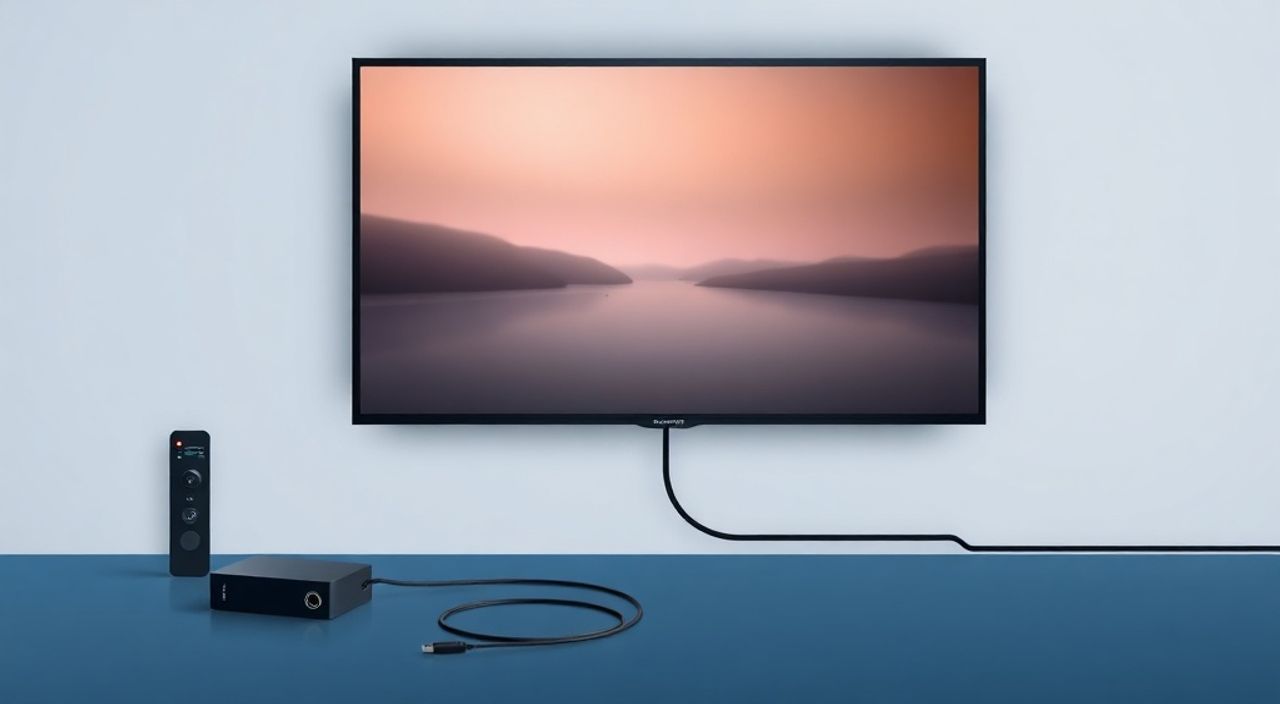
HDMI — это стандарт цифрового интерфейса, который позволяет передавать высококачественное аудио и видео с одного устройства на другое через один кабель. Подключить источник сигнала — будь то игровая приставка, Blu-ray проигрыватель, компьютер или медиаплеер — к телевизору с HDMI-входом проще, чем когда-либо. Главное — правильно выбрать кабель, совместимый порт и настроить телевизор на правильный источник. Большинство современных телевизоров имеют 3–4 HDMI-порта, что позволяет подключать сразу несколько устройств без переключения проводов.
Чтобы подключить устройство к телевизору через HDMI, найдите свободный HDMI-порт на телевизоре, вставьте кабель в него и в устройство, затем переключите телевизор на соответствующий вход с помощью пульта. Убедитесь, что кабель соответствует версии HDMI вашего устройства — для 4K и HDR используйте HDMI 2.0 или выше.
Содержание статьи:
- Почему HDMI — лучший выбор для подключения к телевизору
- Какие бывают типы HDMI-разъёмов и кабелей
- Пошаговая инструкция: как подключить HDMI к телевизору
- Частые ошибки при подключении и как их избежать
- HDMI версии: что выбрать для 4K, HDR и 120 Гц
- Проблемы со звуком: почему нет звука через HDMI
- Экспертное мнение: советы профессионала
- Вопросы и ответы
- Заключение
Почему HDMI — лучший выбор для подключения к телевизору
HDMI (High-Definition Multimedia Interface) стал универсальным стандартом для передачи цифрового видео и аудио с минимальными потерями. В отличие от старых аналоговых интерфейсов — таких как композитный (RCA), S-Video или VGA — HDMI передаёт сигнал в цифровом виде, что исключает шумы, искажения и снижение качества изображения. Современные телевизоры, даже бюджетные модели, оснащены минимум двумя HDMI-портами, что делает этот интерфейс не просто удобным, а обязательным для любого современного домашнего кинотеатра.
Кроме того, HDMI поддерживает передачу многоканального аудио — от стерео до Dolby Atmos — без необходимости в отдельном аудиокабеле. Это упрощает сборку системы, снижает количество проводов и повышает эстетику. По данным Statista, более 98% новых телевизоров, продаваемых в России в 2024 году, имели хотя бы один HDMI 2.0 или выше. Это говорит о том, что HDMI — это не временный тренд, а базовый стандарт, на котором строится всё современное домашнее развлечение.
Полезно знать: Если ваш телевизор имеет только один HDMI-порт, а устройств больше — используйте HDMI-переключатель (switch). Он позволяет подключить до 4–5 устройств и переключаться между ними одним нажатием кнопки.
Какие бывают типы HDMI-разъёмов и кабелей
HDMI-разъёмы отличаются по размеру и назначению. На телевизорах чаще всего встречаются стандартные разъёмы типа A — они же «полноразмерные». Но на портативных устройствах, таких как камеры, ноутбуки или планшеты, могут использоваться микро- или мини-HDMI.
Вот основные типы:
- Standard HDMI (Type A) — самый распространённый. Размер 13,9 × 4,45 мм. Используется на телевизорах, приставках, игровых консолях.
- Mini HDMI (Type C) — вдвое меньше стандартного. Часто встречается на камерах, ноутбуках и некоторых портативных устройствах.
- Micro HDMI (Type D) — ещё меньше. Применяется в смартфонах и мини-планшетах (редко в 2025 году).
Что касается кабелей, то они классифицируются по пропускной способности и поддерживаемым функциям. Основные категории:
- Standard HDMI — поддерживает до 1080i/720p. Подходит для старых телевизоров и DVD-проигрывателей.
- High Speed HDMI — поддерживает 1080p, 4K@30 Гц, 3D. Подходит для большинства современных устройств.
- Premium High Speed HDMI — сертифицированные кабели для 4K@60 Гц, HDR, широкого цветового охвата. Обязательны для OLED и QLED телевизоров.
- Ultra High Speed HDMI — для 8K@60 Гц, 4K@120 Гц, Dynamic HDR, eARC. Нужны для PS5, Xbox Series X, новых видеокарт и телевизоров с HDMI 2.1.
Полезно знать: Не покупайте кабели «на глаз». Дешёвые кабели без сертификации могут работать нестабильно, особенно при передаче 4K HDR. Лучше выбирать с маркировкой «Certified» от HDMI Licensing Administrator.
Пошаговая инструкция: как подключить HDMI к телевизору
Подключение через HDMI — это простой процесс, но даже у опытных пользователей иногда возникают задержки. Следуйте этим шагам, чтобы избежать ошибок.
- Выключите все устройства. Перед подключением кабеля отключите питание телевизора и источника сигнала (консоли, компьютера, проигрывателя). Это снижает риск повреждения портов.
- Найдите HDMI-порт на телевизоре. Обычно он обозначен надписью «HDMI» и номером — HDMI 1, HDMI 2 и т.д. Порты расположены сзади или сбоку корпуса.
- Выберите подходящий HDMI-кабель. Убедитесь, что разъём на кабеле совпадает с разъёмом на устройстве. Для ноутбука может понадобиться адаптер HDMI от USB-C или Mini HDMI.
- Подключите кабель. Вставьте один конец в устройство, другой — в телевизор. Не используйте силу: если не входит — проверьте ориентацию. Разъём HDMI имеет «паз» с одной стороны, он должен совпадать с выступом в порту.
- Включите телевизор и источник сигнала. Сначала включите устройство (например, приставку), затем телевизор. Это помогает системе корректно определить источник.
- Переключите вход на телевизоре. Нажмите кнопку «Source» или «Input» на пульте. Прокрутите меню до нужного HDMI-порта — например, «HDMI 2».
- Проверьте изображение и звук. Если изображение есть, но звука нет — проверьте настройки аудиовыхода на устройстве (например, на компьютере в Windows: «Панель управления → Звук → Устройства воспроизведения»).
«Часто пользователи подключают кабель, но не переключают вход на телевизоре — думают, что он должен включиться автоматически. Но автоматическое переключение работает не всегда. Лучше делать это вручную.» — Алексей Козлов, инженер-электроник, 12 лет в сфере AV-оборудования
Частые ошибки при подключении и как их избежать
Даже при правильном подключении могут возникать проблемы. Вот наиболее распространённые и как их решить.
- Нет изображения. Проверьте, включён ли источник. Убедитесь, что кабель плотно вставлен в оба конца. Попробуйте другой HDMI-порт или кабель. Иногда проблема в неисправном порте — попробуйте подключить другое устройство.
- Изображение мигает или пропадает. Причина — несовместимость частоты обновления. Например, телевизор работает на 60 Гц, а источник (ПК или консоль) выдаёт 120 Гц. В настройках устройства установите частоту 60 Гц.
- Цвета искажены (зелёный оттенок, чёрный экран). Часто возникает при использовании старого кабеля HDMI 1.4 с 4K HDR. Замените кабель на Premium High Speed или Ultra High Speed.
- Телевизор не видит устройство. Перезагрузите оба устройства. Иногда помогает отключение питания на 30 секунд. Также проверьте, не отключён ли HDMI-CEC (функция управления одним пультом).
Полезно знать: Не используйте удлинители HDMI длиной более 5 метров без усилителя. Сигнал может ослабнуть, особенно при 4K/60 Гц. Для длинных линий выбирайте активные кабели с поддержкой retiming.
HDMI версии: что выбрать для 4K, HDR и 120 Гц
Разница между версиями HDMI — не в разъёмах, а в пропускной способности и поддержке функций. Ниже таблица, которая поможет выбрать правильный кабель.
Версия HDMI |
Макс. разрешение |
Частота обновления |
Поддержка HDR |
Поддержка eARC |
Для кого подходит |
|---|---|---|---|---|---|
HDMI 1.4 |
4K@30 Гц |
30 Гц |
Нет |
Нет |
Старые телевизоры, DVD-проигрыватели |
HDMI 2.0 |
4K@60 Гц |
60 Гц |
Да (HDR10) |
Нет |
Большинство современных ТВ, PS4, Xbox One |
HDMI 2.0a |
4K@60 Гц |
60 Гц |
Да (HDR10, HLG) |
Нет |
ТВ с HDR, но без eARC |
HDMI 2.1 |
8K@60 Гц / 4K@120 Гц |
120 Гц |
Да (Dolby Vision, HDR10+) |
Да |
PS5, Xbox Series X, новейшие OLED/QLED, ПК с RTX 40 |
Если вы используете PlayStation 5 или Xbox Series X — вам нужен HDMI 2.1. Без него вы не сможете получить 120 Гц в играх или Dynamic HDR. Для обычного просмотра 4K-фильмов на телевизоре с HDR 2.0 будет достаточно. Главное — не экономьте на кабеле: купите сертифицированный кабель с маркировкой «Premium High Speed» или «Ultra High Speed».
«Я видел, как пользователи тратили деньги на телевизор 8K, а подключали его старым HDMI 1.4 — и потом жаловались на «плохое качество». Это как покупать Ferrari и заливать в него бензин АИ-80.» — Дмитрий Смирнов, эксперт по домашним кинотеатрам, CEO AV-лаборатории «Сигнал»
Проблемы со звуком: почему нет звука через HDMI
Одна из самых частых жалоб — «изображение есть, а звука нет». Причины могут быть разными.
- Неправильные настройки аудиовыхода на устройстве. На ПК: щёлкните правой кнопкой по значку звука → «Открыть параметры звука» → «Выбрать устройство вывода» → выберите телевизор. На Android-устройствах: «Настройки → Звук → Выходной аудио-устройство».
- Телевизор не поддерживает аудиоформат. Если вы передаёте Dolby TrueHD или DTS-HD Master Audio, а телевизор не имеет eARC — звук может не воспроизводиться. Решение: в настройках источника (например, Blu-ray проигрывателя) установите «PCM» или «Stereo».
- HDMI-CEC не настроен. Некоторые телевизоры отключают аудио, если CEC неактивен. Включите его: «Настройки → Система → HDMI-CEC» → установите «Вкл».
- Проблема с кабелем. Даже если изображение передаётся, звук может не идти из-за повреждённых жил. Попробуйте другой кабель — особенно если он старый или несертифицированный.
Полезно знать: Если вы используете звуковую панель или саундбар — подключайте её к HDMI ARC (Audio Return Channel) на телевизоре, а не к источнику. Это упрощает управление и позволяет передавать звук от телевизора обратно к панели.
Экспертное мнение: советы профессионала
«Многие покупают дорогой телевизор, а потом подключают его через кабель за 300 рублей. Это как ставить дешёвые шины на BMW. Кабель — не просто провод, это часть системы передачи сигнала. Я рекомендую проверять сертификацию на упаковке: HDMI.org, Premium HDMI, Ultra High Speed. Если нет — не берите.» — Елена Воробьёва, главный инженер компании «Техно-Аудио», более 15 лет в сфере домашнего кинотеатра
Елена также отмечает, что при подключении ПК к телевизору через HDMI важно учитывать масштабирование изображения. Часто пользователи сталкиваются с тем, что картинка «не влазит» — по краям остаются чёрные полосы. Решение: в настройках графики (NVIDIA/AMD) включить «Полный экран» или «Масштабирование по размеру экрана».
Также она советует не забывать про обновления прошивки телевизора. Некоторые проблемы с HDMI-подключением — особенно с HDR и частотой 120 Гц — решаются обновлением ПО от производителя.
Вопросы и ответы
Можно ли подключить HDMI к телевизору без HDMI-порта?
Да, но с ограничениями. Если на телевизоре нет HDMI, но есть USB — можно использовать USB-HDMI адаптер, но он требует внешнего питания и не поддерживает 4K. Лучший вариант — купить внешний медиаплеер с HDMI и подключить его через USB-порт (если телевизор поддерживает MHL или USB Display).
Почему телевизор не видит консоль после перезагрузки?
Возможно, консоль не отправляет сигнал в режиме «ожидания». Включите консоль, дождитесь, пока она загрузится, и только потом включайте телевизор. Также проверьте, не отключена ли функция «Автоматическое включение HDMI» в настройках консоли.
Какой кабель лучше: медный или с серебряным покрытием?
Для домашнего использования разницы практически нет. Серебряное покрытие снижает сопротивление на 5–7%, но в кабелях длиной до 3 метров это не влияет на качество сигнала. Главное — сертификация и качество изоляции.
Можно ли использовать HDMI от монитора для подключения к телевизору?
Да, если разъём одинаковый. Но учтите: мониторы часто имеют только HDMI 2.0, тогда как телевизоры могут поддерживать HDMI 2.1. Если вы подключаете PS5 к телевизору через монитор — вы теряете 120 Гц и eARC.
Почему при подключении ноутбука к телевизору появляется задержка?
Это называется «input lag». Телевизоры имеют больше процессорной обработки изображения, чем мониторы. Включите режим «Игровой» или «Game Mode» на телевизоре — он отключает лишние эффекты и снижает задержку до 10–20 мс.
Заключение
Подключение устройства к телевизору через HDMI — это не просто вставка кабеля. Это интеграция двух технологий, требующая внимания к совместимости, качеству кабеля и правильным настройкам. С современными телевизорами, поддерживающими 4K, HDR и 120 Гц, даже небольшая ошибка — например, использование старого кабеля — может свести на нет все преимущества дорогой техники.
Следуйте ключевым правилам: всегда используйте сертифицированный кабель, соответствующий требованиям вашего устройства; проверяйте настройки аудио и частоты обновления; не игнорируйте обновления прошивки. Эти простые шаги гарантируют стабильную, чёткую и насыщенную картинку без помех.
Правильно подключённый HDMI — это не просто провод, а мост между вашим контентом и восприятием. Сделайте его надёжным, и вы получите кинотеатр, который работает без сбоев.
- Используйте HDMI 2.0 для 4K@60 Гц и HDR, HDMI 2.1 — для 4K@120 Гц и 8K.
- Всегда проверяйте сертификацию кабеля: Premium High Speed или Ultra High Speed.
- Если нет звука — проверьте настройки аудиовыхода на источнике, а не только на телевизоре.
- Для долгих кабелей (>5 м) используйте активные HDMI-кабели с усилителем.
- Включите «Game Mode» на телевизоре при подключении ПК или консоли для снижения задержки.
⚠️ Дисклеймер — нажмите, чтобы развернуть
Материалы, опубликованные в разделе «Блог» на сайте RU DESIGN SHOP (rudesignshop.ru), носят исключительно информационный и ознакомительный характер и не являются руководством к действию, финансовой рекомендацией, медицинской услугой, ветеринарным назначением либо рекламой товаров и услуг, включая азартные игры. Публикации не содержат призывов к участию в азартных играх и не направлены на продвижение соответствующих операторов.
Безопасность применения товаров и веществ: при использовании строительных материалов, бытовой химии, пестицидов и агрохимикатов необходимо строго следовать инструкциям производителя и действующему законодательству Российской Федерации, включая Федеральный закон РФ от 19.07.1997 № 109-ФЗ «О безопасном обращении с пестицидами и агрохимикатами».
Упоминание товарных знаков, брендов и организаций носит исключительно информационный характер и не означает наличие партнёрских отношений или одобрения со стороны правообладателей.
Материалы, содержащие сведения о медицинских, ветеринарных или косметических средствах, представлены в справочных целях и не являются медицинской консультацией или назначением. Перед применением рекомендуется обратиться к врачу, ветеринарному специалисту или иному сертифицированному профессионалу.
Возрастные ограничения: материалы, содержащие сведения о продукции категории 18+, включая алкоголь или азартные игры, предназначены исключительно для совершеннолетней аудитории и публикуются в информационных целях.
Правовая ответственность: решения, принятые на основе опубликованной информации, пользователь принимает самостоятельно и на свой риск; редакция и авторы несут ответственность в пределах, установленных законодательством Российской Федерации.
Редакция не допускает публикаций, содержащих пропаганду экстремизма, терроризма, наркотических средств или суицида; подобные материалы подлежат немедленному удалению.
Упоминание организаций с ограниченным статусом: компания Meta Platforms Inc. (социальные сети Facebook и Instagram) признана экстремистской организацией решением суда РФ, её деятельность запрещена на территории Российской Федерации; любые упоминания приводятся исключительно в информационных целях.
Авторские права и источники: информация собирается из открытых источников; её актуальность указывается на дату публикации и может изменяться.
Изображения и иллюстрации используются на условиях, разрешённых правообладателями. При возникновении претензий редакция готова оперативно рассмотреть обращение и внести необходимые изменения.
Персональные данные и cookies: сайт использует cookies и обрабатывает персональные данные пользователей в соответствии с Федеральным законом № 152-ФЗ «О персональных данных» и Политикой конфиденциальности RU DESIGN SHOP.
Мнения авторов могут не совпадать с позицией государственных органов или коммерческих организаций, упомянутых в материалах.
РЕКОМЕНДУЕМ
Товары от российских производителей



