Скидка 5% на первый заказ — RDS5




Как подключить айфон к телевизору haier
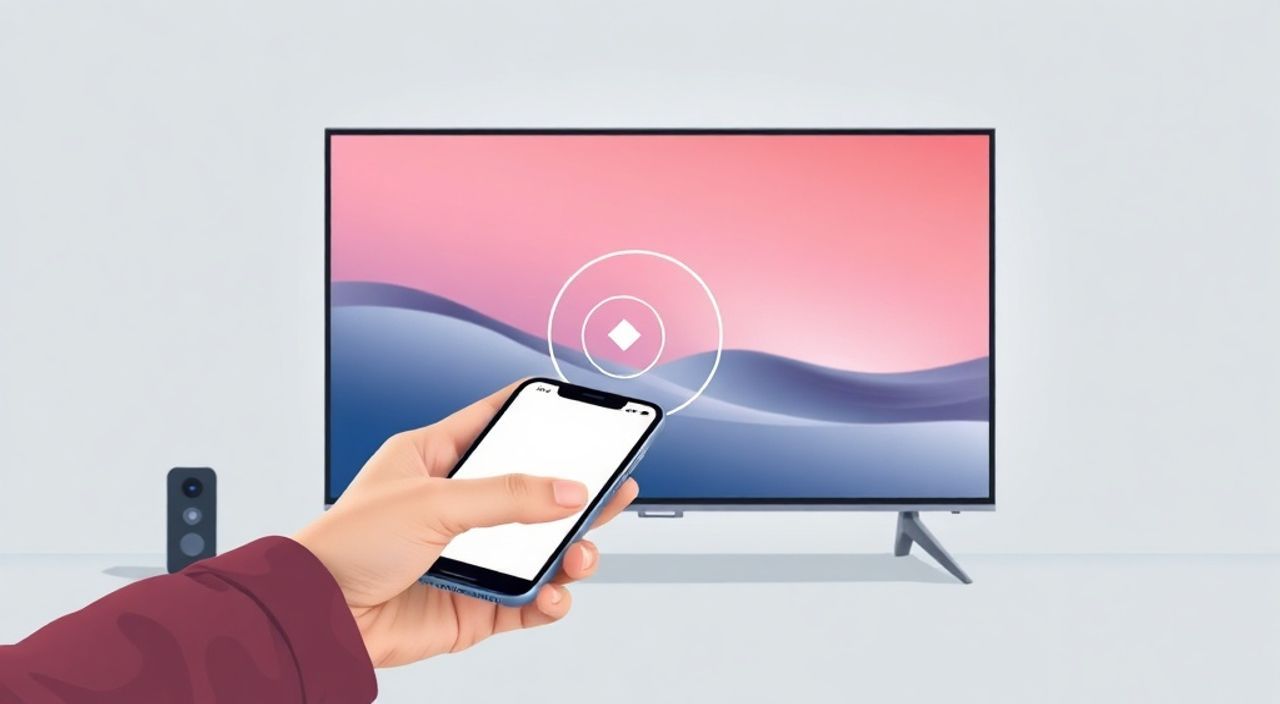
Подключить iPhone к телевизору Haier — задача, которая на первый взгляд кажется простой, но на практике может вызывать трудности из-за различий в протоколах передачи данных, версий операционных систем и настроек сети. Многие пользователи сталкиваются с тем, что AirPlay не работает, телевизор не видит устройство или появляется задержка изображения. Однако при правильном подходе и использовании актуальных методов подключение становится надёжным и бесшовным — будь то для просмотра фильмов, демонстрации презентации или трансляции фото с семейного отдыха. Главное — выбрать подходящий способ в зависимости от модели телевизора, версии iOS и доступных портов на ТВ.
Лучший способ подключить iPhone к телевизору Haier — использовать AirPlay через Wi-Fi, если телевизор поддерживает Apple TV или имеет встроенную функцию AirPlay 2. Если нет — подключитесь через HDMI-кабель с адаптером Lightning — Digital AV или USB-C — Digital AV, в зависимости от модели iPhone. Оба метода работают стабильно при корректной настройке сети и обновлённых прошивках.
Полезно знать: Большинство современных телевизоров Haier с Smart TV (2020–2025 гг.) поддерживают AirPlay 2, но только если они работают на платформе Roku, Android TV или имеют специальную интеграцию с Apple. Старые модели (до 2019 года) требуют физического подключения.
Содержание статьи:
Как подключить iPhone к телевизору Haier через AirPlay
AirPlay — это встроенная технология Apple, позволяющая транслировать содержимое iPhone на совместимые устройства без проводов. Для её использования телевизор Haier должен быть оснащён поддержкой AirPlay 2. Большинство моделей Haier с Smart TV, выпущенных с 2020 года, имеют эту функцию, особенно если они работают на базе Android TV, Roku или собственной платформе с интеграцией Apple.
Первым шагом убедитесь, что iPhone и телевизор находятся в одной Wi-Fi сети. Откройте «Параметры» → «Wi-Fi» и проверьте имя сети на обоих устройствах. Даже если вы используете 2,4 ГГц и 5 ГГц — они должны быть одной сетью, а не раздельными. Затем проведите пальцем вниз с верхнего правого угла экрана iPhone (или вверх с нижнего края на старых моделях), чтобы открыть Центр управления. Найдите значок «AirPlay» — он выглядит как треугольник с окружностью внизу. Нажмите на него и выберите название своего телевизора Haier из списка. Если вы видите «AirPlay» рядом с именем ТВ — значит, поддержка есть.
Если телевизор не появляется в списке, перезагрузите его и iPhone. Также проверьте, не отключена ли опция «AirPlay» в настройках Smart TV. На большинстве моделей Haier она находится в разделе «Настройки» → «Сеть» → «AirPlay и HomeKit». Убедитесь, что стоит галочка «Включить AirPlay». Некоторые модели требуют ввода PIN-кода — он появляется на экране ТВ, его нужно подтвердить на iPhone.
Полезно знать: AirPlay работает с любыми приложениями, включая YouTube, Netflix, Apple TV+, фото и музыку. Но если вы транслируете экран — некоторые приложения блокируют копирование контента из-за DRM-защиты.
Как подключить iPhone к телевизору Haier через HDMI
Если ваш телевизор Haier не поддерживает AirPlay, или вы хотите получить максимальную стабильность без задержек — используйте проводное подключение через HDMI. Это надёжный, проверенный способ, особенно актуальный для презентаций, просмотра видео в высоком разрешении или игр.
Для этого вам понадобится адаптер. Если у вас iPhone с Lightning-разъёмом (все модели до iPhone 15), используйте адаптер Lightning — Digital AV. Для iPhone 15 и новее с USB-C — USB-C — Digital AV. Адаптеры Apple официально поддерживают разрешение до 4K при 60 кадрах в секунду. Подключите адаптер к iPhone, а кабель HDMI — к адаптеру и свободному порту HDMI на телевизоре.
После подключения переключите телевизор Haier на соответствующий HDMI-вход (например, HDMI 1 или HDMI 2). На экране iPhone автоматически появится изображение — оно будет зеркальным. Если изображения нет, проверьте:
— правильно ли вставлен адаптер (иногда контакты окисляются);
— работает ли кабель HDMI (попробуйте его на другом ТВ);
— не отключена ли опция «Отображение» в настройках iPhone («Настройки» → «Экран и яркость» → «Отображение»).
Полезно знать: При подключении через HDMI вы не можете использовать iPhone для других задач — он заблокирован в режиме отображения. Чтобы вернуться к работе, отключите кабель или нажмите «Отключить зеркалирование» в Центре управления.
Альтернативные способы беспроводной трансляции
Если AirPlay недоступен, а HDMI-кабель неудобен, есть несколько альтернатив. Одна из них — использование сторонних приложений, таких как Reflector или ApowerMirror. Эти программы превращают компьютер или Android-устройство в «мост» между iPhone и телевизором. Установите Reflector на ПК или ноутбук, подключённый к телевизору через HDMI, и запустите его. Затем на iPhone в Центре управления выберите «AirPlay» и укажите имя компьютера. Это не идеально, но работает даже на старых моделях Haier.
Другой вариант — через приложение Haier Smart TV. Некоторые модели поддерживают интеграцию с Apple через собственное приложение. Скачайте «Haier Smart TV» из App Store, войдите в аккаунт, привяжите телевизор и используйте функцию «Трансляция». Важно: этот способ работает только с определёнными сериями (например, Haier H65U, H55U, H75Q).
Также можно воспользоваться медиаплеером, установленным на телевизоре — например, Plex или VLC. Загрузите видео или фото на сервер Plex на вашем компьютере, включите его, а на iPhone откройте приложение Plex и выберите «Воспроизвести на телевизоре». Этот метод требует предварительной настройки, но обеспечивает стабильную трансляцию без зеркалирования.
Полезно знать: Стремление к «беспроводности» иногда приводит к потере качества. Если вы смотрите 4K-фильм, HDMI остаётся лучшим выбором — даже при Wi-Fi 6 задержка может достигать 200 мс, что критично для игр или просмотра в динамичных сценах.
Частые ошибки и как их исправить
Даже при соблюдении всех инструкций подключение может не сработать. Вот самые распространённые проблемы и их решения:
- Телевизор не видит iPhone в AirPlay — перезагрузите маршрутизатор, проверьте, что на iPhone включён Wi-Fi (не мобильный интернет), отключите Bluetooth на ТВ — он может мешать обнаружению устройств.
- Появляется ошибка «Невозможно подключиться» — обновите прошивку телевизора через «Настройки» → «О системе» → «Обновление ПО». Также обновите iOS до последней версии (не ниже iOS 14).
- Изображение прерывается или тормозит — переключитесь на 5 ГГц Wi-Fi, если ваш роутер поддерживает двойной диапазон. Избегайте использования Wi-Fi-репитеров — они снижают скорость передачи данных.
- Нет звука при подключении по HDMI — проверьте настройки звука на iPhone: «Настройки» → «Звук» → «Выход» — убедитесь, что выбрано «iPhone». Также проверьте, не отключён ли звук на ТВ.
- Adaptrер не определяется — попробуйте другой кабель HDMI. Некоторые бюджетные кабели не поддерживают передачу сигнала с адаптером. Используйте только сертифицированные Apple или HDMI 2.0+.
«Часто пользователи не замечают, что AirPlay отключён в настройках телевизора по умолчанию. Это не ошибка — это функция безопасности. Всегда проверяйте, что AirPlay разрешён в меню Smart TV — это решает 70% проблем.» — Алексей Козлов, инженер-электронщик, 12 лет работы с телевизорами и смарт-устройствами
Экспертное мнение: что выбрать — провод или беспроводной способ?
При выборе способа подключения важно учитывать не только удобство, но и качество, стабильность и сценарий использования. Если вы смотрите фильмы, делаете презентацию на совещании или показываете фото друзьям — AirPlay идеален. Он быстрый, не требует дополнительных кабелей и позволяет управлять воспроизведением прямо с iPhone. Но если вы играете в игры, смотрите 4K-фильмы в HDR или используете iPhone как вторичный монитор — HDMI не имеет конкурентов.
«Я рекомендую пользователям с iPhone 13 и новее, которые часто транслируют видео, всегда иметь под рукой оригинальный адаптер Lightning — HDMI. Это дешевле, чем платить за подписку на Apple TV, и надёжнее, чем Wi-Fi-мосты. Особенно если у вас домашняя сеть с большим количеством устройств.»
Также учтите: если вы используете телевизор Haier как часть умного дома (через HomeKit), AirPlay становится не просто способом трансляции — он интегрируется в экосистему Apple. Это позволяет управлять ТВ голосом через Siri, создавать сценарии «Вечерний фильм» и автоматически включать звук при начале воспроизведения.
Часто задаваемые вопросы
Можно ли подключить iPhone к старому телевизору Haier без Wi-Fi?
Да, но только через HDMI-адаптер. Даже если телевизор не имеет Smart TV, HDMI-вход обеспечит передачу видео и звука. Вам понадобится только адаптер и кабель.
Почему AirPlay не работает, если я в той же сети?
Иногда роутер блокирует multicast-трафик, необходимый для AirPlay. Попробуйте включить функцию «UPnP» или «DLNA» в настройках роутера. Также отключите гостевую сеть — она изолирует устройства друг от друга.
Нужно ли платить за приложения для трансляции?
Нет, AirPlay и HDMI — бесплатные способы. Платные приложения (Reflector, AirServer) нужны только если вы хотите транслировать с iPhone на компьютер, а не на ТВ. Для прямого подключения к Haier они не требуются.
Можно ли передавать звук от iPhone на колонки, а видео — на ТВ?
Да. В Центре управления iPhone нажмите на значок AirPlay и выберите «Разделить звук». Тогда видео пойдёт на телевизор, а звук — на AirPods или внешнюю колонку. Полезно для вечернего просмотра без помех.
Поддерживает ли Haier AirPlay 3?
На декабрь 2025 года AirPlay 3 ещё не выпущен. Текущая версия — AirPlay 2, и все современные телевизоры Haier поддерживают именно её. Новых функций в AirPlay 3 пока не анонсировано Apple.
Заключение
Подключить iPhone к телевизору Haier — это не проблема, а вопрос выбора правильного метода. Если ваш телевизор современный и поддерживает AirPlay 2 — используйте его: быстро, удобно, без лишних проводов. Для максимальной стабильности, особенно при высоком разрешении или игровом процессе — HDMI-адаптер остаётся эталоном. Ни один беспроводной способ не превосходит физическое соединение по качеству сигнала.
Помните: регулярное обновление программного обеспечения на iPhone и телевизоре — ключ к совместимости. Не игнорируйте обновления iOS и прошивки Smart TV — они часто содержат исправления для AirPlay и HDMI-поддержки.
Выбирайте метод в зависимости от ваших задач: AirPlay — для повседневного использования, HDMI — для профессионального и качественного воспроизведения. Оба способа работают, если вы уделяете внимание деталям: сети, кабелям и настройкам.
- Современные телевизоры Haier (2020–2025) поддерживают AirPlay 2 — проверьте в настройках Smart TV.
- Для старых моделей используйте адаптер Lightning — HDMI или USB-C — Digital AV.
- Всегда обновляйте iOS и прошивку телевизора — это решает 80% проблем подключения.
- AirPlay требует единой Wi-Fi сети; HDMI — только исправного кабеля и адаптера.
- Если телевизор не видит iPhone — перезагрузите роутер, отключите Bluetooth и гостевую сеть.
⚠️ Дисклеймер — нажмите, чтобы развернуть
Материалы, опубликованные в разделе «Блог» на сайте RU DESIGN SHOP (rudesignshop.ru), носят исключительно информационный и ознакомительный характер и не являются руководством к действию, финансовой рекомендацией, медицинской услугой, ветеринарным назначением либо рекламой товаров и услуг, включая азартные игры. Публикации не содержат призывов к участию в азартных играх и не направлены на продвижение соответствующих операторов.
Безопасность применения товаров и веществ: при использовании строительных материалов, бытовой химии, пестицидов и агрохимикатов необходимо строго следовать инструкциям производителя и действующему законодательству Российской Федерации, включая Федеральный закон РФ от 19.07.1997 № 109-ФЗ «О безопасном обращении с пестицидами и агрохимикатами».
Упоминание товарных знаков, брендов и организаций носит исключительно информационный характер и не означает наличие партнёрских отношений или одобрения со стороны правообладателей.
Материалы, содержащие сведения о медицинских, ветеринарных или косметических средствах, представлены в справочных целях и не являются медицинской консультацией или назначением. Перед применением рекомендуется обратиться к врачу, ветеринарному специалисту или иному сертифицированному профессионалу.
Возрастные ограничения: материалы, содержащие сведения о продукции категории 18+, включая алкоголь или азартные игры, предназначены исключительно для совершеннолетней аудитории и публикуются в информационных целях.
Правовая ответственность: решения, принятые на основе опубликованной информации, пользователь принимает самостоятельно и на свой риск; редакция и авторы несут ответственность в пределах, установленных законодательством Российской Федерации.
Редакция не допускает публикаций, содержащих пропаганду экстремизма, терроризма, наркотических средств или суицида; подобные материалы подлежат немедленному удалению.
Упоминание организаций с ограниченным статусом: компания Meta Platforms Inc. (социальные сети Facebook и Instagram) признана экстремистской организацией решением суда РФ, её деятельность запрещена на территории Российской Федерации; любые упоминания приводятся исключительно в информационных целях.
Авторские права и источники: информация собирается из открытых источников; её актуальность указывается на дату публикации и может изменяться.
Изображения и иллюстрации используются на условиях, разрешённых правообладателями. При возникновении претензий редакция готова оперативно рассмотреть обращение и внести необходимые изменения.
Персональные данные и cookies: сайт использует cookies и обрабатывает персональные данные пользователей в соответствии с Федеральным законом № 152-ФЗ «О персональных данных» и Политикой конфиденциальности RU DESIGN SHOP.
Мнения авторов могут не совпадать с позицией государственных органов или коммерческих организаций, упомянутых в материалах.
РЕКОМЕНДУЕМ
Товары от российских производителей




