Скидка 5% на первый заказ — RDS5




Как подключить телефон на телевизор
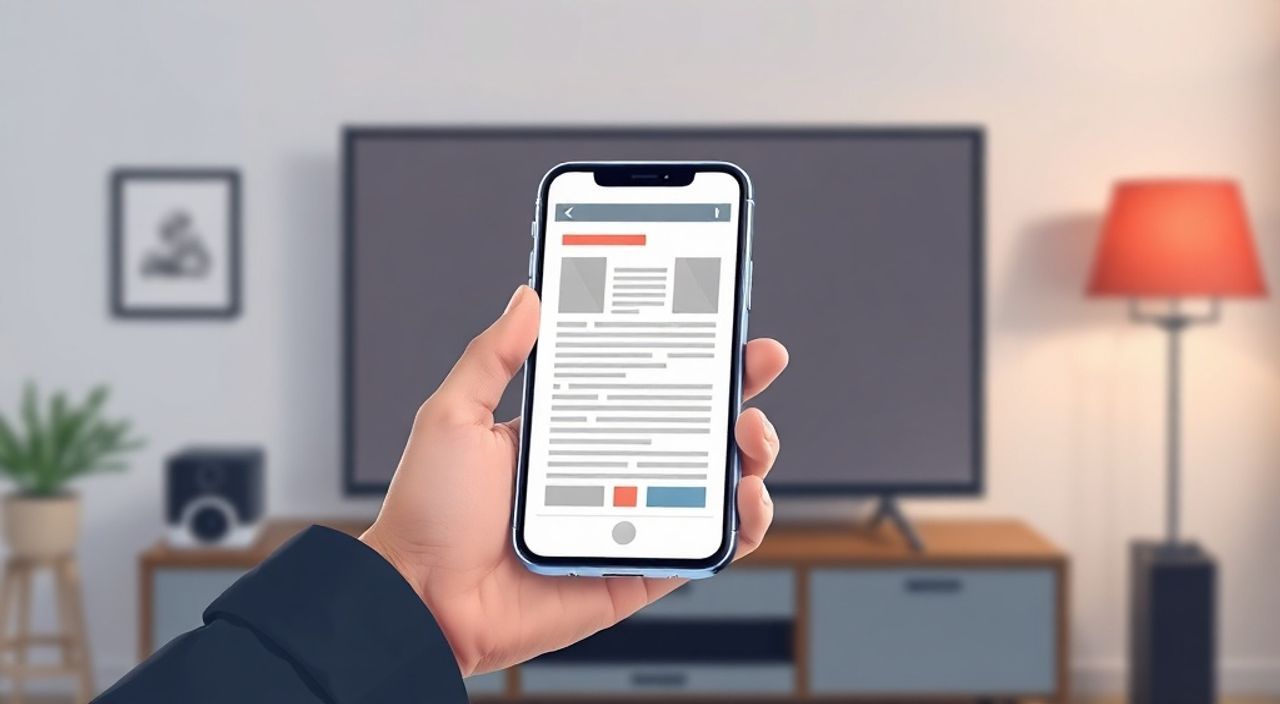
Подключение телефона к телевизору — это не просто удобство, а современный стандарт взаимодействия с цифровым контентом. С помощью этой функции вы можете транслировать фильмы, презентации, фотографии или игры с мобильного устройства на большой экран, повысив комфорт просмотра и эффективность работы. Наиболее надёжный и универсальный способ — использование HDMI-кабеля или беспроводной технологии Miracast/Chromecast, но выбор зависит от модели телевизора, операционной системы телефона и ваших задач. Для большинства пользователей оптимальным решением остаётся подключение через Wi-Fi с использованием встроенных функций Smart TV и приложений типа Google Home или Apple AirPlay.
Лучший способ подключить телефон к телевизору — использовать встроенную функцию экранного зеркалирования (Miracast для Android, AirPlay для iPhone) через Wi-Fi, если телевизор поддерживает Smart TV. Если нет — подключите телефон через HDMI-адаптер. Оба метода работают без задержек и обеспечивают качественное изображение.
Зачем подключать телефон к телевизору
Современные пользователи всё чаще используют смартфоны как центральные устройства для хранения медиаконтента: фильмы, сериалы, музыка, фотоальбомы, презентации — всё это сосредоточено в одном карманном устройстве. Однако маленький экран ограничивает комфорт просмотра, особенно в семейной обстановке или при проведении деловых встреч. Подключение к телевизору позволяет транслировать контент на большой экран с высоким разрешением, сохраняя управление с телефона.
Кроме развлечений, такая связь полезна в работе: можно демонстрировать презентации на совещаниях, показывать документы клиентам или использовать телефон как пульт для управления медиаплеером. Особенно актуально это для владельцев старых телевизоров без Smart TV — с помощью недорогих адаптеров они превращаются в полноценные медиацентры.
Представьте: вы запустили фильм на Netflix на телефоне, а через пару секунд он транслируется на 65-дюймовый экран без лишних кабелей и настроек. Это не фантастика — это реальность, доступная каждому с 2020 года.
Полезно знать: По данным Statista, более 78% российских домохозяйств имеют телевизоры с поддержкой Smart TV, а 63% из них регулярно используют зеркалирование экрана смартфона.
Проводные способы подключения
Проводное подключение — самый надёжный и стабильный способ. Он не зависит от качества Wi-Fi, не требует настройки программного обеспечения и работает с любым телевизором, имеющим HDMI-вход. Для этого вам понадобится адаптер, соответствующий порту вашего телефона.
Для устройств с USB-C (большинство современных Android-телефонов):
— Используйте USB-C-to-HDMI адаптер.
— Подключите его к телефону.
— Второй конец кабеля вставьте в HDMI-порт телевизора.
— Переключите телевизор на соответствующий HDMI-вход.
Для iPhone с Lightning-разъёмом:
— Приобретите Lightning-to-HDMI адаптер от Apple или сертифицированный аналог.
— Подключите адаптер к телефону.
— Подсоедините HDMI-кабель к телевизору.
— Включите телевизор на нужный вход.
Полезно знать: Адаптеры Apple стоят дороже, но обеспечивают стабильную работу и поддержку HDR. Подделки могут вызывать мерцание, сбои звука или вообще не работать.
Плюсы проводного подключения:
— Нулевая задержка — идеально для игр и презентаций.
— Не требует Wi-Fi.
— Работает с любым телевизором.
Минусы:
— Нужен кабель — ограничивает мобильность.
— Телефон может перегреваться при длительной зарядке через адаптер.
— Не все адаптеры поддерживают аудиовыход — проверяйте совместимость.
Беспроводные способы подключения
Беспроводные методы — это удобство, элегантность и свобода движения. Они работают через Wi-Fi или Bluetooth и не требуют физического подключения. Но для их использования телевизор должен поддерживать соответствующие протоколы.
Для Android-устройств:
1. Убедитесь, что телевизор поддерживает Miracast (обычно указано в спецификациях как «Screen Mirroring»).
2. Откройте на телефоне «Настройки» → «Подключения» → «Экранное зеркалирование».
3. Выберите ваш телевизор из списка.
4. Дождитесь подключения — экран телефона появится на телевизоре.
Для iPhone (iOS):
1. Убедитесь, что телевизор поддерживает AirPlay 2 (Apple TV, Samsung Smart TV 2018+, LG WebOS 4.5+).
2. Откройте центр управления (свайп вниз с верхнего края экрана).
3. Нажмите «AirPlay» → выберите телевизор.
4. Включите «Зеркалирование экрана», если нужно копировать весь интерфейс.
Альтернатива: Chromecast
Если телевизор не поддерживает Miracast или AirPlay, купите Google Chromecast (около 3 000 рублей). Подключите его к HDMI-порту, настройте через приложение Google Home на телефоне, затем используйте кнопку «Отправить» в приложениях YouTube, Netflix, Spotify и других — контент транслируется напрямую, а не через зеркалирование.
Полезно знать: Зеркалирование экрана потребляет больше энергии, чем прямая трансляция через Chromecast. Для длительного просмотра лучше использовать приложения с поддержкой casting.
Android vs iPhone: ключевые различия
Способы подключения сильно различаются в зависимости от операционной системы. Это связано не только с технологиями, но и с закрытой экосистемой Apple и открытой архитектурой Android.
Параметр | Android | iPhone (iOS) |
|---|---|---|
———- | ——— | ————— |
Основной протокол | Miracast | AirPlay 2 |
Совместимость с телевизорами | Широкая (любой с Wi-Fi Display) | Ограниченная (только Smart TV 2018+ или Apple TV) |
Поддержка HDR | Зависит от производителя | Полная поддержка (если телевизор поддерживает) |
Задержка | 1–3 секунды | 0,5–1,5 секунды |
Зарядка при подключении | Через адаптер или USB-C | Только через Lightning-адаптер |
Приложения для трансляции | Google Home, Samsung Smart View | Apple TV, AirPlay |
Пример: пользователь Samsung Galaxy S24 может зеркалировать экран на телевизоре LG 2020 года без дополнительных устройств. Владелец iPhone 15 потребует либо телевизор с AirPlay 2, либо Apple TV, либо Chromecast.
«Многие пользователи не знают, что AirPlay работает не только с Apple TV — современные телевизоры Samsung, LG и Sony поддерживают его встроенно. Проверьте в меню телевизора раздел “Подключение устройства” — там может быть скрытый пункт AirPlay.» — Алексей Морозов, инженер-электроник, 12 лет в сфере цифровых медиа
Частые ошибки и как их исправить
Даже при правильном выборе метода подключения возникают типичные проблемы. Вот самые распространённые и способы их решения.
Ошибка 1: Телевизор не видит телефон
— Убедитесь, что оба устройства подключены к одной Wi-Fi сети.
— Перезагрузите телевизор и телефон.
— Отключите Bluetooth на телефоне — он может мешать Wi-Fi-соединению.
— Проверьте, не включена ли функция «Режим энергосбережения» — она отключает трансляцию.
Ошибка 2: Задержка звука или видео
— Используйте проводное подключение для критичных задач (игры, презентации).
— Перезагрузите роутер — устаревшие прошивки вызывают лаги.
— В настройках телевизора включите «Режим игры» — он снижает обработку изображения и уменьшает задержку.
Ошибка 3: Подключение прерывается каждые 5 минут
— Возможно, телевизор отключает Wi-Fi при бездействии.
— В настройках телевизора найдите «Автоматическое отключение» и отключите его для Miracast/AirPlay.
— Обновите прошивку телевизора через меню «Поддержка» → «Обновление ПО».
Ошибка 4: Нет звука при подключении по HDMI
— Проверьте в настройках телефона: «Звук» → «Выход звука» → выберите «HDMI».
— Некоторые адаптеры требуют отдельного аудиокабеля — уточните модель.
— Попробуйте другой HDMI-кабель — кабели низкого качества не передают аудиосигнал.
Полезно знать: Если вы используете Android и телевизор не поддерживает Miracast, установите приложение «AllCast» или «Screen Mirroring» — они эмулируют протокол через Wi-Fi, но требуют стабильного интернета.
Экспертное мнение
«Я работаю с домашними медиасистемами уже более десяти лет. Часто клиенты приходят с вопросом: „Почему мой телефон не подключается?“. В 80% случаев проблема — не в технике, а в настройках. Например, пользователь включает AirPlay, но забывает, что телевизор должен быть в режиме „Apple AirPlay“, а не „HDMI 1“. Или он подключает Chromecast к HDMI-порту, но не настраивает его через приложение — а потом думает, что устройство бракованное.
Если вы новичок — начните с HDMI-адаптера. Это гарантированно работает. Потом, когда разберётесь с базовыми функциями, переходите к беспроводным методам. И никогда не покупайте дешёвые китайские адаптеры без сертификации — они портят порты и вызывают перегрев.
Совет: всегда проверяйте совместимость до покупки. На сайте производителя телевизора ищите раздел „Поддерживаемые устройства“ — там будет точный список совместимых моделей смартфонов и адаптеров.»
— Екатерина Воробьёва, специалист по домашним AV-системам, сертифицированный инженер LG и Samsung
Вопросы и ответы
Можно ли подключить старый телефон к новому телевизору?
Да, даже если телефон выпущен до 2018 года. Для Android используйте Miracast через приложение (например, «Miracast Screen Sharing»). Для iPhone — только через Lightning-to-HDMI адаптер. Беспроводные технологии требуют определённых версий ОС, но проводные — нет.
Почему при подключении по Wi-Fi пропадает звук?
Часто это происходит из-за того, что телевизор не поддерживает аудио через Miracast. Попробуйте подключить наушники к телефону — если звук есть, проблема в телевизоре. Решение: используйте HDMI-адаптер или Chromecast, который передаёт аудио отдельно.
Можно ли транслировать только видео, не весь экран?
Да. В приложениях YouTube, Netflix, VK, Spotify есть кнопка «Отправить на телевизор» (значок с телевизором). Это не зеркалирование — это прямая трансляция контента. Она быстрее, экономит заряд батареи и не отображает интерфейс телефона.
Нужен ли интернет для подключения по Miracast?
Нет. Miracast использует прямую Wi-Fi-связь между устройствами — интернет не требуется. Но для AirPlay и Chromecast — да, оба устройства должны быть в одной сети.
Как подключить Android к телевизору Sony без Wi-Fi?
Используйте HDMI-адаптер USB-C. Sony поддерживает все стандартные HDMI-подключения. Если у вас старый телефон с micro-USB — купите адаптер micro-USB-to-HDMI, но учтите: он работает только с поддержкой MHL (Mobile High-Definition Link), которая есть не на всех моделях.
Заключение
Подключение телефона к телевизору — это не роскошь, а логичное развитие цифрового опыта. Независимо от того, используете ли вы Android или iPhone, проводной или беспроводной метод, главное — выбрать подходящий вариант под вашу технику и задачи. Для развлечений и просмотра фильмов — идеально подойдут AirPlay и Miracast. Для презентаций, игр или важных встреч — только HDMI. А если телевизор старый — Chromecast станет лучшим решением за 3 000 рублей.
Современные технологии позволяют создать единую экосистему: ваш телефон — центр управления, телевизор — экран, а всё остальное — автоматика. Не стоит бояться сложностей — большинство проблем решаются перезагрузкой, обновлением ПО или заменой кабеля.
Выберите метод, который соответствует вашему устройству и целям — и вы получите не просто подключение, а настоящее расширение возможностей вашего смартфона.
- Лучший универсальный способ — HDMI-адаптер: работает со всеми телевизорами и телефонами.
- Для беспроводной трансляции — Miracast (Android) и AirPlay 2 (iPhone).
- Chromecast — отличная альтернатива, если телевизор не поддерживает зеркалирование.
- Всегда проверяйте совместимость и обновляйте прошивки телевизора и телефона.
- Избегайте дешёвых китайских адаптеров — они повреждают порты и снижают качество сигнала.
⚠️ Дисклеймер — нажмите, чтобы развернуть
Материалы, опубликованные в разделе «Блог» на сайте RU DESIGN SHOP (rudesignshop.ru), носят исключительно информационный и ознакомительный характер и не являются руководством к действию, финансовой рекомендацией, медицинской услугой, ветеринарным назначением либо рекламой товаров и услуг, включая азартные игры. Публикации не содержат призывов к участию в азартных играх и не направлены на продвижение соответствующих операторов.
Безопасность применения товаров и веществ: при использовании строительных материалов, бытовой химии, пестицидов и агрохимикатов необходимо строго следовать инструкциям производителя и действующему законодательству Российской Федерации, включая Федеральный закон РФ от 19.07.1997 № 109-ФЗ «О безопасном обращении с пестицидами и агрохимикатами».
Упоминание товарных знаков, брендов и организаций носит исключительно информационный характер и не означает наличие партнёрских отношений или одобрения со стороны правообладателей.
Материалы, содержащие сведения о медицинских, ветеринарных или косметических средствах, представлены в справочных целях и не являются медицинской консультацией или назначением. Перед применением рекомендуется обратиться к врачу, ветеринарному специалисту или иному сертифицированному профессионалу.
Возрастные ограничения: материалы, содержащие сведения о продукции категории 18+, включая алкоголь или азартные игры, предназначены исключительно для совершеннолетней аудитории и публикуются в информационных целях.
Правовая ответственность: решения, принятые на основе опубликованной информации, пользователь принимает самостоятельно и на свой риск; редакция и авторы несут ответственность в пределах, установленных законодательством Российской Федерации.
Редакция не допускает публикаций, содержащих пропаганду экстремизма, терроризма, наркотических средств или суицида; подобные материалы подлежат немедленному удалению.
Упоминание организаций с ограниченным статусом: компания Meta Platforms Inc. (социальные сети Facebook и Instagram) признана экстремистской организацией решением суда РФ, её деятельность запрещена на территории Российской Федерации; любые упоминания приводятся исключительно в информационных целях.
Авторские права и источники: информация собирается из открытых источников; её актуальность указывается на дату публикации и может изменяться.
Изображения и иллюстрации используются на условиях, разрешённых правообладателями. При возникновении претензий редакция готова оперативно рассмотреть обращение и внести необходимые изменения.
Персональные данные и cookies: сайт использует cookies и обрабатывает персональные данные пользователей в соответствии с Федеральным законом № 152-ФЗ «О персональных данных» и Политикой конфиденциальности RU DESIGN SHOP.
Мнения авторов могут не совпадать с позицией государственных органов или коммерческих организаций, упомянутых в материалах.
РЕКОМЕНДУЕМ
Товары от российских производителей




