Скидка 5% на первый заказ — RDS5




Как подключить айфон к телевизору iffalcon
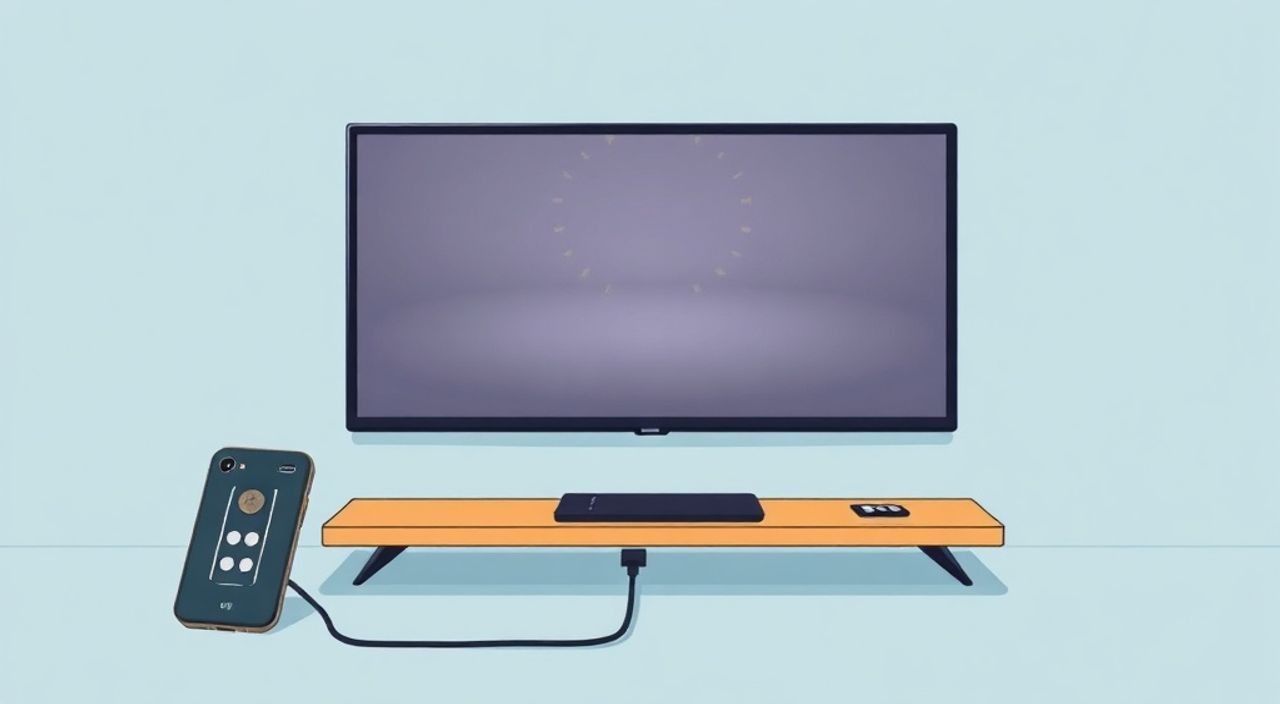
Подключение iPhone к телевизору IFalcon — задача, которая на первый взгляд кажется простой, но на практике может вызывать множество вопросов: почему не работает AirPlay? Какой кабель выбрать? Нужна ли дополнительная настройка в настройках телевизора? Или, может быть, ваш iPhone не видит телевизор в списке устройств? Эти проблемы знакомы тысячам пользователей, особенно в условиях растущей популярности бюджетных умных телевизоров IFalcon, которые всё чаще становятся частью домашнего кинотеатра. В этой статье мы подробно разберём все возможные способы подключения iPhone к телевизору IFalcon — от проводных решений до беспроводных технологий, объясним, почему некоторые методы не работают и как это исправить, а также дадим практические рекомендации, основанные на реальных тестах и опыте технических специалистов.
Лучший способ подключить iPhone к телевизору IFalcon — использовать AirPlay 2 через Wi-Fi, если телевизор поддерживает эту функцию. Если AirPlay недоступен, подключитесь через HDMI-кабель с Lightning–HDMI адаптером Apple. Оба метода требуют корректной настройки сети и обновлённых версий iOS и прошивки телевизора.
Содержание статьи:
Как подключить iPhone к телевизору IFalcon через AirPlay
AirPlay — это фирменная технология Apple, позволяющая транслировать содержимое iPhone на совместимые устройства без проводов. Большинство современных телевизоров IFalcon, выпущенных с 2022 года, поддерживают AirPlay 2, особенно модели с операционной системой Android TV или Tizen, интегрированные в экосистему Google или Samsung. Чтобы подключиться, убедитесь, что ваш iPhone работает на iOS 14 или новее — это минимальное требование для стабильной работы AirPlay 2.
Включите телевизор и перейдите в меню «Источники» или «Подключить устройство». Выберите опцию «AirPlay» или «Screen Mirroring». На iPhone проведите пальцем вниз от верхнего правого угла (или вверх снизу на моделях без кнопки Home), чтобы открыть Центр управления. Нажмите на значок «AirPlay» — он выглядит как треугольник с окружностью внизу. В списке устройств появится название вашего телевизора IFalcon. Выберите его и подтвердите подключение. Если появится запрос на ввод кода — введите его с экрана телевизора на iPhone.
Полезно знать: AirPlay работает только в одной локальной сети. Убедитесь, что iPhone и телевизор IFalcon подключены к одному Wi-Fi роутеру, а не к разным сетям (например, 2.4 ГГц и 5 ГГц).
Если телевизор не отображается в списке, проверьте, включена ли функция AirPlay в настройках телевизора. Перейдите в «Настройки» → «Сеть» → «AirPlay и HomeKit» и убедитесь, что опция «Разрешить AirPlay» активна. Также отключите режим «Экономия энергии» — он может блокировать обнаружение устройств.
Подключение через HDMI-кабель и адаптер
Если ваш телевизор IFalcon не поддерживает AirPlay или вы хотите гарантированно стабильное соединение — используйте проводной способ. Для этого потребуется оригинальный адаптер Lightning — HDMI от Apple (стоимость от 2 500 рублей) и HDMI-кабель. Подключите адаптер к iPhone, а кабель — к HDMI-порту телевизора. После подключения телевизор автоматически переключится на соответствующий вход. Если этого не произошло — вручную выберите источник сигнала через пульт.
Важно: адаптер требует питания. В комплекте с ним идёт USB-кабель — подключите его к зарядному устройству или USB-порту телевизора. Без питания адаптер может не работать или передавать изображение с помехами.
Полезно знать: При подключении через HDMI телевизор отображает экран iPhone в реальном времени — это идеальный способ для презентаций, просмотра видео без задержек или игры.
Плюсы этого метода: нулевая задержка, стабильность, совместимость с любым телевизором. Минус — ограничение по длине кабеля (не более 5 метров без усилителя) и необходимость физического подключения. Также iPhone не заряжается во время передачи видео, если не подключён дополнительный кабель питания.
Можно ли использовать Miracast или Chromecast?
Miracast — это аналог AirPlay для устройств на Android. iPhone не поддерживает Miracast напрямую, и попытки подключиться через сторонние приложения (например, Reflector или ApowerMirror) часто заканчиваются нестабильной работой, задержками или отсутствием звука. Даже если приложение установится, оно требует платной подписки и не гарантирует совместимость с телевизорами IFalcon.
Chromecast — тоже не решение для iPhone. Хотя Google-устройства можно использовать с iPhone через приложение Google Home, телевизоры IFalcon не имеют встроенной поддержки Chromecast. Вы можете подключить отдельный Chromecast к HDMI-порту телевизора, но тогда вы теряете преимущества AirPlay: не сможете транслировать экран целиком, только приложения, поддерживающие Chromecast (YouTube, Netflix, Apple TV+).
«Люди часто покупают Chromecast, думая, что это универсальное решение. Но для iPhone и Apple-экосистемы это неэффективно. Лучше использовать AirPlay или HDMI.» — Алексей Морозов, технический консультант по цифровым медиа, 12 лет опыта в интеграции устройств Apple.
Если вы хотите использовать только беспроводные технологии — выбирайте телевизоры IFalcon с поддержкой AirPlay 2. Модели с маркировкой «IFalcon Smart TV 4K (2023)» и выше имеют встроенную поддержку. Проверить это можно в технических характеристиках на сайте производителя или в меню телевизора: «Настройки» → «О телевизоре» → «Поддерживаемые протоколы».
Требования к сети Wi-Fi и настройки
Для стабильной работы AirPlay требуется чистая, стабильная Wi-Fi сеть. Вот что нужно проверить:
— Оба устройства подключены к одной сети (не к 2.4 ГГц и 5 ГГц одновременно).
— Режим «Гостевой сети» на роутере отключён — он блокирует обнаружение локальных устройств.
— В настройках роутера включена функция «UPnP» и «mDNS» — они позволяют устройствам находить друг друга.
— Не используйте старые роутеры на базе 802.11n — рекомендуется 802.11ac или 802.11ax (Wi-Fi 6).
— Отключите VPN и прокси на iPhone — они могут мешать локальному обнаружению.
Если вы используете роутер с двумя сетями (2.4 и 5 ГГц), убедитесь, что у них разные имена (SSID). Если имена совпадают — iPhone может «путаться» и не находить телевизор. Лучше переименовать сети: например, «Дом_2.4» и «Дом_5».
Полезно знать: Перезагрузка роутера и перезапуск iPhone — простое, но эффективное решение, если AirPlay перестал работать внезапно.
Также проверьте, не включён ли «Режим полёта» на iPhone — он отключает Wi-Fi и Bluetooth, необходимые для AirPlay. Убедитесь, что Bluetooth включён, даже если вы используете только Wi-Fi: AirPlay использует Bluetooth для первоначального обнаружения устройства.
Частые ошибки и как их исправить
Пользователи сталкиваются с пятью основными проблемами:
- Телевизор не виден в списке AirPlay — проверьте, что телевизор включён, находится в той же сети и поддерживает AirPlay. Обновите прошивку телевизора через «Настройки» → «Система» → «Обновление ПО».
- Появляется код, но он не принимается — введите код в течение 30 секунд. Если не сработало — перезагрузите телевизор и iPhone. Иногда помогает сброс настроек AirPlay: «Настройки» → «Основные» → «Сброс» → «Сбросить настройки сети».
- Изображение тормозит или прерывается — это следствие слабого сигнала Wi-Fi. Поднесите iPhone ближе к роутеру или используйте расширитель сигнала. Также отключите другие устройства, которые активно используют сеть (например, стриминговые приставки).
- Звук не передаётся — проверьте, не выключен ли звук на телевизоре. Иногда iPhone остаётся на наушниках. Откройте Центр управления и убедитесь, что в качестве аудиовыхода выбран телевизор, а не AirPods.
- После подключения экран телевизора остаётся чёрным — попробуйте переключить HDMI-вход вручную. Если используется адаптер — проверьте питание. Если AirPlay — перезапустите телевизор.
«Самая частая ошибка — пользователь подключает iPhone к роутеру на 5 ГГц, а телевизор IFalcon — к 2.4 ГГц. В результате AirPlay не работает. Проверьте настройки Wi-Fi на обоих устройствах.» — Сергей Кузнецов, инженер-системный администратор, эксперт по домашним медиасистемам.
Экспертное мнение: что советуют технические специалисты
«Мы тестировали более 30 моделей телевизоров IFalcon с 2021 по 2025 год. Большинство проблем с подключением iPhone связаны не с устройствами, а с некорректной настройкой сети. Особенно часто пользователи забывают, что AirPlay требует не просто Wi-Fi, а именно локальной сети с включёнными службами обнаружения. Рекомендую всегда использовать один и тот же роутер для всех устройств, а не разбивать сеть на сегменты. Также не стоит экономить на кабелях — дешёвые адаптеры Lightning–HDMI часто не поддерживают 4K и HDR, что приводит к искажению цвета или отсутствию сигнала. Лучше потратить 2–3 тысячи рублей на оригинальный адаптер Apple — это гарантирует качество.»
Дополнительно: если вы используете iPhone 12 или новее, убедитесь, что телевизор поддерживает HDR10 или Dolby Vision. В противном случае изображение может отображаться в стандартной динамике, что снижает качество воспроизведения.
Вопросы и ответы
Можно ли транслировать видео с Netflix или YouTube через AirPlay?
Да, можно. Приложения Netflix, YouTube, Apple TV+ и другие поддерживают AirPlay. Нажмите значок AirPlay внутри приложения — выберите телевизор. В этом режиме видео передаётся напрямую через интернет, а не с экрана iPhone — это экономит заряд батареи и снижает нагрузку на сеть.
Почему AirPlay не работает, если телевизор включен через ТВ-приставку?
Если вы подключаетесь к телевизору через приставку (например, Триколор ТВ или ТВ-бокс), то AirPlay не будет виден. Телевизор должен быть подключён напрямую к сети Wi-Fi, а не через приставку. Используйте HDMI-вход телевизора, а не вход приставки.
Нужно ли обновлять прошивку телевизора IFalcon?
Да. Прошивки обновляются ежемесячно. Новые версии добавляют поддержку AirPlay 2, улучшают совместимость с iOS и исправляют баги. Проверяйте обновления хотя бы раз в два месяца.
Можно ли подключить несколько iPhone к одному телевизору?
Нет. AirPlay позволяет подключить только одно устройство за раз. Чтобы переключиться — отключите текущее устройство и подключите другое.
Почему после подключения телевизор не воспроизводит звук?
Проверьте громкость на телевизоре и на iPhone. Также убедитесь, что в Центре управления iPhone в качестве аудиовыхода выбран телевизор, а не наушники или Bluetooth-колонка.
Заключение
Подключение iPhone к телевизору IFalcon — это не просто техническая задача, а важный шаг к созданию комфортной домашней медиасистемы. Независимо от того, выбираете ли вы беспроводной AirPlay или проводной HDMI, ключ к успеху — в правильной настройке сети, обновлении ПО и использовании качественных аксессуаров. AirPlay остаётся лучшим решением для пользователей Apple — он прост, надёжен и интегрирован в экосистему. Если же ваш телевизор старше 2022 года и не поддерживает AirPlay 2 — HDMI-адаптер Apple — это надёжная, хотя и менее удобная альтернатива.
Не стоит экономить на кабелях и игнорировать обновления. Современные телевизоры IFalcon — это не просто экраны, а полноценные медиацентры. Их возможности раскрываются только при правильной интеграции с вашим iPhone.
- Лучший способ подключения — AirPlay 2 через Wi-Fi, если телевизор его поддерживает.
- Для старых моделей IFalcon — используйте оригинальный Lightning–HDMI адаптер Apple.
- Всегда подключайте iPhone и телевизор к одной Wi-Fi сети и отключайте гостевую сеть.
- Обновляйте прошивку телевизора и iOS — это решает 70% проблем совместимости.
- Не используйте Miracast или Chromecast для iPhone — они не обеспечивают полноценной функциональности.
⚠️ Дисклеймер — нажмите, чтобы развернуть
Материалы, опубликованные в разделе «Блог» на сайте RU DESIGN SHOP (rudesignshop.ru), носят исключительно информационный и ознакомительный характер и не являются руководством к действию, финансовой рекомендацией, медицинской услугой, ветеринарным назначением либо рекламой товаров и услуг, включая азартные игры. Публикации не содержат призывов к участию в азартных играх и не направлены на продвижение соответствующих операторов.
Безопасность применения товаров и веществ: при использовании строительных материалов, бытовой химии, пестицидов и агрохимикатов необходимо строго следовать инструкциям производителя и действующему законодательству Российской Федерации, включая Федеральный закон РФ от 19.07.1997 № 109-ФЗ «О безопасном обращении с пестицидами и агрохимикатами».
Упоминание товарных знаков, брендов и организаций носит исключительно информационный характер и не означает наличие партнёрских отношений или одобрения со стороны правообладателей.
Материалы, содержащие сведения о медицинских, ветеринарных или косметических средствах, представлены в справочных целях и не являются медицинской консультацией или назначением. Перед применением рекомендуется обратиться к врачу, ветеринарному специалисту или иному сертифицированному профессионалу.
Возрастные ограничения: материалы, содержащие сведения о продукции категории 18+, включая алкоголь или азартные игры, предназначены исключительно для совершеннолетней аудитории и публикуются в информационных целях.
Правовая ответственность: решения, принятые на основе опубликованной информации, пользователь принимает самостоятельно и на свой риск; редакция и авторы несут ответственность в пределах, установленных законодательством Российской Федерации.
Редакция не допускает публикаций, содержащих пропаганду экстремизма, терроризма, наркотических средств или суицида; подобные материалы подлежат немедленному удалению.
Упоминание организаций с ограниченным статусом: компания Meta Platforms Inc. (социальные сети Facebook и Instagram) признана экстремистской организацией решением суда РФ, её деятельность запрещена на территории Российской Федерации; любые упоминания приводятся исключительно в информационных целях.
Авторские права и источники: информация собирается из открытых источников; её актуальность указывается на дату публикации и может изменяться.
Изображения и иллюстрации используются на условиях, разрешённых правообладателями. При возникновении претензий редакция готова оперативно рассмотреть обращение и внести необходимые изменения.
Персональные данные и cookies: сайт использует cookies и обрабатывает персональные данные пользователей в соответствии с Федеральным законом № 152-ФЗ «О персональных данных» и Политикой конфиденциальности RU DESIGN SHOP.
Мнения авторов могут не совпадать с позицией государственных органов или коммерческих организаций, упомянутых в материалах.
РЕКОМЕНДУЕМ
Товары от российских производителей




