Скидка 5% на первый заказ — RDS5




Как подключить xbox series s к телевизору
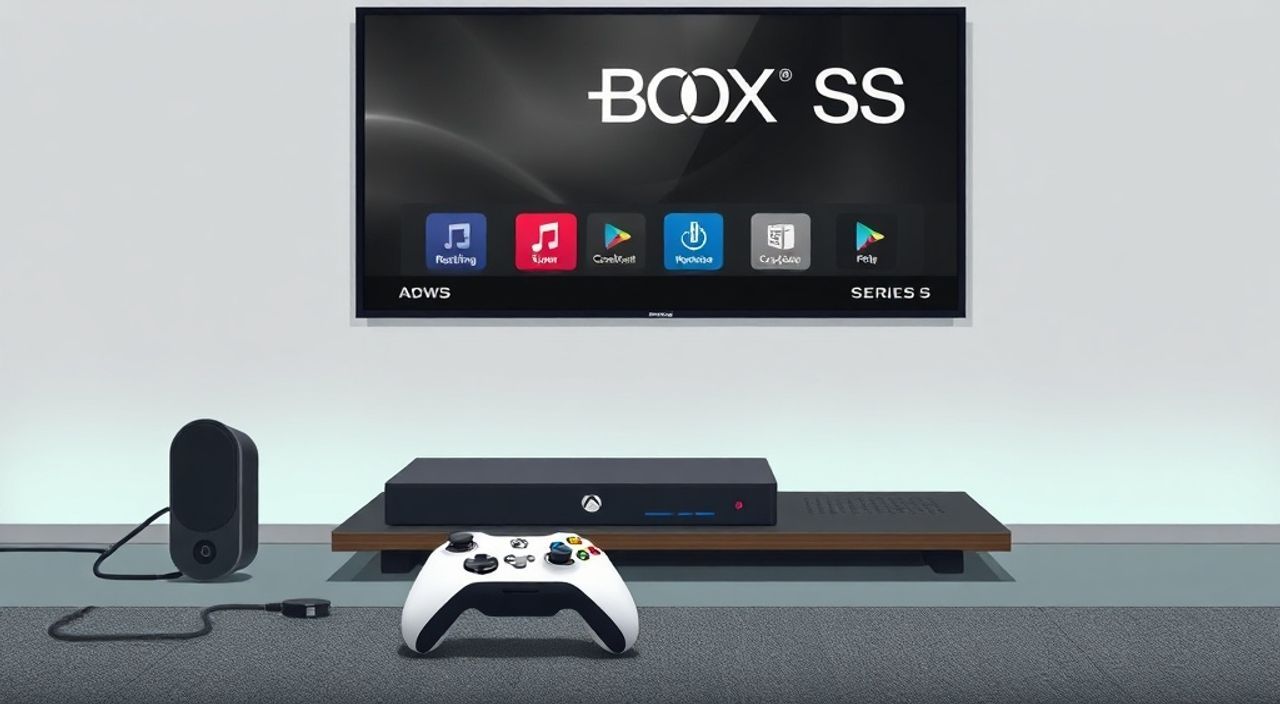
Подключение Xbox Series S к телевизору — простая задача, если вы используете правильный кабель, подходящий порт на телевизоре и корректно настраиваете видео- и аудиовыход. Главное — не торопиться и проверить совместимость оборудования. Большинство проблем возникают из-за использования старых HDMI-кабелей или неправильного выбора входа на ТВ.
Для подключения Xbox Series S к телевизору используйте кабель HDMI 2.1, вставьте его в порт HDMI 2.1 (обычно маркированный как HDMI 4 или ARC/eARC) на телевизоре и включите режим «Игровой» или «Режим низкой задержки». Это обеспечит максимальную частоту обновления до 120 Гц и качество изображения 4K HDR без задержек.
Содержание статьи:
- Что нужно для подключения
- Пошаговое подключение Xbox Series S
- Настройка телевизора для игр
- Частые ошибки и как их исправить
- 1. Чёрный экран после включения
- 2. Изображение в 1080p вместо 4K
- 3. Задержка управления или лаги
- 4. Нет звука
- Настройка звука: HDMI, Bluetooth, акустика
- Оптимизация производительности и качества изображения
- Экспертное мнение
- Вопросы и ответы
- Заключение
Что нужно для подключения
Для подключения Xbox Series S к телевизору требуется минимальный набор компонентов: сам консоль, оригинальный кабель HDMI 2.1 (в комплекте), источник питания и телевизор с HDMI-портом версии 2.0 или выше. Хотя консоль поддерживает HDMI 2.1 с пропускной способностью до 48 Гбит/с, большинство современных телевизоров имеют HDMI 2.0, что всё равно достаточно для 4K при 60 Гц. Однако для полной реализации возможностей — 120 Гц при 1440p или 4K — нужен именно HDMI 2.1.
Проверьте, есть ли на вашем телевизоре порт с маркировкой HDMI 2.1, ARC (Audio Return Channel) или eARC. Эти порты чаще всего расположены на задней панели и обозначены как HDMI 3 или HDMI 4. Не используйте порты, помеченные как «HDMI IN» без дополнительных обозначений — они могут не поддерживать высокие частоты обновления.
Полезно знать: Оригинальный кабель HDMI 2.1 от Microsoft поддерживает 4K/120 Гц и VRR (Variable Refresh Rate). Замена на дешёвый кабель может привести к мерцанию, потере сигнала или ограничению разрешения до 1080p.
Если вы планируете использовать аудиосистему, домашний кинотеатр или звуковую панель, убедитесь, что она поддерживает HDMI ARC или eARC. Это позволит передавать звук от консоли через телевизор без дополнительных проводов.
Пошаговое подключение Xbox Series S
Процесс подключения занимает не более пяти минут. Следуйте инструкции по шагам:
- Выключите телевизор и консоль. Даже если консоль выглядит выключенной, лучше отключить её от розетки на 10–15 секунд, чтобы сбросить возможные сбои.
- Найдите HDMI-порт на задней панели телевизора. Выберите порт с маркировкой HDMI 2.1, ARC или eARC. Если таких нет — подойдёт любой HDMI 2.0.
- Вставьте один конец кабеля HDMI в порт на Xbox Series S — он расположен слева от разъёма питания.
- Второй конец кабеля подключите к выбранному HDMI-порту на телевизоре.
- Подключите блок питания Xbox Series S к розетке и к консоли.
- Включите телевизор и переключите его на соответствующий HDMI-вход (например, HDMI 3 или HDMI 4).
- Включите консоль кнопкой питания на передней панели. Через 10–20 секунд вы увидите логотип Xbox на экране.
Если изображение не появляется, попробуйте переключить вход на телевизоре несколько раз. Иногда ТВ «запоминает» предыдущее устройство и требует ручного выбора источника.
Полезно знать: Если вы используете приставку, ресивер или звуковую панель между консолью и телевизором, подключайте Xbox напрямую к ТВ. Это исключит задержки и потери сигнала.
Настройка телевизора для игр
После физического подключения важно правильно настроить телевизор. Большинство моделей по умолчанию включают режим «Кино» или «Просмотр», который добавляет обработку изображения, увеличивает задержку и снижает отзывчивость.
Перейдите в настройки телевизора → «Изображение» → «Режим изображения» и выберите «Игровой», «Game» или «Low Latency». На телевизорах LG это называется «Game Mode», на Samsung — «Game Mode», на Sony — «Game Mode» или «PS5/Xbox Mode».
Также отключите следующие функции:
— Интерполяцию кадров (Motion Flow, TruMotion, Auto Motion Plus);
— Шумоподавление;
— Динамическую контрастность;
— Улучшение цвета (Auto Color, Dynamic Color).
Эти функции создают искусственные кадры, чтобы «сгладить» движение, но в играх они вызывают лаги и размытие.
Полезно знать: В режиме «Игровой» телевизор отключает почти всю обработку изображения, оставляя только базовую цветовую коррекцию. Это снижает задержку ввода с 50–80 мс до 15–25 мс — критично для шутеров и гоночных игр.
Проверьте, включена ли поддержка HDMI VRR (Variable Refresh Rate) — она синхронизирует частоту обновления экрана с частотой кадров консоли, устраняя рывки и разрывы. На большинстве телевизоров она называется G-Sync Compatible (NVIDIA) или FreeSync (AMD). Xbox Series S поддерживает FreeSync, поэтому включите эту опцию в настройках телевизора.
Частые ошибки и как их исправить
Даже при правильном подключении могут возникать проблемы. Вот самые распространённые:
1. Чёрный экран после включения
- Проверьте, вставлен ли кабель до упора в оба устройства.
- Попробуйте другой HDMI-порт на телевизоре.
- Подключите консоль к другому телевизору — если изображение появилось, проблема в ТВ.
- Перезагрузите консоль: удерживайте кнопку питания 10 секунд, затем включите снова.
2. Изображение в 1080p вместо 4K
- Перейдите на Xbox: «Настройки» → «Общие» → «Настройки телевизора» → «Разрешение вывода» → выберите «Автоматическое» или «4K UHD».
- Убедитесь, что кабель — HDMI 2.1. Дешёвые кабели часто ограничивают пропускную способность.
- Проверьте, поддерживает ли ваш телевизор 4K на выбранном HDMI-порту. Некоторые порты — только 1080p.
3. Задержка управления или лаги
- Включите «Режим игры» на телевизоре.
- Отключите все эффекты изображения (шумоподавление, интерполяция).
- Если используете Wi-Fi — подключите консоль к роутеру через Ethernet (если есть адаптер).
4. Нет звука
- Проверьте, выбран ли правильный аудиовыход: «Настройки» → «Звук» → «Выход звука» → «HDMI».
- Если звук идёт через звуковую панель — убедитесь, что телевизор настроен на передачу звука по HDMI ARC.
Настройка звука: HDMI, Bluetooth, акустика
Xbox Series S поддерживает несколько вариантов вывода звука. Наиболее надёжный — через HDMI. Если вы подключили консоль напрямую к телевизору, звук будет идти через его динамики. Для лучшего качества используйте звуковую панель или домашний кинотеатр.
Чтобы подключить аудиосистему через HDMI ARC:
1. Подключите звуковую панель к HDMI ARC-порту телевизора.
2. Включите ARC в настройках телевизора (обычно в разделе «Звук»).
3. На Xbox: «Настройки» → «Звук» → «Выход звука» → «HDMI».
4. Выберите «Пасс-тру» (Passthrough) для Dolby Atmos или DTS:X, если ваша система их поддерживает.
Для беспроводной передачи звука используйте Bluetooth-наушники или колонки. Перейдите в «Настройки» → «Устройства и подключения» → «Bluetooth и устройства» → «Добавить устройство». Подключите наушники, и звук автоматически переключится на них.
Полезно знать: При использовании Bluetooth-наушников задержка может достигать 200 мс — это неприемлемо для экшенов. Используйте их только для одиночных игр или просмотра фильмов.
Оптимизация производительности и качества изображения
Чтобы Xbox Series S работал на максимуме, настройте его вручную:
1. Разрешение и частота обновления:
Перейдите в «Настройки» → «Общие» → «Настройки телевизора» → «Разрешение» → выберите «4K UHD».
Затем «Частота обновления» → «120 Гц» (если ваш телевизор поддерживает).
Если 120 Гц недоступен — выберите «60 Гц».
2. HDR:
Включите HDR10, если ваш телевизор его поддерживает.
Перейдите в «Настройки» → «Общие» → «Настройки телевизора» → «HDR» → «Включить HDR».
3. Глубина цвета:
Выберите «10 бит» для HDR, «8 бит» для SDR.
Глубина цвета влияет на плавность градиентов — особенно в тёмных сценах.
4. Частота обновления в играх:
Некоторые игры (например, *Forza Horizon 5*, *Ratchet & Clank: Rift Apart*) поддерживают 120 Гц.
Проверьте, включена ли опция «Динамическое разрешение» и «Режим производительности» в настройках конкретной игры.
5. Сеть:
Используйте 5 ГГц Wi-Fi или Ethernet-адаптер (USB-C к Ethernet).
Задержка сети ниже 30 мс — идеально для мультиплеера.
Полезно знать: Xbox Series S не поддерживает 4K/120 Гц в большинстве игр — он оптимизирован под 1440p/120 Гц. Не ждите «настоящего» 4K, но получите плавность, близкую к консолям премиум-класса.
Экспертное мнение
«Многие пользователи думают, что разница между HDMI 2.0 и 2.1 — это только про 4K. На самом деле, ключевое преимущество — VRR и высокая пропускная способность. Без HDMI 2.1 вы не сможете использовать 120 Гц даже при 1440p. Если вы играете в шутеры или гонки — инвестируйте в качественный кабель. Это дешевле, чем покупка новой консоли через год.» — Дмитрий Кузнецов, инженер по аудиовизуальным системам, 12 лет в сфере домашнего кинотеатра.
Вопросы и ответы
Можно ли подключить Xbox Series S к старому телевизору без HDMI?
Нет. Xbox Series S не имеет аналоговых выходов (VGA, композит). Если у вас только HDMI 1.4 — вы сможете использовать 1080p/60 Гц, но не 4K и не 120 Гц. Для полной функциональности необходим HDMI 2.0 или выше.
Почему консоль не видит телевизор после перезагрузки?
Это может быть сбой в обнаружении EDID (данные о поддерживаемых режимах). Попробуйте выключить телевизор, отключить кабель HDMI, подождать 30 секунд, включить телевизор, затем консоль. Также обновите прошивку телевизора — производители часто исправляют ошибки совместимости.
Можно ли использовать HDMI-разветвитель или переключатель?
Технически — да, но не рекомендуется. Разветвители часто не поддерживают HDMI 2.1, что приводит к потере сигнала, сбоям VRR и снижению частоты обновления. Лучше подключать консоль напрямую.
Как узнать, работает ли HDR?
На Xbox: зайдите в «Настройки» → «Общие» → «Настройки телевизора» → «HDR». Если статус «Включён», HDR работает. Также проверьте, показывает ли игра или фильм надпись «HDR» в углу экрана.
Почему звук пропадает при смене приложения?
Это известная проблема в прошивке Xbox. Временное решение: переключить выход звука на «ТВ-динамики», затем обратно на «HDMI». Также обновите систему до последней версии — Microsoft регулярно выпускает патчи.
Заключение
Подключение Xbox Series S к телевизору — это не просто вставка кабеля. Это комплексная задача, где важны совместимость оборудования, настройки изображения и звука, а также понимание возможностей вашей системы. Даже при отсутствии телевизора с HDMI 2.1 вы получите отличный игровой опыт при 4K/60 Гц и HDR — главное, правильно настроить режим «Игровой» и отключить лишнюю обработку изображения.
Не экономьте на кабеле. Оригинальный HDMI 2.1 стоит менее 1500 рублей — и это инвестиция в стабильность, плавность и качество. Проверяйте настройки телевизора перед каждой новой игрой: режимы «Кино» и «Фильмы» — враги геймера.
Правильно настроенная связка Xbox Series S и современного телевизора превращает комнату в игровой центр с консольным качеством. Даже без 4K/120 Гц вы получите быструю, чёткую и отзывчивую картинку — главное, не игнорировать настройки.
- Используйте кабель HDMI 2.1 и подключайте Xbox напрямую к телевизору.
- Включите «Режим игры» на ТВ и отключите все эффекты обработки изображения.
- Настройте разрешение и частоту обновления вручную — не полагайтесь на автодетекцию.
- Для звука предпочтительнее HDMI ARC, а не Bluetooth — особенно в динамичных играх.
- Регулярно обновляйте прошивку Xbox и телевизора для стабильной работы.
⚠️ Дисклеймер — нажмите, чтобы развернуть
Материалы, опубликованные в разделе «Блог» на сайте RU DESIGN SHOP (rudesignshop.ru), носят исключительно информационный и ознакомительный характер и не являются руководством к действию, финансовой рекомендацией, медицинской услугой, ветеринарным назначением либо рекламой товаров и услуг, включая азартные игры. Публикации не содержат призывов к участию в азартных играх и не направлены на продвижение соответствующих операторов.
Безопасность применения товаров и веществ: при использовании строительных материалов, бытовой химии, пестицидов и агрохимикатов необходимо строго следовать инструкциям производителя и действующему законодательству Российской Федерации, включая Федеральный закон РФ от 19.07.1997 № 109-ФЗ «О безопасном обращении с пестицидами и агрохимикатами».
Упоминание товарных знаков, брендов и организаций носит исключительно информационный характер и не означает наличие партнёрских отношений или одобрения со стороны правообладателей.
Материалы, содержащие сведения о медицинских, ветеринарных или косметических средствах, представлены в справочных целях и не являются медицинской консультацией или назначением. Перед применением рекомендуется обратиться к врачу, ветеринарному специалисту или иному сертифицированному профессионалу.
Возрастные ограничения: материалы, содержащие сведения о продукции категории 18+, включая алкоголь или азартные игры, предназначены исключительно для совершеннолетней аудитории и публикуются в информационных целях.
Правовая ответственность: решения, принятые на основе опубликованной информации, пользователь принимает самостоятельно и на свой риск; редакция и авторы несут ответственность в пределах, установленных законодательством Российской Федерации.
Редакция не допускает публикаций, содержащих пропаганду экстремизма, терроризма, наркотических средств или суицида; подобные материалы подлежат немедленному удалению.
Упоминание организаций с ограниченным статусом: компания Meta Platforms Inc. (социальные сети Facebook и Instagram) признана экстремистской организацией решением суда РФ, её деятельность запрещена на территории Российской Федерации; любые упоминания приводятся исключительно в информационных целях.
Авторские права и источники: информация собирается из открытых источников; её актуальность указывается на дату публикации и может изменяться.
Изображения и иллюстрации используются на условиях, разрешённых правообладателями. При возникновении претензий редакция готова оперативно рассмотреть обращение и внести необходимые изменения.
Персональные данные и cookies: сайт использует cookies и обрабатывает персональные данные пользователей в соответствии с Федеральным законом № 152-ФЗ «О персональных данных» и Политикой конфиденциальности RU DESIGN SHOP.
Мнения авторов могут не совпадать с позицией государственных органов или коммерческих организаций, упомянутых в материалах.
РЕКОМЕНДУЕМ
Товары от российских производителей




