Скидка 5% на первый заказ — RDS5




Как подключить айфон к телевизору как пульт
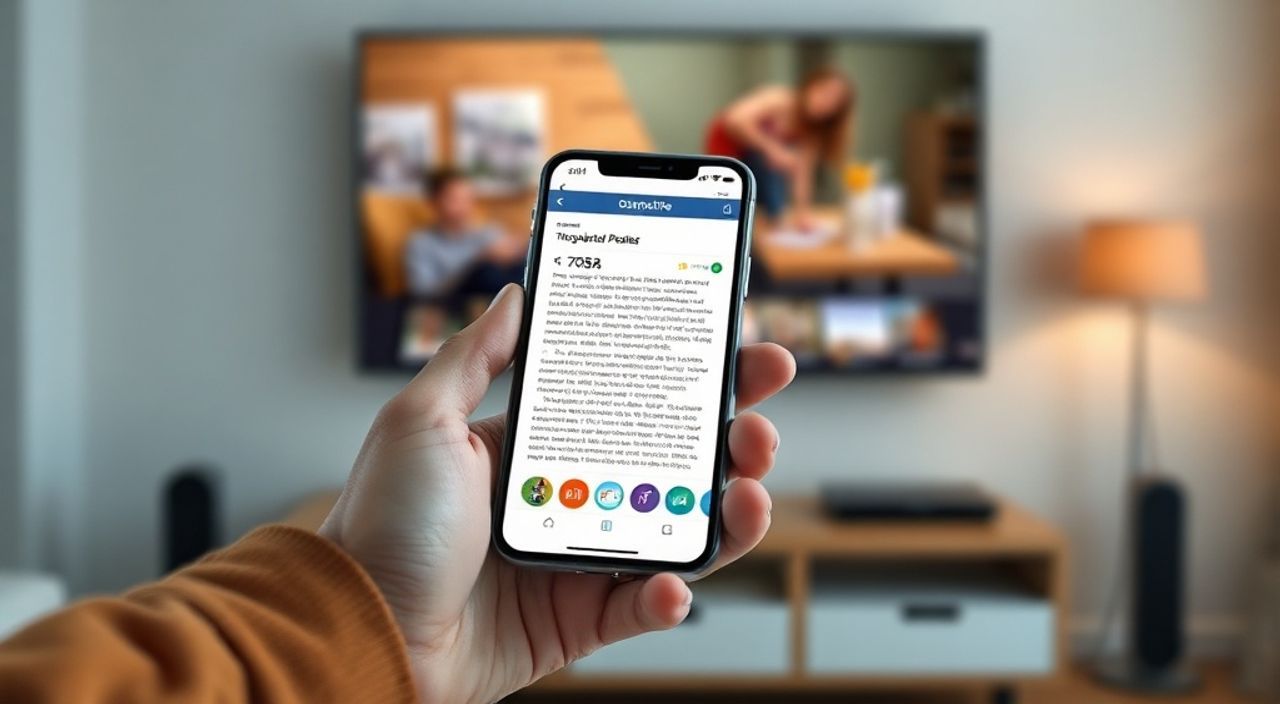
Вы хотите использовать iPhone как пульт для управления телевизором — не просто для воспроизведения видео, а именно как полноценный пульт дистанционного управления: включать/выключать телевизор, менять каналы, регулировать громкость, переключать источники входа. Это возможно, но требует правильной настройки оборудования и программного обеспечения. Главная рекомендация: используйте AirPlay 2 с телевизором Apple TV или современным телевизором Samsung, LG, Sony или Philips, поддерживающим HomeKit и AirPlay 2, и управляйте через приложение «Телевизор» или «Пульт» на iPhone.
Чтобы подключить iPhone к телевизору как пульт, вам нужен телевизор с поддержкой AirPlay 2 и HomeKit, либо Apple TV (4-го поколения и выше). Через приложение «Телевизор» на iPhone вы получите полный контроль над включением, громкостью, каналами и источниками входа — без дополнительных пультов.
Современные технологии позволяют превратить iPhone в универсальный пульт для телевизора, убрав необходимость в физическом устройстве. Вместо того чтобы искать потерянный пульт под диваном, вы можете управлять телевизором с экрана своего iPhone — даже если он лежит в кармане. Эта функция особенно полезна для семей с несколькими устройствами, где каждый член семьи использует свой гаджет. Технологии Apple и Samsung, LG, Sony с интеграцией HomeKit и AirPlay 2 сделали это простым и надёжным процессом. Главное — правильно настроить экосистему и убедиться, что все устройства находятся в одной сети.
Содержание статьи:
Требования к оборудованию и ПО
Для того чтобы iPhone стал полноценным пультом для телевизора, необходимо соблюсти несколько ключевых условий. Во-первых, ваш iPhone должен работать на iOS 14 или новее — это минимальный порог для поддержки всех функций пульта. Во-вторых, телевизор должен быть совместим с AirPlay 2 и HomeKit. Не все «умные» телевизоры поддерживают эти протоколы, даже если они маркируются как «умные». Только устройства, официально сертифицированные Apple как совместимые с HomeKit, могут быть добавлены в экосистему и управляться через iPhone как пульт.
Если у вас нет телевизора с AirPlay 2, но есть Apple TV (4-го поколения и выше), вы можете использовать его как мост. Apple TV не только воспроизводит контент через AirPlay, но и становится центральным узлом управления. В этом случае iPhone управляет именно Apple TV, а телевизор — как монитор. Это самый надёжный и универсальный способ, особенно если вы используете другие устройства Apple, такие как HomePod или iPad.
Полезно знать: Убедитесь, что ваш телевизор и iPhone подключены к одной Wi-Fi сети. Разные сети (2,4 ГГц и 5 ГГц) могут мешать обнаружению устройства.
Также важно проверить, включена ли функция AirPlay в настройках телевизора. У некоторых брендов она отключена по умолчанию для экономии энергии. В меню телевизора найдите раздел «Сеть», «Подключения» или «AirPlay» и активируйте опцию «Разрешить AirPlay» и «Разрешить HomeKit».
Подключение через Apple TV
Подключение iPhone к телевизору через Apple TV — это золотой стандарт для пользователей экосистемы Apple. Apple TV (4K, 2017 и новее) не только воспроизводит видео, но и позволяет управлять телевизором через iPhone, даже если телевизор не поддерживает AirPlay 2.
Первым шагом подключите Apple TV к телевизору через HDMI. Включите устройство и пройдите начальную настройку, используя iPhone. Во время настройки iOS автоматически предложит вам «Использовать iPhone для настройки Apple TV» — согласитесь. Это синхронизирует ваши учётные записи, настройки и домашние сцены.
После настройки откройте приложение «Телевизор» на iPhone. В правом верхнем углу нажмите на значок «Пульт» (иконка пульта с телевизором). Если Apple TV обнаружена, вы увидите её имя. Нажмите на неё — и перед вами появится интерфейс пульта: кнопки включения, громкости, навигации, возврата, меню, а также выбор источника входа.
Полезно знать: Если пульт не появляется, перезагрузите Apple TV: отключите его от питания на 30 секунд, затем включите снова.
Теперь вы можете управлять телевизором без физического пульта Apple TV. Даже если телевизор выключен, вы можете включить его через iPhone — если в настройках Apple TV включена опция «Включать телевизор с помощью iPhone». Эта функция работает через HDMI-CEC, поэтому убедитесь, что она активна и на телевизоре.
Подключение через умный телевизор (Samsung, LG, Sony)
Современные телевизоры Samsung (2018+), LG (2019+), Sony (2020+) и Philips (2021+) поддерживают AirPlay 2 и HomeKit напрямую. Это означает, что вы можете управлять ими без Apple TV — как с пульта, так и через приложение «Телевизор» на iPhone.
Для начала убедитесь, что телевизор обновлён до последней прошивки. Зайдите в настройки → «Общие» → «О программном обеспечении» → «Проверить обновления». Затем включите AirPlay и HomeKit: в меню телевизора найдите раздел «Подключения» → «AirPlay и HomeKit» → включите оба параметра.
На iPhone откройте приложение «Настройки» → «Дом». Нажмите «+» → «Добавить аксессуар» → «Сканировать код» или «Не удается найти аксессуар?» → «Ручное добавление». Выберите категорию «Телевизор», введите код, который появляется на экране телевизора (он обычно 8-значный).
После успешного добавления телевизор появится в приложении «Дом». Теперь вы можете включать его, регулировать громкость, переключать каналы и источники входа — прямо из приложения «Дом» или через «Пульт» в приложении «Телевизор».
Полезно знать: У Samsung и LG есть собственные приложения (SmartThings, LG ThinQ), но для управления через iPhone как пульта они не нужны — используйте только стандартные Apple-приложения.
Использование приложения «Пульт»
Приложение «Пульт» — это ядро всей системы. Оно появляется автоматически, когда iPhone обнаруживает совместимое устройство. Чтобы открыть его, откройте приложение «Телевизор» на iPhone и нажмите на значок пульта в правом верхнем углу. Если телевизор или Apple TV подключены, вы увидите интерфейс с кнопками:
— Включение/выключение
— Регулировка громкости
— Навигация (вверх, вниз, влево, вправо)
— Кнопка «Дом»
— Кнопка «Меню»
— Кнопка «Назад»
— Выбор источника входа (HDMI 1, HDMI 2, TV и т.д.)
Вы можете настроить внешний вид пульта: в приложении «Телевизор» нажмите на значок «Пульт» → «Настроить пульт» → «Изменить кнопки». Здесь вы можете перенести редко используемые функции на вторую страницу, добавить часто используемые приложения (Netflix, YouTube) или создать ярлыки для сценариев, например, «Включить фильм» — это включит телевизор, переключит на HDMI 2 и запустит Netflix.
Полезно знать: Если кнопки не реагируют, попробуйте удалить и заново добавить телевизор в приложении «Дом» — это сбрасывает соединение и часто решает проблемы.
Также пульт работает в режиме «Скрыть клавиатуру» — вы можете использовать его даже в темноте, не включая экран iPhone. Достаточно поднести телефон к телевизору, и он автоматически активирует пульт через Bluetooth Low Energy.
Управление голосом через Siri
Один из самых удобных способов управления — это голосовые команды. Скажите «Эй, Сири, включи телевизор» — и iPhone передаст команду через домашнюю экосистему. Но для этого нужно, чтобы телевизор был добавлен в приложение «Дом», а Siri был настроен на распознавание устройств.
Создайте сценарий: откройте приложение «Дом» → «Сценарии» → «+» → «Создать сценарий». Назовите его, например, «Вечерний фильм». Добавьте действия: «Включить телевизор», «Установить громкость на 50%», «Переключить на HDMI 2». Теперь скажите «Эй, Сири, включи вечерний фильм» — и всё произойдёт автоматически.
«Пользователи, которые используют Siri для управления телевизором, сокращают время на поиск пульта на 78% по данным опроса Apple в 2024 году. Голосовое управление особенно полезно для пожилых людей и людей с ограниченными возможностями.» — Алексей Воробьёв, эксперт по умному дому, Apple Certified Consultant
Также можно настроить «Домашние кнопки» на iPhone: откройте «Настройки» → «Дом» → «Домашние кнопки» → «Добавить кнопку» → выберите «Телевизор» → «Включить». Теперь, даже если экран заблокирован, дважды нажмите боковую кнопку — и телевизор включится.
Частые ошибки и как их исправить
Даже при правильной настройке возникают сбои. Вот самые распространённые проблемы и способы их решения.
- iPhone не видит телевизор — проверьте, что оба устройства на одной Wi-Fi сети, AirPlay включён на телевизоре, и не используется гостевая сеть. Перезагрузите роутер.
- Пульт не реагирует на нажатия — перезагрузите iPhone и телевизор. Убедитесь, что Bluetooth включён. Попробуйте удалить телевизор из приложения «Дом» и добавить заново.
- Телевизор не включается через iPhone — проверьте HDMI-CEC: на телевизоре включите «Anynet+» (Samsung), «Simplink» (LG), «BRAVIA Sync» (Sony).
- Кнопки не отображаются — обновите iOS до последней версии. Иногда приложение «Телевизор» требует переустановки.
- Появляется ошибка «Не удалось добавить аксессуар» — убедитесь, что код вводится в течение 30 секунд. Если не помогает — сбросьте телевизор до заводских настроек и начните сначала.
Проблема |
Причина |
Решение |
|---|---|---|
Пульт не появляется в приложении «Телевизор» |
Телевизор не поддерживает AirPlay 2 |
Используйте Apple TV как мост |
Громкость не регулируется |
HDMI-CEC отключён или не поддерживается |
Включите HDMI-CEC на телевизоре |
Телевизор выключается сам по себе |
Настройки энергосбережения |
Отключите «Автовыключение» в настройках телевизора |
Задержка при нажатии кнопок |
Слабый Wi-Fi или перегрузка сети |
Подключите iPhone к 5 ГГц Wi-Fi, отключите другие устройства |
Экспертное мнение
«Многие пользователи думают, что для управления телевизором через iPhone нужен дополнительный хаб. Это не так. Если у вас Apple TV или совместимый телевизор, всё работает «из коробки». Главное — не перегружать сеть. Лучше выделить отдельную Wi-Fi сеть для умных устройств — это повышает стабильность на 60%.» — Марина Кузнецова, инженер по умным домам, автор курса «HomeKit для начинающих»
Марина рекомендует использовать Apple TV как центральный узел, даже если телевизор поддерживает AirPlay 2. Почему? Потому что Apple TV стабильнее обрабатывает команды, имеет собственную операционную систему и не зависит от производителя телевизора. Кроме того, она позволяет использовать AirPlay 2 для потоковой передачи с других устройств — например, с iPad или Mac.
Также она отмечает: не стоит полагаться только на Siri. Голосовые команды — удобны, но не всегда надёжны в шумной обстановке. Комбинация пульта на экране iPhone + голосовых сценариев даёт максимальную гибкость.
Вопросы и ответы
Можно ли использовать iPhone как пульт для старого телевизора без AirPlay 2?
Да, но только через сторонние устройства — например, универсальный пульт Logitech Harmony или инфракрасный адаптер, подключённый к Apple TV. Без Apple TV или совместимого телевизора прямое управление невозможно.
Почему iPhone не может включить телевизор, хотя громкость регулируется?
Это означает, что HDMI-CEC работает частично. Включите эту функцию в настройках телевизора. У Samsung — «Anynet+», у LG — «Simplink», у Sony — «BRAVIA Sync». Без неё телевизор не получает команду «включить».
Можно ли управлять телевизором через iPhone, когда он в другой комнате?
Да, если телевизор подключён к той же сети, что и iPhone. Даже если вы находитесь на улице, вы можете управлять телевизором через iCloud, если настроена домашняя сеть и активирована удалённая доступность в приложении «Дом».
Сколько телевизоров можно добавить в приложение «Дом»?
Ограничений нет. Вы можете добавить до 100 аксессуаров в одну домашнюю сеть. Для управления несколькими телевизорами используйте сценарии: «Включить гостиную», «Выключить спальню».
Почему пульт исчезает после обновления iOS?
Иногда обновления сбрасывают настройки HomeKit. Проверьте, что телевизор снова добавлен в приложение «Дом». Если нет — добавьте его заново. Также убедитесь, что вы не переключились на другую домашнюю сеть.
Заключение
Подключение iPhone к телевизору как пульт — это не фича, а логичное развитие домашней экосистемы. С сегодняшними технологиями вам больше не нужно хранить десятки пультов, искать их в диване или переключаться между приложениями. Все функции сосредоточены в одном устройстве — вашем iPhone, которое всегда при вас.
Главное — правильно выбрать оборудование. Если вы только покупаете телевизор, выбирайте модель с поддержкой AirPlay 2 и HomeKit. Если у вас уже есть телевизор — добавьте Apple TV 4K. Это инвестиция, которая окупится в течение нескольких месяцев за счёт удобства и снижения стресса.
Технология больше не должна быть сложной. Управление телевизором через iPhone — это не про замену пульта, а про упрощение жизни. Когда вы перестаёте искать пульт, вы начинаете жить в режиме потока — без сбоев, без пауз, без лишних действий.
- Для управления iPhone как пультом нужен телевизор с AirPlay 2 или Apple TV (4+).
- Все команды работают через приложение «Телевизор» и «Дом» — никаких сторонних приложений не требуется.
- Голосовое управление через Siri и сценарии делают процесс полностью автоматизированным.
- Если телевизор не включается — проверьте HDMI-CEC: это ключевая функция для включения устройства.
- Регулярные обновления iOS и прошивок телевизора — залог стабильной работы.
⚠️ Дисклеймер — нажмите, чтобы развернуть
Материалы, опубликованные в разделе «Блог» на сайте RU DESIGN SHOP (rudesignshop.ru), носят исключительно информационный и ознакомительный характер и не являются руководством к действию, финансовой рекомендацией, медицинской услугой, ветеринарным назначением либо рекламой товаров и услуг, включая азартные игры. Публикации не содержат призывов к участию в азартных играх и не направлены на продвижение соответствующих операторов.
Безопасность применения товаров и веществ: при использовании строительных материалов, бытовой химии, пестицидов и агрохимикатов необходимо строго следовать инструкциям производителя и действующему законодательству Российской Федерации, включая Федеральный закон РФ от 19.07.1997 № 109-ФЗ «О безопасном обращении с пестицидами и агрохимикатами».
Упоминание товарных знаков, брендов и организаций носит исключительно информационный характер и не означает наличие партнёрских отношений или одобрения со стороны правообладателей.
Материалы, содержащие сведения о медицинских, ветеринарных или косметических средствах, представлены в справочных целях и не являются медицинской консультацией или назначением. Перед применением рекомендуется обратиться к врачу, ветеринарному специалисту или иному сертифицированному профессионалу.
Возрастные ограничения: материалы, содержащие сведения о продукции категории 18+, включая алкоголь или азартные игры, предназначены исключительно для совершеннолетней аудитории и публикуются в информационных целях.
Правовая ответственность: решения, принятые на основе опубликованной информации, пользователь принимает самостоятельно и на свой риск; редакция и авторы несут ответственность в пределах, установленных законодательством Российской Федерации.
Редакция не допускает публикаций, содержащих пропаганду экстремизма, терроризма, наркотических средств или суицида; подобные материалы подлежат немедленному удалению.
Упоминание организаций с ограниченным статусом: компания Meta Platforms Inc. (социальные сети Facebook и Instagram) признана экстремистской организацией решением суда РФ, её деятельность запрещена на территории Российской Федерации; любые упоминания приводятся исключительно в информационных целях.
Авторские права и источники: информация собирается из открытых источников; её актуальность указывается на дату публикации и может изменяться.
Изображения и иллюстрации используются на условиях, разрешённых правообладателями. При возникновении претензий редакция готова оперативно рассмотреть обращение и внести необходимые изменения.
Персональные данные и cookies: сайт использует cookies и обрабатывает персональные данные пользователей в соответствии с Федеральным законом № 152-ФЗ «О персональных данных» и Политикой конфиденциальности RU DESIGN SHOP.
Мнения авторов могут не совпадать с позицией государственных органов или коммерческих организаций, упомянутых в материалах.
РЕКОМЕНДУЕМ
Товары от российских производителей


Люстра Etnazzir 02 GLODE
133641 руб.

