Скидка 5% на первый заказ — RDS5




Как подключить компьютер к телевизору через роутер
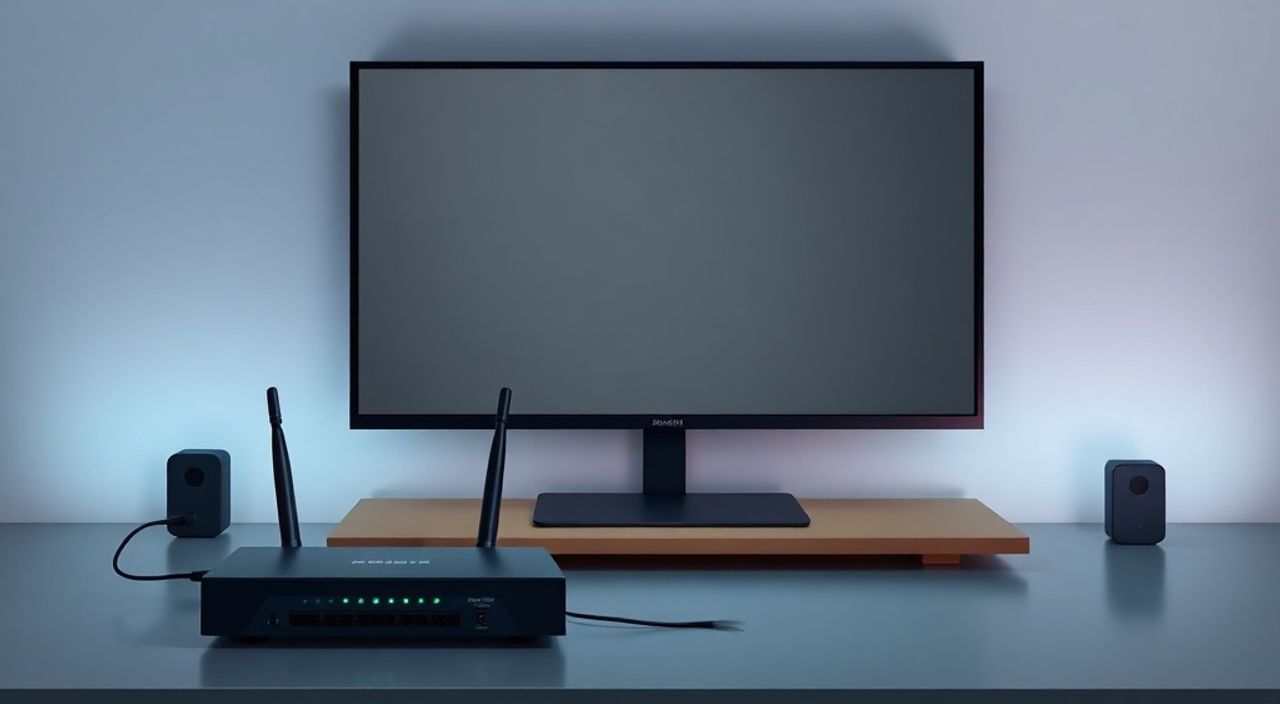
Современный дом — это не просто набор комнат, а экосистема устройств, где телевизор превращается в центр развлечений, а компьютер — в мощный медиаплеер, стриминговый хаб или игровую станцию. Подключение компьютера к телевизору через роутер — один из самых гибких, надёжных и современных способов трансляции контента без проводов. Это решение идеально подходит для тех, кто хочет смотреть фильмы с ПК на большом экране, демонстрировать презентации на семейном собрании или играть в компьютерные игры на телевизоре с удобным пультом. В отличие от HDMI-кабелей, которые требуют физического соединения, использование роутера позволяет свободно перемещаться по дому, подключать несколько устройств одновременно и сохранять стабильное качество изображения даже на расстоянии.
Подключить компьютер к телевизору через роутер можно через Wi-Fi Direct, Miracast, DLNA или сторонние приложения вроде Plex или Steam Link. Лучший и самый универсальный способ — использовать Miracast при поддержке обоих устройств и стабильной сети 5 ГГц. Для старых телевизоров подойдёт USB-приёмник с поддержкой Miracast или DLNA-сервер.
Содержание статьи:
- Почему именно через роутер? Преимущества перед проводными решениями
- Требования к оборудованию: что нужно для подключения
- Как подключить через Miracast: пошаговая инструкция
- Подключение через DLNA: настройка медиасервера
- Игровой стриминг: Steam Link и другие решения
- Частые ошибки и как их исправить
- Экспертное мнение: что советуют профессионалы
- Вопросы и ответы
- Заключение
Почему именно через роутер? Преимущества перед проводными решениями
Подключение компьютера к телевизору через кабель HDMI — это надёжно, но ограниченно. Длина кабеля редко превышает 5 метров, а при перемещении компьютера или телевизора придётся снова искать розетку, менять кабель или использовать удлинители, которые ухудшают качество сигнала. Решение через роутер устраняет эти недостатки. Оно позволяет транслировать контент на расстоянии до 30 метров (в зависимости от препятствий), подключать несколько устройств одновременно и управлять потоком с любого места в доме.
Кроме того, роутер становится центром управления. Вы можете одновременно транслировать фильм с ПК на телевизор, а с планшета — на второй экран, или запустить стриминг с облачного хранилища на телевизор, не затрагивая основной компьютер. Это особенно актуально в домах с несколькими зонами развлечений. Статистика Statista показывает, что более 68% пользователей в России предпочитают беспроводные методы трансляции контента, особенно в семьях с телевизорами 4K и выше.
Полезно знать: Если ваш роутер поддерживает только 2,4 ГГц, качество трансляции может быть нестабильным — особенно при передаче 4K-контента. Для лучшего результата используйте двухдиапазонный или трёхдиапазонный маршрутизатор с поддержкой Wi-Fi 5 (802.11ac) или Wi-Fi 6.
Требования к оборудованию: что нужно для подключения
Для успешного подключения компьютера к телевизору через роутер необходимо соблюдение трёх ключевых условий: совместимость устройств, стабильная сеть и подходящее программное обеспечение.
На стороне компьютера требуется:
— ОС Windows 8.1 или выше (для Miracast), macOS 10.15+ (с AirPlay), или Linux с поддержкой DLNA;
— Встроенный или внешний Wi-Fi адаптер, поддерживающий 802.11a/n/ac/ax (желательно 5 ГГц);
— Обновлённые драйверы видеокарты и сетевого адаптера.
На стороне телевизора:
— Поддержка Miracast, DLNA, AirPlay или Chromecast (встроенная или через внешний адаптер);
— Подключение к той же локальной сети, что и компьютер;
— Современный процессор и достаточный объём оперативной памяти (особенно для 4K-стриминга).
Если ваш телевизор старше 2015 года и не поддерживает беспроводные протоколы, добавьте USB-приёмник, например, Microsoft Wireless Display Adapter, Roku Streaming Stick или Amazon Fire TV Stick. Они превращают любой HDMI-вход в точку входа для беспроводной трансляции.
Полезно знать: Не все телевизоры с Android TV поддерживают Miracast. Убедитесь, что в меню настроек есть пункт «Подключить экран» или «Wireless Display» — иначе используйте DLNA или сторонние приложения.
Как подключить через Miracast: пошаговая инструкция
Miracast — это стандарт, позволяющий транслировать экран компьютера на телевизор без установки дополнительного ПО. Он работает через Wi-Fi Direct и поддерживается большинством современных устройств.
1. Убедитесь, что компьютер и телевизор подключены к одной сети Wi-Fi (через один роутер).
2. На компьютере с Windows нажмите Win + K. Откроется панель «Подключение».
3. В списке устройств найдите название вашего телевизора (например, «Samsung TV» или «LG OLED»).
4. Нажмите на него — дождитесь подтверждения на телевизоре. Обычно появляется запрос «Разрешить подключение?» — выберите «Да».
5. После успешного подключения экран компьютера отобразится на телевизоре.
Если устройство не отображается:
— Проверьте, включён ли Miracast на телевизоре: меню → Настройки → Сеть → Wireless Display (или аналог).
— Перезагрузите роутер и оба устройства.
— Убедитесь, что на компьютере включена служба «Служба проигрывания медиа»: нажмите Win + R, введите `services.msc`, найдите «Media Center Extender» и «Function Discovery Resource Provider» — запустите их, если стоят на «Отключено».
Полезно знать: Miracast не передаёт звук через Bluetooth — он использует аудиоканал Wi-Fi. Если звука нет, проверьте настройки аудиовыхода в Windows: Панель управления → Звук → Устройства воспроизведения → выберите телевизор.
Подключение через DLNA: настройка медиасервера
DLNA — идеальное решение для трансляции медиафайлов (фильмы, музыка, фото) с компьютера на телевизор. В отличие от Miracast, оно не копирует экран, а позволяет выбирать конкретные файлы и управлять воспроизведением через интерфейс телевизора.
1. Установите DLNA-сервер на ПК: рекомендуем Plex, Universal Media Server или встроенную службу Windows «Потоковая передача мультимедиа».
2. Включите службу: Панель управления → Система и безопасность → Центр управления сетями и общим доступом → Изменить дополнительные параметры общего доступа → Включить потоковую передачу мультимедиа.
3. Добавьте папки с медиафайлами в библиотеку сервера.
4. На телевизоре откройте приложение «Медиа-сервер», «Плеер» или «Plex» (если установлено).
5. Найдите ваш компьютер в списке устройств и выберите нужный файл.
«DLNA — это не стриминг в реальном времени, а медиа-библиотека. Для фильмов 4K и HDR лучше использовать Plex: он автоматически конвертирует форматы под возможности телевизора, снижая нагрузку на сеть.» — Алексей Кузнецов, системный администратор, 12 лет опыта в домашних медиасистемах
Для лучшего качества:
— Используйте кабель Ethernet для компьютера, если возможно — это снизит буферизацию.
— Убедитесь, что файлы не превышают 100 Мбит/с — телевизоры не всегда поддерживают высокие битрейты.
— Не используйте кодеки вроде HEVC/H.265 без поддержки телевизора — лучше конвертировать в H.264.
Игровой стриминг: Steam Link и другие решения
Для геймеров, желающих играть в компьютерные игры на большом экране, идеально подходит Steam Link — бесплатное приложение от Valve. Оно транслирует игру с ПК на телевизор с минимальной задержкой, используя локальную сеть.
1. Установите Steam на компьютер и войдите в аккаунт.
2. Включите «Потоковую передачу игр»: Steam → Настройки → Стриминг → Разрешить потоковую передачу игр.
3. Установите приложение Steam Link на телевизор (Android TV, Fire TV, Roku, или Apple TV).
4. Запустите приложение и найдите компьютер в сети.
5. Подключите геймпад (Xbox, PlayStation или Bluetooth-контроллер) к телевизору.
Стабильность стриминга зависит от:
— Скорости сети: минимум 100 Мбит/с (желательно Gigabit Ethernet);
— Задержке: менее 50 мс — достигается при подключении через 5 ГГц Wi-Fi;
— Производительности ПК: желательно i5/Ryzen 5 и выше с дискретной видеокартой.
Альтернативы:
— Moonlight (для NVIDIA GPU — лучшая задержка, до 10 мс);
— Parsec (для удалённого доступа, но работает и в локальной сети);
— NVIDIA Shield TV (с поддержкой GameStream).
Полезно знать: Если игра тормозит, отключите другие устройства в сети, перезагрузите роутер и используйте QoS (Quality of Service) в настройках маршрутизатора — выделите приоритет трафику Steam или Moonlight.
Частые ошибки и как их исправить
Подключение через роутер не всегда проходит гладко. Вот самые распространённые проблемы и их решения:
- Устройство не видит телевизор — проверьте, что оба устройства подключены к одному Wi-Fi (не к 2,4 ГГц и 5 ГГц раздельно). Включите «Обнаружение устройств» в настройках сети Windows.
- Трансляция прерывается — смените канал Wi-Fi на роутере (в настройках — «Автоматический» → «Канал 36, 40, 44, 48» для 5 ГГц). Избегайте микроволновок, Bluetooth-колонок и других устройств на 2,4 ГГц.
- Нет звука — в Windows: Панель управления → Звук → Устройства воспроизведения → выберите телевизор как устройство по умолчанию. Для DLNA — убедитесь, что файл поддерживает аудиокодек AAC или AC3.
- Низкое качество изображения — в настройках Miracast или DLNA-сервера укажите «Максимальное разрешение» → 1080p или 4K. Убедитесь, что телевизор не включён в режим «Экономия энергии».
- Телевизор не поддерживает Miracast — используйте HDMI-приёмник (Roku, Chromecast, Amazon Fire TV Stick) или приложение Samsung Smart View / LG Screen Share.
Также проверьте:
— Файрволл Windows — не блокирует порты 1900, 7236, 5353;
— Антивирус — отключите на время теста;
— Обновления ОС и прошивки телевизора.
Экспертное мнение: что советуют профессионалы
«Многие пользователи тратят часы на настройку Miracast, когда им достаточно просто подключить Chromecast или Fire TV Stick за 2000 рублей. Иногда простота — это и есть лучшее решение.» — Екатерина Морозова, инженер-консультант по домашним мультимедийным системам, 8 лет в сфере AV-технологий
Если вы используете телевизор как основной монитор, не забывайте о настройке разрешения и масштабирования. В Windows 11: Параметры → Система → Дисплей → Изменить масштаб → 100% или 125% (в зависимости от размера экрана). Для 4K-телевизоров рекомендуется 150% — иначе текст будет мелким.
Для профессиональной работы (дизайн, монтаж) используйте HDMI-кабель — он даёт 100% точность цвета. Беспроводные методы — для развлечений. Но если вам нужна гибкость, то роутер — ваш лучший союзник.
«При настройке DLNA-сервера всегда тестируйте его с другого устройства — смартфона или планшета. Если файлы не открываются там — они не откроются и на телевизоре.» — Дмитрий Соколов, специалист по медиасерверам, разработчик Plex-плагинов
Вопросы и ответы
Можно ли подключить Mac к телевизору через роутер?
Да, через AirPlay — если телевизор поддерживает AirPlay 2 (Apple TV, LG, Samsung 2019+). Или через сторонние приложения, например, Reflector 4, которые превращают телевизор в AirPlay-приёмник.
Как избежать задержки при просмотре фильмов?
Используйте Ethernet для компьютера, 5 ГГц Wi-Fi для телевизора, и выбирайте форматы с низкой задержкой (H.264, AAC). DLNA-серверы вроде Plex автоматически оптимизируют поток.
Почему телевизор не видит компьютер в сети?
Часто проблема в раздельных сетях — 2,4 ГГц и 5 ГГц. Убедитесь, что оба устройства подключены к одному SSID. Также отключите «Изоляцию клиентов» в настройках роутера.
Можно ли транслировать с ноутбука на несколько телевизоров одновременно?
Нет, стандартные протоколы (Miracast, AirPlay) поддерживают только одно устройство. Для нескольких экранов используйте Plex или VLC с поддержкой multicast-трансляции.
Нужно ли платить за приложения?
Большинство решений — бесплатны: Miracast, DLNA, Steam Link. Платные (Plex Pass, Reflector) дают дополнительные функции, но не обязательны для базового использования.
Заключение
Подключение компьютера к телевизору через роутер — это не просто технический трюк, а переход на новый уровень домашнего мультимедиа. Благодаря современным протоколам, таким как Miracast, DLNA и Steam Link, вы получаете гибкость, качество и удобство, которые проводные решения не могут предложить. Главное — правильно настроить сеть, выбрать подходящий метод подключения и убедиться в совместимости устройств.
Современный дом не требует кабелей — он требует правильной инфраструктуры. Если ваш роутер работает стабильно, а устройства поддерживают Wi-Fi 5 или выше, вы уже на шаг впереди большинства пользователей.
- Лучший способ — Miracast для экрана, DLNA для медиафайлов, Steam Link для игр.
- Используйте 5 ГГц Wi-Fi и Ethernet для ПК — это гарантирует стабильность.
- Для старых телевизоров подойдёт USB-приёмник с Miracast или Chromecast.
- Не забывайте про настройку аудиовыхода и масштабирования в Windows.
- Всегда обновляйте прошивки роутера и телевизора — это устраняет 70% проблем.
⚠️ Дисклеймер — нажмите, чтобы развернуть
Материалы, опубликованные в разделе «Блог» на сайте RU DESIGN SHOP (rudesignshop.ru), носят исключительно информационный и ознакомительный характер и не являются руководством к действию, финансовой рекомендацией, медицинской услугой, ветеринарным назначением либо рекламой товаров и услуг, включая азартные игры. Публикации не содержат призывов к участию в азартных играх и не направлены на продвижение соответствующих операторов.
Безопасность применения товаров и веществ: при использовании строительных материалов, бытовой химии, пестицидов и агрохимикатов необходимо строго следовать инструкциям производителя и действующему законодательству Российской Федерации, включая Федеральный закон РФ от 19.07.1997 № 109-ФЗ «О безопасном обращении с пестицидами и агрохимикатами».
Упоминание товарных знаков, брендов и организаций носит исключительно информационный характер и не означает наличие партнёрских отношений или одобрения со стороны правообладателей.
Материалы, содержащие сведения о медицинских, ветеринарных или косметических средствах, представлены в справочных целях и не являются медицинской консультацией или назначением. Перед применением рекомендуется обратиться к врачу, ветеринарному специалисту или иному сертифицированному профессионалу.
Возрастные ограничения: материалы, содержащие сведения о продукции категории 18+, включая алкоголь или азартные игры, предназначены исключительно для совершеннолетней аудитории и публикуются в информационных целях.
Правовая ответственность: решения, принятые на основе опубликованной информации, пользователь принимает самостоятельно и на свой риск; редакция и авторы несут ответственность в пределах, установленных законодательством Российской Федерации.
Редакция не допускает публикаций, содержащих пропаганду экстремизма, терроризма, наркотических средств или суицида; подобные материалы подлежат немедленному удалению.
Упоминание организаций с ограниченным статусом: компания Meta Platforms Inc. (социальные сети Facebook и Instagram) признана экстремистской организацией решением суда РФ, её деятельность запрещена на территории Российской Федерации; любые упоминания приводятся исключительно в информационных целях.
Авторские права и источники: информация собирается из открытых источников; её актуальность указывается на дату публикации и может изменяться.
Изображения и иллюстрации используются на условиях, разрешённых правообладателями. При возникновении претензий редакция готова оперативно рассмотреть обращение и внести необходимые изменения.
Персональные данные и cookies: сайт использует cookies и обрабатывает персональные данные пользователей в соответствии с Федеральным законом № 152-ФЗ «О персональных данных» и Политикой конфиденциальности RU DESIGN SHOP.
Мнения авторов могут не совпадать с позицией государственных органов или коммерческих организаций, упомянутых в материалах.
РЕКОМЕНДУЕМ
Товары от российских производителей



