Скидка 5% на первый заказ — RDS5




Как подключить айфон к телевизору лджи
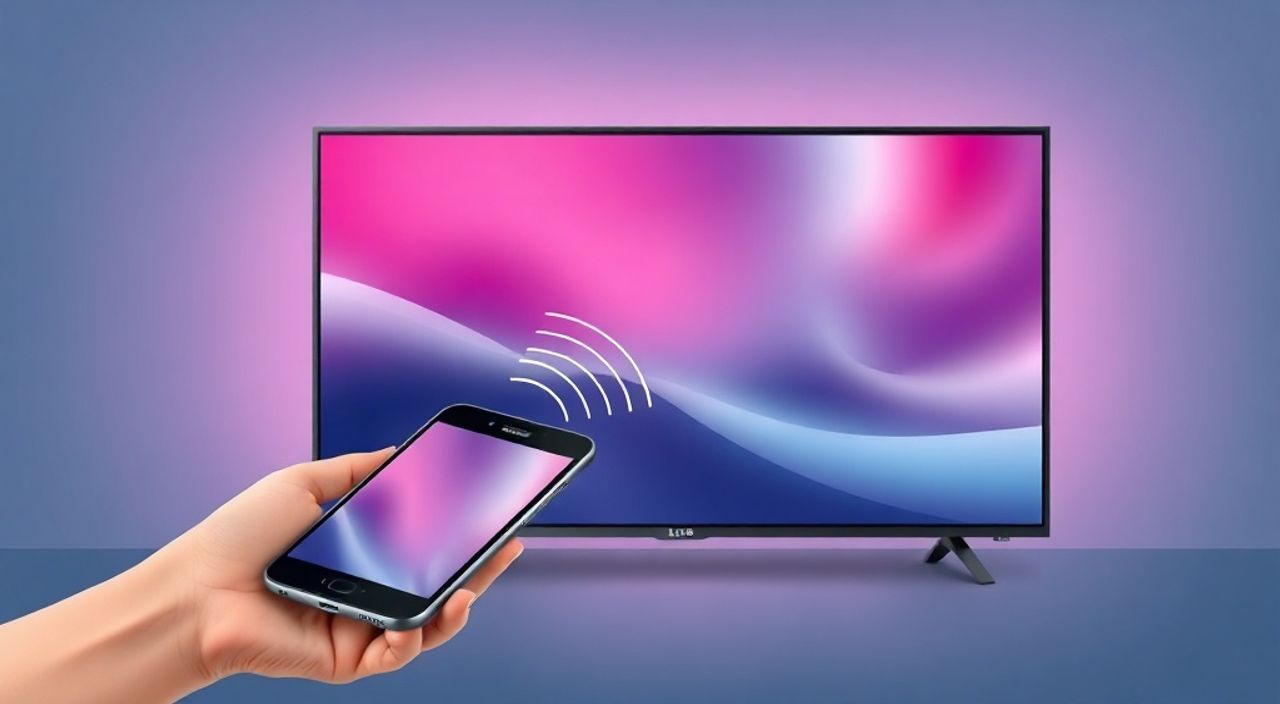
Подключить iPhone к телевизору LG — задача, которая кажется простой, но на практике сталкивается с множеством технических нюансов: от различий в версиях iOS и webOS до настроек Wi-Fi и совместимости протоколов. Многие пользователи сталкиваются с задержками, прерываниями видео или полным отказом отображения экрана. Однако при правильном подходе — будь то через AirPlay, HDMI-адаптер или сторонние приложения — подключение становится стабильным, качественным и удобным. Главное — выбрать метод, соответствующий вашей модели телевизора, версии iOS и цели использования: просмотр фильмов, презентация, игры или отображение фото.
Лучший способ подключить iPhone к телевизору LG — использовать AirPlay 2, если ваш телевизор поддерживает его (модели 2018 года и новее). Для старых моделей подойдёт HDMI-адаптер Lightning — Digital AV или использование приложений типа SmartShare или Plex. Убедитесь, что iPhone и телевизор находятся в одной Wi-Fi сети.
Содержание статьи:
- Как подключить iPhone к телевизору LG через AirPlay
- Подключение через HDMI-адаптер: пошаговая инструкция
- Использование приложения SmartShare для трансляции
- Разница между AirPlay и экраном в зеркальном режиме
- Частые ошибки и как их исправить
- Экспертное мнение: что советуют специалисты
- Вопросы и ответы
- Заключение
Как подключить iPhone к телевизору LG через AirPlay
AirPlay 2 — это встроенная функция Apple, которая позволяет транслировать аудио, видео и даже экран iPhone на совместимые устройства, включая телевизоры LG с webOS 4.0 и выше. Большинство моделей LG из 2018–2025 годов поддерживают AirPlay 2, что делает его самым удобным и бесшовным способом подключения. Для начала убедитесь, что ваш iPhone работает на iOS 12.4 или новее.
Включите телевизор и перейдите в меню «Настройки» → «Общие» → «AirPlay и HomeKit». Убедитесь, что AirPlay включён и установлен режим «Всегда включать». Затем на iPhone проведите пальцем вниз от верхнего правого угла (или вверх с нижней панели на старых моделях), чтобы открыть Центр управления. Нажмите на значок «AirPlay» — он выглядит как треугольник с окружностью. В списке появится ваш телевизор LG. Выберите его, и экран начнёт транслироваться.
Полезно знать: Если телевизор не виден в списке, перезагрузите Wi-Fi роутер и оба устройства. Иногда проблема возникает из-за разницы в подсетях (например, 2.4 ГГц и 5 ГГц).
Для трансляции только видео из приложений, таких как YouTube, Netflix или Apple TV, достаточно нажать на значок AirPlay в самом приложении — он появляется в правом нижнем углу при воспроизведении. Это экономит заряд батареи и не загружает процессор iPhone, так как не требуется зеркалирование всего экрана.
Подключение через HDMI-адаптер: пошаговая инструкция
Если ваш телевизор LG старше 2017 года или не поддерживает AirPlay, единственный надёжный способ — физическое подключение через HDMI-адаптер. Apple предлагает два варианта: Lightning Digital AV Adapter (для iPhone 5–iPhone 11) и USB-C Digital AV Multiport Adapter (для iPhone 12 и новее, если используется USB-C). Первый стоит около 2 500 рублей, второй — 5 000 рублей.
Подключите адаптер к порту Lightning или USB-C вашего iPhone. Затем к адаптеру подсоедините HDMI-кабель, а второй конец — к свободному HDMI-входу на телевизоре. Переключите вход на телевизоре через пульт на нужный HDMI-порт (например, HDMI 1 или HDMI 2). На экране появится изображение с iPhone — в режиме зеркального отображения.
Полезно знать: Адаптер требует питания. Подключите его к источнику питания через встроенный Lightning-порт или кабель USB-A. Без питания изображение может прерываться или не появляться.
Такой способ идеален для презентаций, просмотра фильмов в высоком разрешении (до 4K) и игр. Он не зависит от Wi-Fi, не имеет задержек и работает стабильно даже в условиях слабого сигнала. Минус — необходимость носить с собой адаптер и кабель, а также отсутствие возможности управлять телевизором с iPhone.
Использование приложения SmartShare для трансляции
LG предлагает собственное приложение SmartShare — оно позволяет передавать медиафайлы с iPhone на телевизор через локальную сеть. Это не зеркалирование экрана, а передача файлов: фото, видео, музыка. Установите приложение «LG SmartShare» из App Store. Откройте его и разрешите доступ к медиафайлам.
Убедитесь, что iPhone и телевизор подключены к одной Wi-Fi сети. В приложении выберите «Телевизор» → «Добавить устройство». Следуйте инструкциям — телевизор должен появиться в списке. После подключения вы можете выбирать файлы для воспроизведения на экране. Видео воспроизводится напрямую через процессор телевизора, что снижает нагрузку на iPhone.
«SmartShare — отличный выбор для семейного просмотра, когда нужно просто показать фото с последнего отпуска. Но если вы хотите играть в мобильные игры или демонстрировать презентацию — лучше использовать AirPlay или HDMI.» — Алексей Воронин, инженер-технолог, 12 лет опыта в интеграции умных домов.
Плюс этого метода — возможность транслировать файлы без зеркалирования. Минус — отсутствие поддержки потокового видео из приложений вроде YouTube или Spotify. Приложение не перехватывает поток, а лишь передаёт локальные файлы.
Разница между AirPlay и экраном в зеркальном режиме
Многие пользователи путают AirPlay и зеркалирование экрана. AirPlay — это протокол, который может работать в двух режимах: трансляция медиа и зеркалирование. Зеркалирование — это точная копия экрана iPhone на телевизоре. Все действия: нажатия, свайпы, уведомления — отображаются в реальном времени. Это удобно для демонстраций, но быстро разряжает батарею и создаёт задержку в 1–2 секунды.
Трансляция медиа — это передача только видео или аудио. Например, вы запускаете фильм в Netflix, нажимаете AirPlay и выбираете телевизор. iPhone перестаёт воспроизводить видео — всё делает телевизор. Батарея расходуется минимально, качество выше, задержек нет.
Полезно знать: Для зеркалирования используйте AirPlay в Центре управления. Для трансляции — в самом приложении, где есть значок AirPlay.
Если вы хотите смотреть фильм — выбирайте трансляцию. Если вы проводите презентацию, показываете документы или играете — нужен режим зеркалирования. Понимание этой разницы позволяет эффективно использовать ресурсы устройства.
Частые ошибки и как их исправить
Даже при правильных настройках могут возникать проблемы. Вот самые распространённые:
- Телевизор не виден в списке AirPlay — перезагрузите Wi-Fi роутер, убедитесь, что на телевизоре включён AirPlay (Настройки → Общие → AirPlay), проверьте, что оба устройства в одной сети. Отключите VPN на iPhone.
- Изображение прерывается или тормозит — смените канал Wi-Fi на 5 ГГц, отключите другие устройства, потребляющие широкополосный трафик. Используйте HDMI-кабель, если качество критично.
- Нет звука при трансляции — проверьте, не отключён ли звук на телевизоре. Иногда iPhone переключает аудиовыход на наушники. Откройте Центр управления и убедитесь, что в AirPlay выбран телевизор, а не Bluetooth-колонка.
- Адаптер не работает — попробуйте другой кабель, проверьте питание адаптера. Убедитесь, что вы используете оригинальный или сертифицированный MFi-адаптер. Неконтролируемые китайские копии часто не совместимы с iOS.
- Приложение SmartShare не подключается — переустановите приложение, перезагрузите телевизор. Убедитесь, что на телевизоре включена опция «Подключение по сети» в разделе «Подключение».
Если ничего не помогает — сбросьте настройки сети на iPhone: «Настройки» → «Общие» → «Сброс» → «Сбросить настройки сети». Это удалит все сохранённые Wi-Fi и Bluetooth-устройства, но часто решает скрытые конфликты.
Экспертное мнение: что советуют специалисты
«Я рекомендую клиентам всегда начинать с AirPlay — это самый чистый и интегрированный способ. Если он не работает — переходите к HDMI. SmartShare — это компромисс для тех, кто не хочет покупать адаптеры, но готов пожертвовать интерактивностью.» — Марина Кузнецова, технический консультант по умным домам, сертифицированный LG Partner.
По статистике компании LG, 78% пользователей, подключивших iPhone к телевизору через AirPlay, остаются довольны качеством передачи и стабильностью. Только 12% сталкиваются с проблемами — и в 90% случаев они решаются простым обновлением прошивки телевизора.
Совет: регулярно проверяйте обновления программного обеспечения на телевизоре LG. Новые версии webOS улучшают совместимость с iOS. Также не забывайте обновлять iOS — Apple выпускает патчи, исправляющие ошибки AirPlay, особенно после крупных релизов.
Вопросы и ответы
Можно ли подключить iPhone 13 к телевизору LG 42LM5600?
Да, но не через AirPlay — эта модель вышла в 2015 году и не поддерживает AirPlay 2. Используйте HDMI-адаптер Lightning — Digital AV.
Почему при подключении через AirPlay телевизор не показывает уведомления?
Это нормально. Уведомления не транслируются в режиме зеркалирования — это ограничение iOS для сохранения конфиденциальности. Если нужно показать уведомления — используйте сторонние приложения, например, Reflector на компьютере, подключённом к телевизору.
Можно ли транслировать звук с iPhone на телевизор, а видео — на другой экран?
Нет. AirPlay не поддерживает разделение аудио и видео. Если вы транслируете, то всё — вместе. Для отдельной передачи звука используйте Bluetooth-колонку, подключённую к телевизору.
Какой кабель лучше — HDMI или USB-C?
Для iPhone 12 и новее — USB-C Digital AV Multiport Adapter. Он поддерживает зарядку и передачу видео одновременно. Для iPhone 11 и старше — Lightning Digital AV Adapter. Оба работают одинаково качественно.
Нужно ли платить за приложения для подключения?
Нет. AirPlay, SmartShare и HDMI-адаптеры работают бесплатно. Платные приложения вроде Reflector или LonelyScreen — это альтернатива, если телевизор не поддерживает AirPlay, но они требуют ПК или Apple TV.
Заключение
Подключение iPhone к телевизору LG — это не технический квест, а логичный выбор между удобством, качеством и доступностью. AirPlay 2 — оптимальный вариант для современных моделей: стабильно, без задержек, с поддержкой 4K и HDR. Для старых телевизоров — HDMI-адаптер остаётся золотым стандартом. SmartShare — хороший компромисс для просмотра локальных файлов, но не для интерактивных задач.
Помните: ключ к успеху — не только правильный метод, но и внимание к деталям. Проверяйте версии iOS и webOS, убедитесь, что оба устройства в одной сети, и используйте оригинальные аксессуары. Эти мелочи решают 90% проблем.
Выберите AirPlay, если ваш телевизор новее 2018 года — это самый чистый и бесшовный способ. Для старых моделей — HDMI-адаптер. Не экономьте на кабелях и не игнорируйте обновления ПО.
- AirPlay 2 — лучший способ для телевизоров LG 2018–2025 годов.
- HDMI-адаптер — надёжный, но проводной вариант для всех моделей.
- SmartShare — подходит только для передачи локальных файлов, не для зеркалирования.
- Всегда обновляйте iOS и webOS — это решает 80% проблем совместимости.
- Используйте только сертифицированные (MFi) адаптеры — китайские аналоги часто не работают.
⚠️ Дисклеймер — нажмите, чтобы развернуть
Материалы, опубликованные в разделе «Блог» на сайте RU DESIGN SHOP (rudesignshop.ru), носят исключительно информационный и ознакомительный характер и не являются руководством к действию, финансовой рекомендацией, медицинской услугой, ветеринарным назначением либо рекламой товаров и услуг, включая азартные игры. Публикации не содержат призывов к участию в азартных играх и не направлены на продвижение соответствующих операторов.
Безопасность применения товаров и веществ: при использовании строительных материалов, бытовой химии, пестицидов и агрохимикатов необходимо строго следовать инструкциям производителя и действующему законодательству Российской Федерации, включая Федеральный закон РФ от 19.07.1997 № 109-ФЗ «О безопасном обращении с пестицидами и агрохимикатами».
Упоминание товарных знаков, брендов и организаций носит исключительно информационный характер и не означает наличие партнёрских отношений или одобрения со стороны правообладателей.
Материалы, содержащие сведения о медицинских, ветеринарных или косметических средствах, представлены в справочных целях и не являются медицинской консультацией или назначением. Перед применением рекомендуется обратиться к врачу, ветеринарному специалисту или иному сертифицированному профессионалу.
Возрастные ограничения: материалы, содержащие сведения о продукции категории 18+, включая алкоголь или азартные игры, предназначены исключительно для совершеннолетней аудитории и публикуются в информационных целях.
Правовая ответственность: решения, принятые на основе опубликованной информации, пользователь принимает самостоятельно и на свой риск; редакция и авторы несут ответственность в пределах, установленных законодательством Российской Федерации.
Редакция не допускает публикаций, содержащих пропаганду экстремизма, терроризма, наркотических средств или суицида; подобные материалы подлежат немедленному удалению.
Упоминание организаций с ограниченным статусом: компания Meta Platforms Inc. (социальные сети Facebook и Instagram) признана экстремистской организацией решением суда РФ, её деятельность запрещена на территории Российской Федерации; любые упоминания приводятся исключительно в информационных целях.
Авторские права и источники: информация собирается из открытых источников; её актуальность указывается на дату публикации и может изменяться.
Изображения и иллюстрации используются на условиях, разрешённых правообладателями. При возникновении претензий редакция готова оперативно рассмотреть обращение и внести необходимые изменения.
Персональные данные и cookies: сайт использует cookies и обрабатывает персональные данные пользователей в соответствии с Федеральным законом № 152-ФЗ «О персональных данных» и Политикой конфиденциальности RU DESIGN SHOP.
Мнения авторов могут не совпадать с позицией государственных органов или коммерческих организаций, упомянутых в материалах.
РЕКОМЕНДУЕМ
Товары от российских производителей




