Скидка 5% на первый заказ — RDS5




Как подключить смарт телевизор к интернету через вай фай
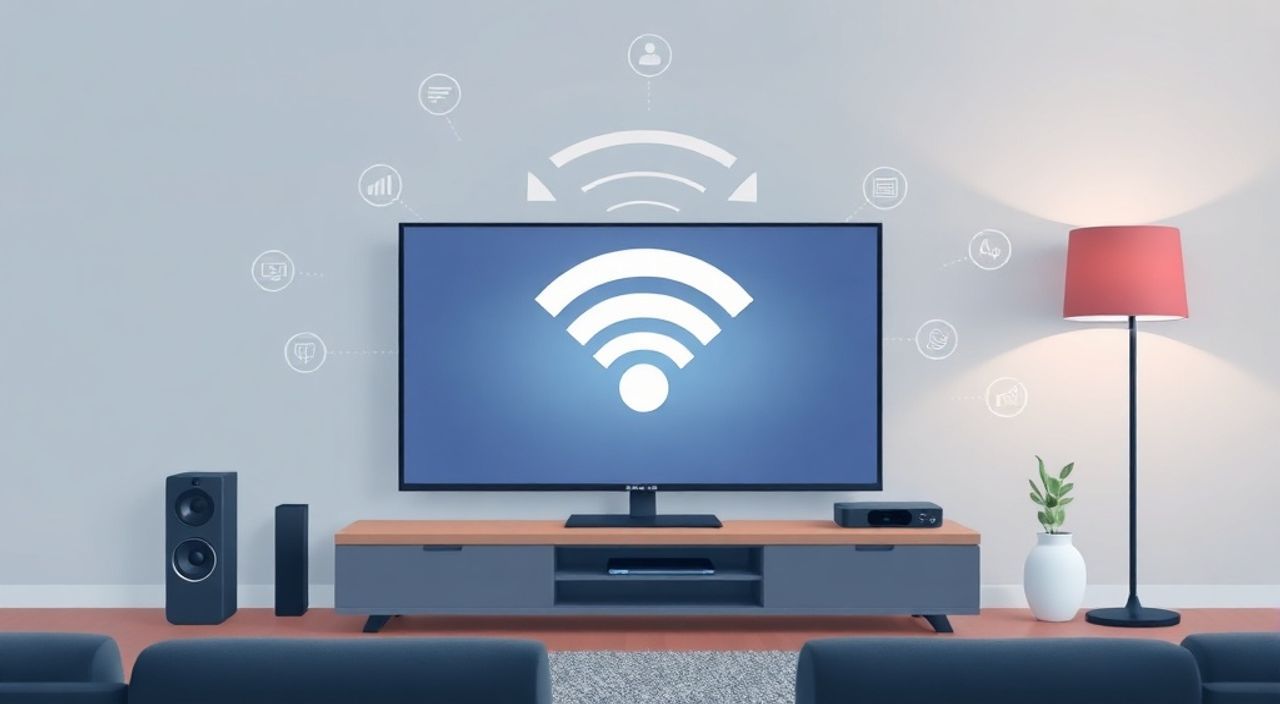
Смарт-телевизоры стали неотъемлемой частью современного дома, превращая обычный экран в центр развлечений, информации и управления умным домом. Однако многие пользователи сталкиваются с трудностями при подключении устройства к интернету через Wi-Fi — от неправильной настройки до постоянных обрывов соединения. Проблема не в самой технологии, а в её неправильной реализации: слабый сигнал, устаревшие настройки роутера, конфликты IP-адресов или неверно выбранный канал связи. Устранить эти ошибки можно, если действовать системно — от диагностики сети до оптимизации параметров телевизора. Главное — не пытаться «угадать» решение, а следовать проверенному алгоритму, учитывающему особенности вашего домашнего интернета и модели телевизора.
Чтобы подключить смарт-телевизор к интернету через Wi-Fi, выберите правильную сеть, введите пароль без ошибок, перезагрузите роутер и, если соединение нестабильно, переключитесь на 5 ГГц или используйте Wi-Fi-усилитель. Главное — не игнорировать обновления прошивки телевизора и настройки DNS.
Содержание статьи:
Почему Wi-Fi — лучший выбор для подключения смарт-ТВ
Подключение смарт-телевизора через Wi-Fi — это не просто удобство, а необходимость для полноценной работы современного устройства. Большинство моделей LG, Samsung, Sony, Xiaomi и других производителей не имеют Ethernet-порта, а если и имеют — его использование требует прокладки кабеля, что часто невозможно в условиях квартиры или при расположении ТВ в углу комнаты. По данным Statista, более 87% пользователей смарт-ТВ в России выбирают беспроводное подключение, поскольку оно не требует вмешательства в интерьер, легко масштабируется и совместимо с роутерами любого поколения.
Wi-Fi позволяет не только смотреть Netflix, YouTube и Prime Video, но и использовать голосовые помощники (Google Assistant, Siri, Alexa), обновлять прошивку, управлять телевизором через мобильное приложение и интегрировать его в экосистему умного дома. Однако для этого соединение должно быть стабильным, а не «прыгающим» — именно поэтому важно не просто «найти сеть», а правильно настроить всю цепочку: от роутера до антенны телевизора.
Полезно знать: Если ваш телевизор поддерживает Wi-Fi 6 (802.11ax), но роутер работает только на 802.11n, вы не получите максимальной скорости. Обновление роутера — важный шаг для будущего.
Пошаговое подключение смарт-ТВ к Wi-Fi
Процесс подключения варьируется в зависимости от бренда, но базовая логика одинакова. Ниже — универсальная инструкция, подходящая для большинства моделей.
- Включите телевизор и перейдите в меню «Настройки» — обычно это значок шестерёнки.
- Выберите раздел «Сеть» или «Интернет» — в некоторых моделях он может называться «Подключение».
- Нажмите «Настроить беспроводное соединение» или «Wi-Fi».
- Дождитесь сканирования доступных сетей. Список появится через 10–30 секунд.
- Выберите свою сеть Wi-Fi из списка — убедитесь, что вы не перепутали 2.4 ГГц и 5 ГГц, если роутер их разделяет.
- Введите пароль от сети. Проверяйте регистр букв и наличие специальных символов. Используйте клавиатуру на пульте или приложение на смартфоне для ввода.
- Нажмите «Подключиться». Дождитесь статуса «Успешно подключено» — это может занять до 1 минуты.
- Проверьте соединение: перейдите в приложение YouTube или Netflix — если видео запускается без буферизации, подключение работает.
Если телевизор не видит сеть, убедитесь, что Wi-Fi на роутере включён. Некоторые модели роутеров (особенно старые) могут скрывать SSID — в таком случае вручную введите имя сети в поле «Другая сеть».
Полезно знать: Если вы используете двухдиапазонный роутер с одинаковыми именами для 2.4 и 5 ГГц, телевизор может подключаться к менее стабильному каналу. Лучше разделять имена: например, «MyHome_2.4» и «MyHome_5».
Частые ошибки и как их исправить
Даже при правильных действиях подключение может не сработать. Вот самые распространённые проблемы и способы их решения.
- Телевизор не видит сеть Wi-Fi — перезагрузите роутер, убедитесь, что он не перегрет, проверьте, не отключён ли Wi-Fi на роутере через веб-интерфейс (192.168.1.1 или 192.168.0.1).
- Ошибка «Неверный пароль» — даже одна лишняя буква или пропущенный символ — причина. Попробуйте ввести пароль через приложение производителя (например, Samsung SmartThings или LG ThinQ), где можно использовать клавиатуру телефона.
- Соединение прерывается каждые 5–10 минут — это типичная проблема при использовании 2.4 ГГц в условиях высокой загрузки. Переключитесь на 5 ГГц, если телевизор поддерживает.
- Телевизор подключился, но не грузит видео — проверьте скорость интернета через приложение Speedtest на смартфоне, подключенном к той же сети. Если скорость ниже 10 Мбит/с — проблема в провайдере или перегрузке канала.
- Появляется «Получение IP-адреса…» бесконечно — сбросьте настройки сети на телевизоре и попробуйте вручную задать DNS: 8.8.8.8 (Google) или 1.1.1.1 (Cloudflare).
Если ничего не помогает — попробуйте временно отключить функцию «Безопасность Wi-Fi» или «Родительский контроль» на роутере. Иногда фильтрация MAC-адресов или QoS-ограничения блокируют подключение ТВ.
Почему 5 ГГц — лучше, чем 2.4 ГГц
Многие пользователи не знают, что их роутер создаёт две сети — и выбирают случайную. Между 2.4 ГГц и 5 ГГц есть фундаментальные различия, влияющие на качество потокового видео.
Характеристика |
2.4 ГГц |
5 ГГц |
|---|---|---|
Дальность покрытия |
Высокая — проходит сквозь стены |
Низкая — слабо проникает через бетон и металлические конструкции |
Скорость передачи |
До 150 Мбит/с |
До 1300 Мбит/с и выше |
Перегруженность |
Высокая — множество устройств (микроволновки, Bluetooth, соседские сети) |
Низкая — меньше помех, больше свободных каналов |
Подходит для |
Умных розеток, датчиков, камер |
Телевизоры, ПК, игровые приставки, стриминг |
Для смарт-телевизора 5 ГГц — идеальный выбор. Он обеспечивает стабильную передачу 4K-видео без буферизации, особенно при одновременном использовании интернета другими устройствами. Если вы смотрите фильмы в Ultra HD, а в доме есть 5–7 устройств, подключённых к Wi-Fi — 2.4 ГГц не справится. Даже при умеренном расстоянии до роутера (до 10 метров) 5 ГГц даст в 3–5 раз больше пропускной способности.
«Пользователи, которые переключили телевизор с 2.4 на 5 ГГц, отмечают снижение буферизации на 70–80%. Это не миф — это результат более чистого радиочастотного спектра.» — Алексей Козлов, инженер по домашним сетям, 12 лет опыта
Настройка роутера для стабильного соединения
Часто проблема не в телевизоре, а в роутере. Многие владельцы используют заводские настройки, не зная, что они оптимизированы под «средний» дом, а не под современную мультимедийную систему.
Вот что нужно проверить в настройках роутера:
- Канал Wi-Fi — в 2.4 ГГц используйте каналы 1, 6 или 11 (наименее перегружены). В 5 ГГц — выберите канал 36, 40, 44 или 48. Избегайте автоматического выбора — он часто приводит к конфликтам.
- Ширина канала — для 5 ГГц установите 80 МГц или 160 МГц (если поддерживается). Это увеличит скорость, но сократит дальность. Для телевизора — идеально.
- QoS (Quality of Service) — включите и укажите телевизор как устройство с высоким приоритетом. Это гарантирует, что при загрузке других устройств (например, скачивании файлов) видео не начнёт «тормозить».
- DHCP-резервирование — закрепите за телевизором постоянный IP-адрес. Это предотвратит смену адреса при перезагрузке и избавит от проблем с приложениями, требующими статичного подключения.
- Обновление прошивки — проверьте наличие обновлений на сайте производителя роутера. Устаревшие версии могут иметь баги в работе с Wi-Fi 5/6.
Если вы используете mesh-систему (например, TP-Link Deco или ASUS ZenWiFi), убедитесь, что телевизор подключён к ближайшему узлу, а не к дальнему. Многие устройства «прилипают» к слабому узлу, потому что он имеет то же имя сети.
Экспертное мнение: как избежать типичных ловушек
«Я вижу, как пользователи часами пытаются подключить телевизор, не проверив простейшие вещи: не перепутан ли пароль, не включена ли функция «Wi-Fi Only» в настройках роутера, не заблокирован ли MAC-адрес. В 80% случаев проблема решается за 2 минуты. Не начинайте с сброса телевизора — начните с роутера.» — Екатерина Морозова, технический консультант по домашним сетям, сертифицированный инженер Cisco
Один из самых распространённых мифов — что «чем ближе телевизор к роутеру, тем лучше». На практике, если телевизор стоит в углу комнаты, а роутер — на полке за диваном, сигнал может быть хуже, чем при расположении на расстоянии 12 метров с прямой видимостью. Попробуйте временно переместить телевизор ближе к роутеру — если соединение стабилизировалось, значит, проблема в препятствиях.
Также не забывайте о том, что некоторые телевизоры имеют слабые антенны. Если вы живёте в панельном доме с толстыми стенами и используете Wi-Fi 5 ГГц — рассмотрите покупку Wi-Fi-усилителя с поддержкой 5 ГГц (например, TP-Link RE650) или маршрутизатор с поддержкой MU-MIMO. Эти устройства не просто усиливают сигнал — они оптимизируют его для потокового трафика.
Часто задаваемые вопросы
Почему телевизор не подключается к Wi-Fi, хотя другие устройства работают?
Вероятно, проблема в MAC-фильтрации или DHCP-лимите. Проверьте настройки роутера: возможно, вы ограничили количество подключаемых устройств. Также попробуйте отключить и снова включить Wi-Fi на телевизоре — иногда сбивается кэш сетевых настроек.
Можно ли подключить телевизор к Wi-Fi, если пароль сложный (с символами)?
Да, но используйте пульт с клавиатурой или приложение на телефоне. Ввод пароля с пульта — медленный и ошибка в одной букве — 100% причина отказа. Лучше скопировать пароль через приложение производителя.
Что делать, если телевизор постоянно отключается от Wi-Fi?
Проверьте, не перегревается ли роутер. Убедитесь, что вы не используете режим «Энергосбережения» на телевизоре — он может отключать Wi-Fi при бездействии. Также попробуйте сменить канал Wi-Fi или обновить прошивку телевизора.
Можно ли подключить телевизор через Wi-Fi, если интернет тормозит?
Да, но стабильность будет зависеть от скорости. Для HD-видео требуется минимум 5 Мбит/с, для Full HD — 10 Мбит/с, для 4K — 25 Мбит/с. Если скорость ниже — проблема не в Wi-Fi, а в провайдере или перегрузке сети.
Почему после обновления прошивки телевизор перестал видеть Wi-Fi?
Иногда обновления сбрасывают сетевые настройки. Повторите процесс подключения. Если не помогает — выполните сброс настроек сети (не всего телевизора!) в разделе «Сеть» → «Сброс настроек сети».
Заключение
Подключение смарт-телевизора к интернету через Wi-Fi — задача, которая кажется простой, но на практике требует внимания к деталям. От выбора правильного диапазона частот до настройки роутера — каждый шаг влияет на качество просмотра. Не стоит полагаться на «автоматику»: даже современные телевизоры не всегда выбирают оптимальный канал. Регулярное обновление прошивки, использование 5 ГГц, раздельные имена сетей и статический IP — это базовые практики, которые обеспечат стабильность на годы.
Смарт-ТВ — это не просто экран, а узел умного дома. Его надёжность зависит не от бренда, а от качества сети, в которую он встроен. Затратив 15 минут на настройку, вы избавите себя от ежедневных раздражений, буферизации и пропущенных эпизодов любимых сериалов.
- Всегда используйте 5 ГГц для потокового видео — он быстрее и стабильнее.
- Разделите имена Wi-Fi сетей 2.4 и 5 ГГц, чтобы не перепутывать их.
- Проверяйте настройки роутера: канал, QoS, DHCP и прошивка.
- При проблемах с подключением — сначала перезагружайте роутер, потом телевизор.
- Обновляйте прошивку телевизора — в новых версиях часто исправляют баги Wi-Fi.
⚠️ Дисклеймер — нажмите, чтобы развернуть
Материалы, опубликованные в разделе «Блог» на сайте RU DESIGN SHOP (rudesignshop.ru), носят исключительно информационный и ознакомительный характер и не являются руководством к действию, финансовой рекомендацией, медицинской услугой, ветеринарным назначением либо рекламой товаров и услуг, включая азартные игры. Публикации не содержат призывов к участию в азартных играх и не направлены на продвижение соответствующих операторов.
Безопасность применения товаров и веществ: при использовании строительных материалов, бытовой химии, пестицидов и агрохимикатов необходимо строго следовать инструкциям производителя и действующему законодательству Российской Федерации, включая Федеральный закон РФ от 19.07.1997 № 109-ФЗ «О безопасном обращении с пестицидами и агрохимикатами».
Упоминание товарных знаков, брендов и организаций носит исключительно информационный характер и не означает наличие партнёрских отношений или одобрения со стороны правообладателей.
Материалы, содержащие сведения о медицинских, ветеринарных или косметических средствах, представлены в справочных целях и не являются медицинской консультацией или назначением. Перед применением рекомендуется обратиться к врачу, ветеринарному специалисту или иному сертифицированному профессионалу.
Возрастные ограничения: материалы, содержащие сведения о продукции категории 18+, включая алкоголь или азартные игры, предназначены исключительно для совершеннолетней аудитории и публикуются в информационных целях.
Правовая ответственность: решения, принятые на основе опубликованной информации, пользователь принимает самостоятельно и на свой риск; редакция и авторы несут ответственность в пределах, установленных законодательством Российской Федерации.
Редакция не допускает публикаций, содержащих пропаганду экстремизма, терроризма, наркотических средств или суицида; подобные материалы подлежат немедленному удалению.
Упоминание организаций с ограниченным статусом: компания Meta Platforms Inc. (социальные сети Facebook и Instagram) признана экстремистской организацией решением суда РФ, её деятельность запрещена на территории Российской Федерации; любые упоминания приводятся исключительно в информационных целях.
Авторские права и источники: информация собирается из открытых источников; её актуальность указывается на дату публикации и может изменяться.
Изображения и иллюстрации используются на условиях, разрешённых правообладателями. При возникновении претензий редакция готова оперативно рассмотреть обращение и внести необходимые изменения.
Персональные данные и cookies: сайт использует cookies и обрабатывает персональные данные пользователей в соответствии с Федеральным законом № 152-ФЗ «О персональных данных» и Политикой конфиденциальности RU DESIGN SHOP.
Мнения авторов могут не совпадать с позицией государственных органов или коммерческих организаций, упомянутых в материалах.
РЕКОМЕНДУЕМ
Товары от российских производителей



