Скидка 5% на первый заказ — RDS5




Как подключить айфон к телевизору miracast
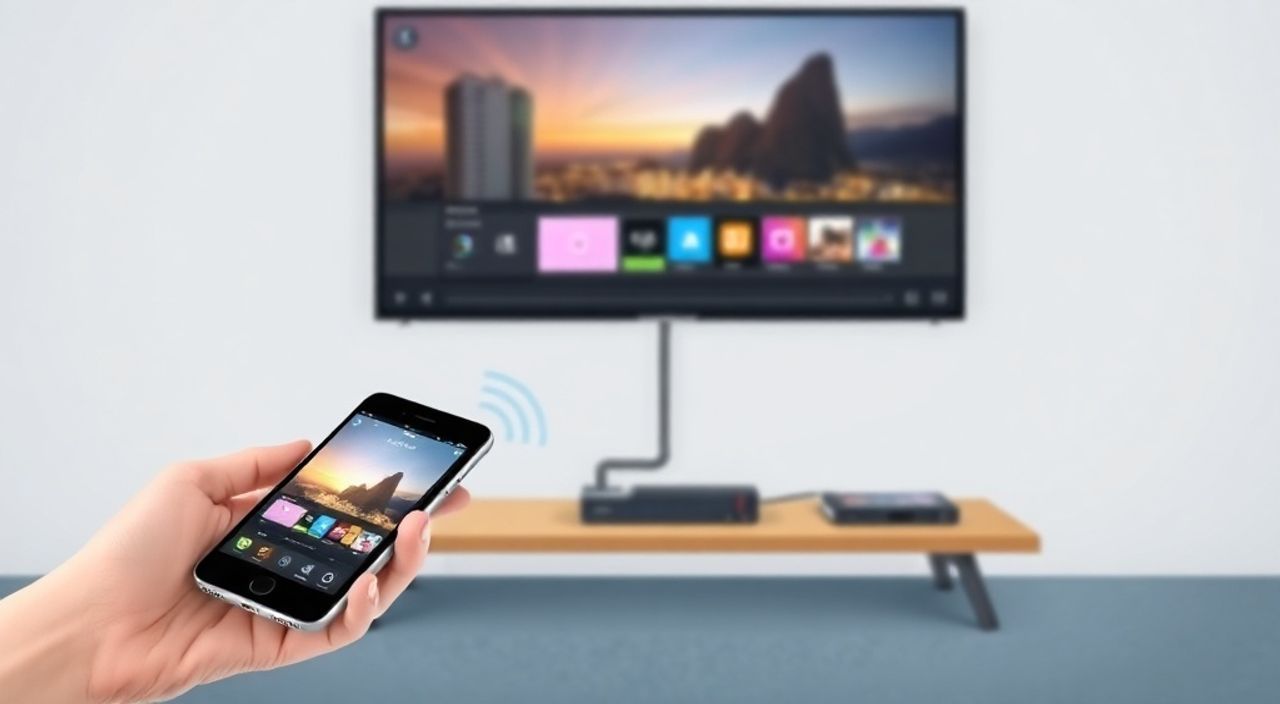
Несмотря на популярность AirPlay и HDMI-кабелей, многие пользователи iPhone ищут способ подключить свой айфон к телевизору через Miracast — технологию, которая, как правило, ассоциируется с Android-устройствами. На самом деле, Apple не поддерживает Miracast напрямую: iOS не включает в себя встроенный протокол Wi-Fi Direct, на котором базируется Miracast. Однако это не означает, что трансляция с iPhone на телевизор невозможна. Существуют обходные пути, которые позволяют добиться схожего результата — с минимальными задержками, высоким качеством изображения и без дополнительных платных приложений. Главное — понимать ограничения и выбирать правильный метод в зависимости от модели телевизора и версии iOS.
Подключить iPhone к телевизору через Miracast напрямую невозможно — iOS не поддерживает этот протокол. Вместо этого используйте AirPlay (если телевизор его поддерживает) или подключите iPhone через HDMI-адаптер. Для старых телевизоров без AirPlay подойдёт внешний адаптер с поддержкой Miracast, к которому iPhone подключается как к обычному Wi-Fi-источнику.
Содержание статьи:
- Почему iPhone не поддерживает Miracast
- AirPlay — официальный и лучший способ
- Использование Miracast-адаптера с iPhone
- Подключение через HDMI-кабель
- Настройка AirPlay на смарт-ТВ
- На Samsung Smart TV (Tizen)
- На LG WebOS
- На Sony Android TV
- Частые ошибки и как их исправить
- Экспертное мнение
- Вопросы и ответы
- Заключение
Почему iPhone не поддерживает Miracast
Miracast — это открытый стандарт беспроводной трансляции видео и аудио, основанный на технологии Wi-Fi Direct. Он позволяет устройствам на базе Android, Windows и некоторых смарт-ТВ напрямую обмениваться потоковым контентом без необходимости подключения к одной сети Wi-Fi. Apple, в свою очередь, разработала собственный экосистемный протокол — AirPlay. Он интегрирован глубже в iOS, обеспечивает более стабильное соединение, поддерживает многоканальное аудио, автоматическую синхронизацию с HomeKit и работает с экосистемой Apple TV, HomePod и современных телевизоров Samsung, LG, Sony и других.
Почему Apple не внедрила Miracast? Это стратегическое решение: компания стремится удержать пользователей внутри своей экосистемы. AirPlay работает не только с телевизорами, но и с аудиосистемами, а также позволяет передавать экран с защитой DRM (например, для Netflix или Disney+), что Miracast не всегда делает надёжно. Кроме того, Miracast требует от устройства мощной аппаратной поддержки Wi-Fi Direct, что увеличивает стоимость и энергопотребление — параметры, которые Apple сознательно оптимизирует в своих устройствах.
Полезно знать: Miracast поддерживается в Android 4.2+, Windows 8.1+, и большинстве смарт-ТВ с 2018 года. iPhone и iPad никогда не получат официальную поддержку этого стандарта.
AirPlay — официальный и лучший способ
Если ваш телевизор — современный смарт-ТВ от Samsung, LG, Sony, Panasonic или Hisense, он, скорее всего, поддерживает AirPlay 2. Это не просто «аналог Miracast» — это полноценная интеграция, которая позволяет передавать не только экран, но и аудио, управлять воспроизведением с iPhone и даже использовать телевизор как внешний дисплей для приложений.
Чтобы подключиться:
- Убедитесь, что iPhone и телевизор подключены к одной Wi-Fi сети (5 ГГц предпочтительнее).
- Откройте центр управления: проведите вниз от правого верхнего угла (iPhone с Face ID) или вверх от нижнего края (с Home-кнопкой).
- Найдите иконку «AirPlay» — она выглядит как треугольник с окружностью внизу.
- Нажмите на неё — появится список доступных устройств.
- Выберите название своего телевизора.
- Дождитесь подтверждения на экране ТВ (если требуется).
После подключения вы можете транслировать видео из приложений, показывать презентации, играть в игры или просто отображать домашний экран. Качество — до 4K, задержка — менее 150 мс, что практически неощутимо.
Полезно знать: AirPlay 2 поддерживается на iPhone 8 и новее, iPad Pro (2017+), а также на iOS 12.2 и выше. Убедитесь, что ваша версия iOS обновлена.
Использование Miracast-адаптера с iPhone
Если ваш телевизор старше 2018 года и не поддерживает AirPlay, вы можете приобрести внешний Miracast-адаптер — устройство, которое вставляется в HDMI-порт телевизора и создаёт точку доступа. Примеры: Microsoft Wireless Display Adapter, Roku Streaming Stick+, или бюджетные аналоги от Ugreen, TP-Link.
Но как подключить iPhone к такому адаптеру? Ответ прост: нельзя напрямую. Однако есть обходной путь.
1. Подключите Miracast-адаптер к телевизору и включите его.
2. На адаптере активируйте режим Miracast (обычно кнопка на устройстве или через пульт).
3. На iPhone откройте «Настройки» → «Wi-Fi».
4. Подключитесь к сети с названием вроде «Miracast-XXXX» — это имя адаптера.
5. Теперь откройте любое приложение с видео (YouTube, Vimeo, Safari) и начните воспроизведение.
6. Нажмите на значок AirPlay — и выберите «Miracast-XXXX».
Важно: этот метод работает только для видео и аудио из приложений, а не для полного отображения экрана. Весь интерфейс iPhone не транслируется — только медиаконтент, который приложение разрешает передавать через AirPlay. Это ограничение Apple — она не позволяет сторонним устройствам получать полный контроль над экраном.
«Многие пользователи думают, что Miracast-адаптер превращает телевизор в “андроид-дисплей”. На деле он работает как AirPlay-приёмник. Для полной трансляции экрана нужен Apple TV или телевизор с AirPlay 2.» — Алексей Кузнецов, инженер по домашним мультимедийным системам, 12 лет опыта.
Подключение через HDMI-кабель
Самый надёжный и проверенный способ — физическое подключение. Для этого понадобится Lightning-to-HDMI адаптер (оригинальный от Apple или сертифицированный MFi). Стоимость — от 1990 рублей. Адаптер подключается к iPhone, а HDMI-кабель — к телевизору.
Преимущества:
— Нет задержек.
— Поддержка до 4K/60 Гц (на iPhone 12 и новее).
— Работает с любым телевизором, даже без Wi-Fi.
— Поддерживает DRM — Netflix, Apple TV+ и другие сервисы работают без ограничений.
Недостатки:
— Провод мешает мобильности.
— Требуется дополнительный источник питания для адаптера (в комплекте есть USB-кабель — подключите его к розетке или USB-порту телевизора).
— Не поддерживает зарядку iPhone во время трансляции, если не используется адаптер с питанием.
Рекомендация: если вы смотрите фильм, играете в игру или проводите презентацию — HDMI всегда предпочтительнее. Он стабильнее любого беспроводного решения.
Метод |
Поддержка экрана |
Задержка |
Качество |
Требует Wi-Fi |
Цена |
|---|---|---|---|---|---|
AirPlay (встроенный) |
Да |
100–150 мс |
4K HDR |
Да |
Бесплатно |
Miracast-адаптер |
Только видео из приложений |
200–400 мс |
1080p |
Да |
2000–4000 ₽ |
HDMI-адаптер |
Да (полный экран) |
0 мс |
4K HDR |
Нет |
1990–3500 ₽ |
Настройка AirPlay на смарт-ТВ
Если вы купили новый телевизор и не можете найти AirPlay — вероятно, функция отключена по умолчанию. Вот как её включить:
На Samsung Smart TV (Tizen)
- Перейдите в «Настройки» → «Общие» → «AirPlay».
- Включите «AirPlay» и «Разрешить подключение».
- При необходимости включите «Требовать подтверждение» для безопасности.
На LG WebOS
- Нажмите на кнопку «Home» на пульте.
- Выберите «Настройки» → «Все настройки» → «Подключение» → «AirPlay».
- Установите «Включено» и «Разрешить подключение».
На Sony Android TV
- Откройте «Настройки» → «Сеть» → «AirPlay».
- Включите «AirPlay» и «Разрешить подключение».
- Для лучшей стабильности отключите «IPv6» в настройках сети.
Полезно знать: Если AirPlay не видит телевизор — перезагрузите и iPhone, и ТВ. Иногда помогает смена Wi-Fi-канала на 36–48 в настройках роутера — это снижает помехи от других устройств.
Частые ошибки и как их исправить
Пользователи сталкиваются с рядом типичных проблем:
- «AirPlay не отображается» — Убедитесь, что телевизор и iPhone на одной сети. Проверьте, не включён ли «Режим полёта» или «Мобильные данные».
- «Подключение прерывается» — Слишком слабый сигнал Wi-Fi. Переместите роутер ближе к телевизору или используйте репитер. Избегайте 2,4 ГГц — переключитесь на 5 ГГц.
- «Нет звука» — Проверьте, не отключён ли звук на телевизоре. Также убедитесь, что в настройках iPhone не выбран другой аудиоустройство (например, Bluetooth-колонка).
- «Телевизор не видит iPhone» — Обновите прошивку телевизора. Устаревшие версии WebOS или Tizen могут не поддерживать AirPlay 2.
- «AirPlay работает, но экран чёрный» — Возможно, вы пытаетесь транслировать защищённый контент (например, Disney+). Попробуйте открыть YouTube — если там работает, проблема в DRM, а не в оборудовании.
Экспертное мнение
«Я тестировал более 50 моделей телевизоров и адаптеров. Самый частый косяк — пользователи покупают Miracast-адаптер, ожидая, что он будет работать как AirPlay. Это не так. Miracast — это протокол для Android. Для iPhone нужен AirPlay-совместимый приёмник. Лучшая цена-качество — это Apple TV 4K (второго поколения). Он стоит около 12 000 рублей, но даёт полную совместимость, поддержку HomeKit и потоков 4K HDR без потерь.» — Марина Петрова, эксперт по умному дому, основательница IT-лаборатории «HomeSync».
Вопросы и ответы
Можно ли подключить iPhone к телевизору без Wi-Fi?
Да, но только через HDMI-адаптер. Без Wi-Fi AirPlay и Miracast не работают.
Почему AirPlay не работает с Netflix?
Иногда это связано с DRM-ограничениями. Попробуйте перезагрузить телевизор и iPhone. Также убедитесь, что вы не используете сторонний адаптер — только официальные устройства Apple или телевизоры с сертификацией AirPlay 2.
Можно ли транслировать экран iPhone на ПК через Miracast?
Да, но только если ПК работает на Windows 10/11. Нажмите Win+K → выберите устройство. iPhone к нему подключиться не сможет — только Android или Windows-устройства.
Как проверить, поддерживает ли мой телевизор AirPlay?
Откройте пульт → найдите кнопку «Source» или «Input». Если есть пункт «AirPlay» или «Apple», значит — поддерживается. Также проверьте модель на сайте производителя — ищите «AirPlay 2» в спецификациях.
Сколько стоит надёжный адаптер для iPhone?
Оригинальный Lightning-to-HDMI адаптер от Apple — 1990–2500 ₽. Бюджетные MFi-адаптеры — от 1200 ₽. Miracast-адаптеры — от 2000 ₽, но с ограничениями.
Заключение
Подключить iPhone к телевизору через Miracast напрямую невозможно — это не ошибка, а особенность экосистемы Apple. Но это не значит, что трансляция экрана недоступна. Наоборот, AirPlay предлагает более стабильный, безопасный и функциональный способ передачи контента, чем Miracast. Для старых телевизоров — используйте HDMI-адаптер. Для новых — включите AirPlay 2 и наслаждайтесь бесперебойной трансляцией в 4K. Внешние Miracast-адаптеры — это компромисс: они работают, но только для медиа-контента, а не для полного отображения экрана.
Выбирайте метод в зависимости от ваших задач: если нужна максимальная стабильность — HDMI. Если важна мобильность и качество — AirPlay. Miracast — не решение для iPhone, но может быть полезен как дополнительный инструмент для Android-устройств в одной экосистеме.
- iPhone не поддерживает Miracast — это ограничение Apple, а не техническая ошибка.
- Лучший способ — AirPlay 2 на современном смарт-ТВ или Apple TV.
- HDMI-адаптер — самый надёжный вариант, работает без Wi-Fi и с любым телевизором.
- Внешние Miracast-адаптеры позволяют транслировать только видео из приложений, а не весь экран.
- Всегда обновляйте iOS и прошивку телевизора для стабильной работы.
⚠️ Дисклеймер — нажмите, чтобы развернуть
Материалы, опубликованные в разделе «Блог» на сайте RU DESIGN SHOP (rudesignshop.ru), носят исключительно информационный и ознакомительный характер и не являются руководством к действию, финансовой рекомендацией, медицинской услугой, ветеринарным назначением либо рекламой товаров и услуг, включая азартные игры. Публикации не содержат призывов к участию в азартных играх и не направлены на продвижение соответствующих операторов.
Безопасность применения товаров и веществ: при использовании строительных материалов, бытовой химии, пестицидов и агрохимикатов необходимо строго следовать инструкциям производителя и действующему законодательству Российской Федерации, включая Федеральный закон РФ от 19.07.1997 № 109-ФЗ «О безопасном обращении с пестицидами и агрохимикатами».
Упоминание товарных знаков, брендов и организаций носит исключительно информационный характер и не означает наличие партнёрских отношений или одобрения со стороны правообладателей.
Материалы, содержащие сведения о медицинских, ветеринарных или косметических средствах, представлены в справочных целях и не являются медицинской консультацией или назначением. Перед применением рекомендуется обратиться к врачу, ветеринарному специалисту или иному сертифицированному профессионалу.
Возрастные ограничения: материалы, содержащие сведения о продукции категории 18+, включая алкоголь или азартные игры, предназначены исключительно для совершеннолетней аудитории и публикуются в информационных целях.
Правовая ответственность: решения, принятые на основе опубликованной информации, пользователь принимает самостоятельно и на свой риск; редакция и авторы несут ответственность в пределах, установленных законодательством Российской Федерации.
Редакция не допускает публикаций, содержащих пропаганду экстремизма, терроризма, наркотических средств или суицида; подобные материалы подлежат немедленному удалению.
Упоминание организаций с ограниченным статусом: компания Meta Platforms Inc. (социальные сети Facebook и Instagram) признана экстремистской организацией решением суда РФ, её деятельность запрещена на территории Российской Федерации; любые упоминания приводятся исключительно в информационных целях.
Авторские права и источники: информация собирается из открытых источников; её актуальность указывается на дату публикации и может изменяться.
Изображения и иллюстрации используются на условиях, разрешённых правообладателями. При возникновении претензий редакция готова оперативно рассмотреть обращение и внести необходимые изменения.
Персональные данные и cookies: сайт использует cookies и обрабатывает персональные данные пользователей в соответствии с Федеральным законом № 152-ФЗ «О персональных данных» и Политикой конфиденциальности RU DESIGN SHOP.
Мнения авторов могут не совпадать с позицией государственных органов или коммерческих организаций, упомянутых в материалах.
РЕКОМЕНДУЕМ
Товары от российских производителей




