Скидка 5% на первый заказ — RDS5




Как подключить видеорегистратор к телевизору
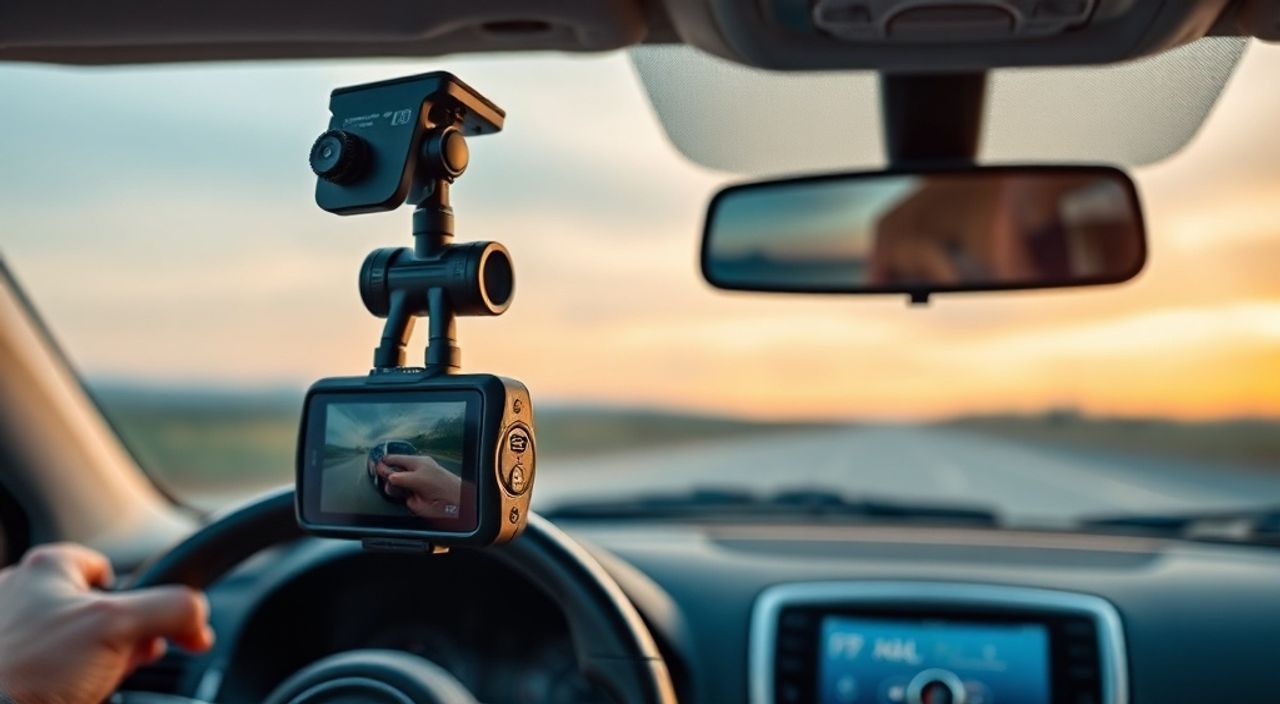
Подключение видеорегистратора к телевизору — задача, которая кажется простой, но на практике часто вызывает вопросы у пользователей. Многие хотят просматривать записи с камеры на большом экране для детального анализа происшествий, демонстрации инцидентов страховым компаниям или просто удобного просмотра. Однако не все знают, какие разъёмы нужны, какие кабели выбрать и как избежать типичных ошибок, которые приводят к отсутствию изображения. Правильное подключение требует понимания интерфейсов, совместимости устройств и настроек как регистратора, так и телевизора.
Чтобы подключить видеорегистратор к телевизору, используйте HDMI-кабель — это самый надёжный и качественный способ. Если HDMI отсутствует, подойдёт VGA или AV (RCA), но качество изображения будет ниже. Всегда проверяйте, включён ли вход на телевизоре и выбрана ли правильная источниковая кнопка.
Содержание статьи:
Зачем подключать видеорегистратор к телевизору
Многие автовладельцы используют видеорегистраторы исключительно для записи дорожных событий, но не задумываются о возможностях воспроизведения записей на большом экране. Подключение к телевизору открывает ряд практических преимуществ. Во-первых, это позволяет детально анализировать происшествия — распознавать номера, поведение пешеходов, состояние дорожного покрытия. Во-вторых, при обращении в страховую компанию или полицию вы можете продемонстрировать запись в реальном времени, что ускоряет процесс рассмотрения заявки. В-третьих, для семей с детьми или пожилыми людьми просмотр записей на телевизоре комфортнее, чем на маленьком экране регистратора.
Представьте ситуацию: вы попали в ДТП, и страховой агент требует показать запись. Если вы сможете включить её на телевизоре прямо в офисе, это повысит доверие и снизит риск отказа в выплате. Кроме того, многие современные регистраторы поддерживают функцию циклического просмотра — вы можете настроить автоматическое воспроизведение последних записей во время парковки, что особенно удобно при проверке машины после возвращения домой.
Полезно знать: Большинство современных видеорегистраторов имеют встроенный HDMI-выход. Если ваша модель старше 2018 года — уточните модель на сайте производителя, чтобы убедиться в наличии этого интерфейса.
Как проверить доступные разъёмы на регистраторе и телевизоре
Перед тем как покупать кабель, необходимо точно определить, какие порты есть на вашем регистраторе и телевизоре. На корпусе регистратора ищите маркировки: HDMI, AV (RCA), VGA, USB (редко используется для вывода видео). На телевизоре разъёмы обычно расположены сбоку или сзади и также имеют подписи. HDMI — это узкий прямоугольный разъём с 19 контактами, чаще всего синего цвета. AV-разъёмы — это три цветных гнезда: жёлтый (видео), красный и белый (аудио). VGA — это синий разъём с 15 отверстиями, похожий на порт старых мониторов.
Не полагайтесь только на визуальное сходство. Некоторые модели регистраторов оснащены mini-HDMI или micro-HDMI — их нужно подключать через переходник. Также важно убедиться, что телевизор поддерживает вход с внешнего устройства. Некоторые бюджетные модели, особенно с функцией «умного» ТВ, могут не иметь физического HDMI-входа, а использовать его только для подключения внешних медиаплееров через USB.
Полезно знать: Если вы не уверены в типе разъёма — сделайте фото устройства и сравните его с изображениями на официальном сайте производителя. Это надёжнее, чем доверять памяти или советам в интернете.
Подключение через HDMI: пошаговая инструкция
HDMI — это оптимальный способ подключения, обеспечивающий цифровое качество изображения до 1080p и выше, а также передачу звука. Для этого вам понадобится только HDMI-кабель, который обычно идёт в комплекте с регистратором. Если его нет — купите кабель длиной 1–3 метра с разъёмами Type A (стандартный HDMI).
- Выключите видеорегистратор и телевизор из розетки.
- Подключите один конец HDMI-кабеля к выходу HDMI на регистраторе.
- Второй конец подключите к свободному HDMI-входу на телевизоре (например, HDMI 1, HDMI 2).
- Включите телевизор и нажмите кнопку «Источник» или «Input» на пульте.
- Выберите соответствующий HDMI-вход, к которому подключён регистратор.
- Включите видеорегистратор. Через 5–10 секунд на экране появится меню устройства.
Если изображение не появляется — проверьте, не переведён ли регистратор в режим «Автосохранение» или «Сон». Некоторые модели не выводят видео, пока не вставлены SD-карта или не включена запись. Убедитесь, что карта установлена и имеет свободное место. Также попробуйте переключить HDMI-порт на телевизоре — иногда один из входов может быть неактивен.
Полезно знать: Не используйте удлинители HDMI без активного усилителя — они могут нарушить передачу сигнала, особенно при длине более 5 метров.
Подключение через VGA или AV (RCA): когда и как
Если ваш регистратор или телевизор не имеют HDMI, остаются аналоговые интерфейсы — VGA и AV (RCA). Они устарели, но до сих пор встречаются на старых моделях. VGA передаёт только видео, поэтому звук придётся подключать отдельно через аудиокабель 3.5 мм. AV-разъёмы (RCA) передают и видео, и звук, но качество изображения ограничено 480i/576i — то есть стандартным SD.
Для подключения через VGA:
- Подключите VGA-кабель от регистратора к телевизору.
- Подключите аудиокабель 3.5 мм от регистратора к аудиовходу телевизора (обычно помечен как «Аудио In» или «Line In»).
- Включите оба устройства.
- На телевизоре выберите вход «VGA» или «PC».
Для подключения через AV (RCA):
- Подключите жёлтый разъём (видео) от регистратора к жёлтому входу на телевизоре.
- Подключите красный и белый разъёмы (аудио) к соответствующим входам.
- Включите устройства и выберите на телевизоре вход «AV» или «Video».
Полезно знать: При использовании AV-кабелей изображение может быть «размытым» или с шумами — это нормально. Не ожидайте高清 (HD) качества. Такой способ подходит только для базового просмотра.
Частые ошибки и как их исправить
Даже при правильном подключении возникают проблемы. Вот наиболее распространённые:
- Чёрный экран — чаще всего причина в неверно выбранном входе на телевизоре. Проверьте, не переключились ли вы на другой источник (например, спутник или USB). Нажмите кнопку «Input» несколько раз.
- Нет звука — если вы используете HDMI, звук должен идти автоматически. Если нет — проверьте настройки звука на регистраторе. Некоторые модели по умолчанию отключают аудиовыход. В меню найдите «Аудио» → «Включить выход».
- Изображение нестабильное, пропадает — возможна несовместимость разрешений. Попробуйте изменить разрешение на регистраторе: перейдите в «Настройки» → «Выход» → «Разрешение» → выберите 720p или 1080i.
- Телевизор не видит устройство — убедитесь, что регистратор включён и работает. Попробуйте подключить его к другому телевизору. Если там работает — проблема в телевизоре (неисправный порт или устаревшая прошивка).
Также не забывайте про питание. Некоторые регистраторы при подключении к телевизору через HDMI не получают достаточного питания от USB-порта телевизора. Используйте только штатный блок питания — даже если регистратор «заряжается» от USB, это не гарантирует стабильную работу при выводе видео.
«Часто пользователи думают, что если регистратор включён, он автоматически выводит изображение. Но многие модели требуют ручного выбора режима «Вывод на экран» в настройках. Всегда заходите в меню — это экономит часы нервных поисков.» — Алексей Морозов, инженер-электронщик, 12 лет опыта в автомобильной электронике
Экспертное мнение: советы профессионала
Специалисты по автомобильной электронике рекомендуют всегда использовать HDMI, даже если регистратор поддерживает и другие интерфейсы. Цифровой сигнал не подвержен помехам, не требует дополнительной настройки и обеспечивает чёткое изображение даже на 4K-телевизорах. При этом не стоит экономить на кабелях: дешёвые HDMI-кабели часто имеют плохую экранировку, что приводит к «мерцанию» картинки при длительном использовании.
Также важно понимать: не все телевизоры поддерживают высокие частоты обновления. Если вы подключаете регистратор с частотой 60 Гц, а телевизор работает на 50 Гц — возможны задержки или искажения. В этом случае лучше выбрать в настройках регистратора режим 50 Гц — особенно в странах с сетью 50 Гц (включая Россию).
Если вы планируете часто просматривать записи — рассмотрите возможность подключения регистратора к компьютеру через USB. Современные модели поддерживают чтение карты памяти как внешнего накопителя. Это удобнее, чем переносить карту вручную, и позволяет использовать программы для анализа, такие как VLC или специализированные приложения для анализа ДТП.
Полезно знать: Для постоянного просмотра записей в гараже или офисе можно подключить регистратор к монитору с HDMI и настроить автоматический запуск при включении питания — это создаёт эффект «видеонаблюдения в режиме 24/7».
Вопросы и ответы
Можно ли подключить видеорегистратор к телевизору через USB?
Нет, USB на телевизоре — это только для чтения флешек и питания. Он не предназначен для приёма видео-сигнала от регистратора. Для вывода изображения нужен HDMI, VGA или AV.
Почему на телевизоре изображение с регистратора в чёрно-белом цвете?
Это происходит при неправильном подключении AV-кабелей — жёлтый (видео) подключён не в своё гнездо, или используется несовместимый стандарт (PAL/NTSC). Проверьте цвета разъёмов и настройки регистратора на стандарт видео.
Нужно ли отключать камеру при подключении к телевизору?
Нет. Регистратор может одновременно записывать и выводить видео. Только убедитесь, что карта памяти не переполнена — иначе запись может остановиться.
Можно ли смотреть записи в реальном времени без SD-карты?
Да, если регистратор поддерживает прямой вывод видео без записи. В меню найдите опцию «Режим просмотра» или «Live View». В этом случае запись не ведётся, но вы можете видеть, что происходит в данный момент.
Почему телевизор не определяет регистратор, хотя кабель исправен?
Возможно, регистратор не поддерживает автоматическое определение (HDMI-CEC). Включите в настройках телевизора функцию «Автовыбор источника» или попробуйте перезагрузить оба устройства. Иногда помогает отключение и повторное подключение кабеля при выключенных устройствах.
Заключение
Подключение видеорегистратора к телевизору — это не просто техническая операция, а важный шаг для повышения безопасности и удобства использования устройства. HDMI остаётся лучшим выбором благодаря качеству, простоте и надёжности. Даже если ваша техника старая, существуют доступные переходники и кабели, которые позволят решить задачу без замены оборудования. Главное — не торопиться, проверить разъёмы, выбрать правильный кабель и внимательно настроить вход на телевизоре.
Большинство проблем возникают из-за невнимательности: неверный вход, отсутствие питания, неправильные настройки разрешения. Следуя пошаговой инструкции и учитывая экспертные рекомендации, вы сможете подключить регистратор за считанные минуты и использовать его в полной мере.
Правильно подключённый видеорегистратор превращается из простого «чёрного ящика» в полноценный инструмент безопасности — позволяя вам видеть, слышать и анализировать происшествия с максимальной точностью.
- Используйте HDMI-кабель — это самый надёжный и качественный способ подключения.
- Проверяйте типы разъёмов на обоих устройствах перед покупкой кабеля.
- Если изображение не появляется — проверьте вход на телевизоре и настройки регистратора.
- Не используйте дешёвые или неэкранированные кабели — они вызывают помехи и сбои.
- Для постоянного просмотра настройте автоматический запуск видео при включении питания.
⚠️ Дисклеймер — нажмите, чтобы развернуть
Материалы, опубликованные в разделе «Блог» на сайте RU DESIGN SHOP (rudesignshop.ru), носят исключительно информационный и ознакомительный характер и не являются руководством к действию, финансовой рекомендацией, медицинской услугой, ветеринарным назначением либо рекламой товаров и услуг, включая азартные игры. Публикации не содержат призывов к участию в азартных играх и не направлены на продвижение соответствующих операторов.
Безопасность применения товаров и веществ: при использовании строительных материалов, бытовой химии, пестицидов и агрохимикатов необходимо строго следовать инструкциям производителя и действующему законодательству Российской Федерации, включая Федеральный закон РФ от 19.07.1997 № 109-ФЗ «О безопасном обращении с пестицидами и агрохимикатами».
Упоминание товарных знаков, брендов и организаций носит исключительно информационный характер и не означает наличие партнёрских отношений или одобрения со стороны правообладателей.
Материалы, содержащие сведения о медицинских, ветеринарных или косметических средствах, представлены в справочных целях и не являются медицинской консультацией или назначением. Перед применением рекомендуется обратиться к врачу, ветеринарному специалисту или иному сертифицированному профессионалу.
Возрастные ограничения: материалы, содержащие сведения о продукции категории 18+, включая алкоголь или азартные игры, предназначены исключительно для совершеннолетней аудитории и публикуются в информационных целях.
Правовая ответственность: решения, принятые на основе опубликованной информации, пользователь принимает самостоятельно и на свой риск; редакция и авторы несут ответственность в пределах, установленных законодательством Российской Федерации.
Редакция не допускает публикаций, содержащих пропаганду экстремизма, терроризма, наркотических средств или суицида; подобные материалы подлежат немедленному удалению.
Упоминание организаций с ограниченным статусом: компания Meta Platforms Inc. (социальные сети Facebook и Instagram) признана экстремистской организацией решением суда РФ, её деятельность запрещена на территории Российской Федерации; любые упоминания приводятся исключительно в информационных целях.
Авторские права и источники: информация собирается из открытых источников; её актуальность указывается на дату публикации и может изменяться.
Изображения и иллюстрации используются на условиях, разрешённых правообладателями. При возникновении претензий редакция готова оперативно рассмотреть обращение и внести необходимые изменения.
Персональные данные и cookies: сайт использует cookies и обрабатывает персональные данные пользователей в соответствии с Федеральным законом № 152-ФЗ «О персональных данных» и Политикой конфиденциальности RU DESIGN SHOP.
Мнения авторов могут не совпадать с позицией государственных органов или коммерческих организаций, упомянутых в материалах.
РЕКОМЕНДУЕМ
Товары от российских производителей




