Скидка 5% на первый заказ — RDS5




Как подключить айфон к телевизору миракаст
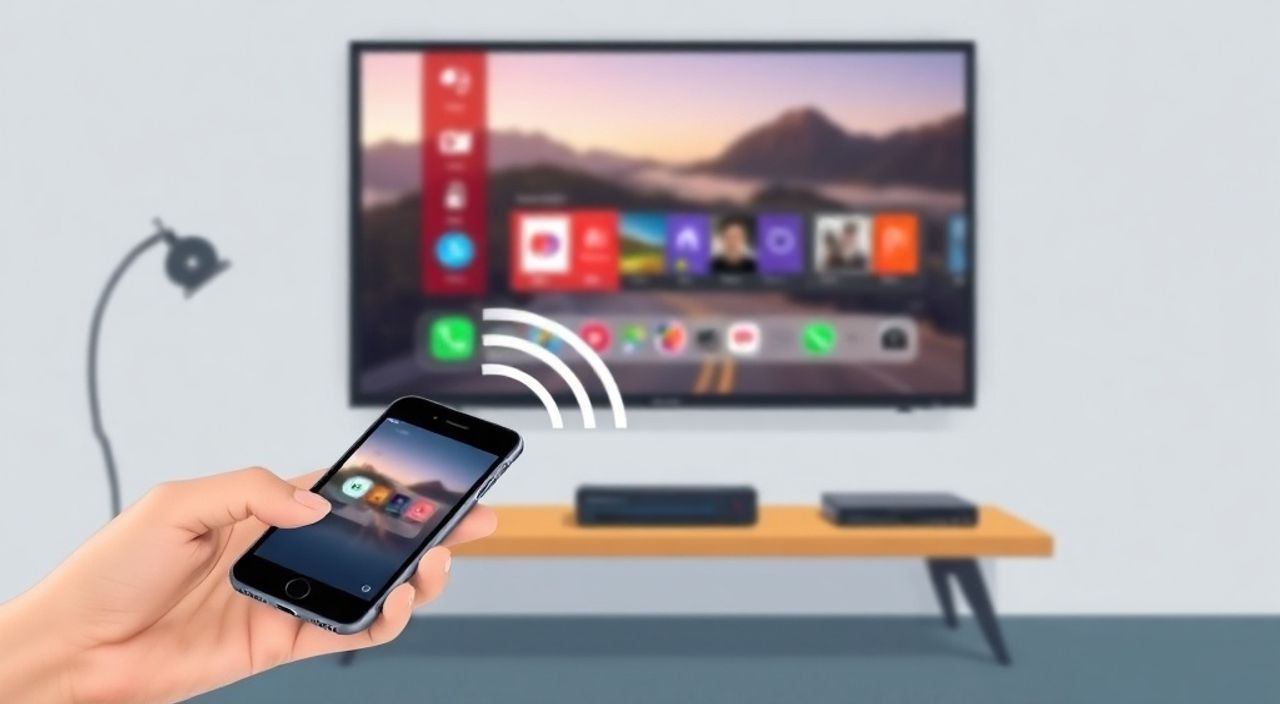
Технологии трансляции контента с мобильных устройств на телевизоры становятся неотъемлемой частью повседневной жизни. Многие пользователи iPhone хотят легко и без лишних проводов транслировать видео, презентации или фотографии на большой экран — будь то для семейного просмотра, презентации на работе или просто комфортного просмотра сериалов. Однако Apple не поддерживает Miracast напрямую, что вызывает путаницу и frustrацию. На первый взгляд кажется, что подключить iPhone к телевизору через Miracast невозможно — и это правда. Но существует множество альтернативных решений, которые работают даже лучше, чем Miracast, и обеспечивают стабильную, высококачественную передачу изображения и звука. Главное — понимать, как правильно настроить экосистему Apple для работы с современными телевизорами.
iPhone не поддерживает Miracast — это протокол, разработанный для Android и Windows. Вместо него используйте AirPlay — встроенный протокол Apple, который работает с телевизорами Samsung, LG, Sony и другими, поддерживающими AirPlay 2. Подключите iPhone и телевизор к одной сети Wi-Fi, откройте Центр управления и выберите «AirPlay» — это надёжнее, быстрее и качественнее Miracast.
Содержание статьи:
- Почему iPhone не поддерживает Miracast
- AirPlay — настоящая альтернатива Miracast для iPhone
- Как проверить, поддерживает ли ваш телевизор AirPlay 2
- Пошаговое подключение iPhone к телевизору через AirPlay
- Частые ошибки и как их исправить
- Альтернативные способы подключения, если AirPlay недоступен
- Экспертное мнение: почему AirPlay лучше Miracast
- Вопросы и ответы
- Заключение
Почему iPhone не поддерживает Miracast
Miracast — это стандарт беспроводной передачи мультимедиа, разработанный консорциумом Wi-Fi Alliance, и изначально ориентированный на устройства на базе Android и Windows. Он работает поверх Wi-Fi Direct, не требуя роутера, и позволяет передавать экран в реальном времени. Однако Apple сознательно не интегрировала Miracast в iOS — по причине контроля над экосистемой, стабильности и качества потока. Вместо этого компания создала собственный протокол AirPlay, который не только транслирует экран, но и синхронизирует аудио, управление громкостью, метаданные и даже интерактивные элементы (например, субтитры).
Пользователи часто ищут «как подключить iPhone к телевизору через Miracast», потому что привыкли к аналогичной функции на Android-устройствах. Но попытки использовать сторонние приложения, якобы «включающие Miracast» на iPhone, чаще всего приводят к сбоям, задержкам, потере звука или полной неработоспособности. Эти приложения не имеют доступа к системным API iOS, поэтому работают через обходные пути — например, через удалённый доступ или стриминг через сервер, что создаёт латентность до 3–5 секунд. Это неприемлемо для просмотра фильмов или игр.
Полезно знать: Miracast не требует Wi-Fi-роутера, но AirPlay — требует. Оба устройства должны быть в одной локальной сети. Это ключевое отличие в архитектуре.
AirPlay — настоящая альтернатива Miracast для iPhone
AirPlay — это proprietary-протокол Apple, который с 2010 года эволюционировал в AirPlay 2 — технологию, поддерживающую многоканальный аудио, синхронизацию между несколькими устройствами, управление через Siri и передачу с экрана iPhone напрямую на телевизор. Начиная с iOS 11 и tvOS 11, AirPlay 2 стал стандартом для всех новых телевизоров Samsung, LG, Sony, Vizio и других брендов, выпущенных с 2018 года. Даже если телевизор не имеет названия Apple, он может быть совместим с AirPlay 2 — главное, чтобы в спецификациях было указано «AirPlay 2 support».
Преимущества AirPlay перед Miracast очевидны:
— Низкая задержка (менее 1 секунды);
— Поддержка HDR, Dolby Vision и 4K;
— Возможность трансляции аудио на несколько колонок одновременно;
— Интеграция с Siri и панелью управления iOS;
— Автоматическое определение совместимых устройств в сети.
Более того, AirPlay 2 использует протокол RTP (Real-time Transport Protocol) с шифрованием и адаптивным битрейтом — это обеспечивает стабильную передачу даже при нестабильном Wi-Fi. Miracast, в свою очередь, часто теряет соединение при помехах, особенно в многоквартирных домах с десятками сетей.
Полезно знать: Если ваш телевизор старше 2018 года, но имеет приложение «Apple TV» или «AirPlay Receiver» в магазине приложений — обновите его. Многие производители добавили поддержку AirPlay 2 через OTA-обновления.
Как проверить, поддерживает ли ваш телевизор AirPlay 2
Перед тем как пытаться подключить iPhone, убедитесь, что ваш телевизор действительно совместим. Это сэкономит время и избавит от ложных ожиданий.
Для этого выполните следующие действия:
- Проверьте модель телевизора: Найдите на задней панели или в меню настроек модель (например, LG OLED55C3, Samsung QN90C, Sony X90K). Затем введите её в поисковик вместе с ключевыми словами «AirPlay 2 support».
- Используйте официальный список Apple: Перейдите на сайт support.apple.com/airplay — там приведён полный список совместимых телевизоров по брендам и годам выпуска.
- Проверьте наличие AirPlay в меню телевизора: Включите телевизор, зайдите в настройки → «Сеть» или «Подключение». Если есть пункт «AirPlay» или «Screen Mirroring» — устройство поддерживает протокол.
- Убедитесь, что телевизор не в режиме «Гостевой сети»: Некоторые телевизоры с Android TV или webOS требуют включения AirPlay вручную в настройках. Например, у LG: «Настройки» → «Общие» → «AirPlay» → «Включено».
Если ваш телевизор не поддерживает AirPlay 2 — не отчаивайтесь. Есть решения, о которых речь пойдёт ниже.
Бренд |
Модели с поддержкой AirPlay 2 |
Год выпуска |
|---|---|---|
Samsung |
QLED Q60T и выше, Serif, Frame, Sero |
2020+ |
LG |
OLED CX, GX, GX, C3, G3, A3 и все модели с webOS 5.0+ |
2019+ |
Sony |
X900H, X950H, X90K, X95K, A80K, A90K |
2020+ |
Philips |
9000, 8000 серии (Android TV) |
2020+ |
Vizio |
P-Series Quantum, M-Series, SmartCast 2018+ |
2018+ |
TCL |
6-Series (R646, R655), 5-Series (2020+) |
2020+ |
Пошаговое подключение iPhone к телевизору через AirPlay
Теперь, когда вы убедились, что телевизор совместим, перейдём к инструкции. Процесс занимает менее 30 секунд.
- Убедитесь, что iPhone и телевизор подключены к одной сети Wi-Fi. Проверьте в настройках iPhone: «Настройки» → «Wi-Fi» — имя сети должно совпадать с тем, что указано на телевизоре.
- Включите телевизор и дождитесь загрузки интерфейса. Убедитесь, что он не находится в режиме «Спящий» или «Экономия энергии».
- Откройте Центр управления на iPhone. Смахните вниз от верхнего правого угла (iPhone X и новее) или вверх от нижнего края (iPhone 8 и старше).
- Найдите значок «AirPlay». Он выглядит как прямоугольник с треугольником внизу. Нажмите на него — откроется список доступных устройств.
- Выберите название своего телевизора. Оно может быть написано как «LG TV», «Samsung QN90C» или «Sony X90K».
- Выберите «Экран» или «Аудио». Для трансляции всего экрана выберите «Экран». Для воспроизведения музыки — «Аудио».
- Подождите 2–5 секунд. Экран iPhone появится на телевизоре. Если появилось сообщение «Подтвердите подключение» на телевизоре — нажмите «Разрешить».
После успешного подключения вы можете:
— Воспроизводить видео из YouTube, Netflix, Apple TV+;
— Демонстрировать презентации из Keynote или PDF;
— Использовать телефон как пульт, не отрываясь от экрана;
— Транслировать фото из «Фото» в режиме слайд-шоу.
Полезно знать: Если вы подключаете iPhone к телевизору впервые — убедитесь, что на телевизоре не включён «Режим гостя» или «Безопасный режим», которые могут блокировать AirPlay.
Частые ошибки и как их исправить
Даже при совместимом оборудовании могут возникать сбои. Вот самые распространённые проблемы и их решения.
- «AirPlay не видит телевизор»: Проверьте, что телевизор не в режиме «Спящий». Перезагрузите Wi-Fi роутер. Убедитесь, что на телевизоре включён AirPlay (в настройках сети).
- «Появляется ошибка «Не удаётся подключиться»»: Отключите и снова включите Wi-Fi на iPhone. Перезагрузите телевизор. Убедитесь, что на телевизоре нет статического IP — используйте DHCP.
- «Задержка 3–5 секунд»: Это происходит при слабом сигнале Wi-Fi. Переместите роутер ближе к телевизору. Используйте 5 ГГц сеть — она стабильнее, чем 2,4 ГГц.
- «Звук есть, но картинка не транслируется»: Убедитесь, что на iPhone не включён режим «Только аудио». В Центре управления выберите «Экран», а не «Аудио».
- «Телевизор не отображает полный экран»: Проверьте настройки телевизора: «Изображение» → «Режим отображения» → «Полный экран» или «16:9».
Если ничего не помогает — сбросьте сетевые настройки на iPhone: «Настройки» → «Общие» → «Сброс» → «Сбросить настройки сети». После этого подключитесь к Wi-Fi заново.
«Пользователи часто игнорируют обновления прошивки телевизора. AirPlay 2 требует стабильной реализации в ОС. Если ваш LG или Samsung не подключается — проверьте обновления в разделе «Поддержка» или «Система».» — Дмитрий Кузнецов, технический эксперт по умным телевизорам, 12 лет опыта в сервисе Apple Partner
Альтернативные способы подключения, если AirPlay недоступен
Если ваш телевизор слишком старый или не поддерживает AirPlay 2 — есть несколько рабочих альтернатив.
- Apple TV (4K или HD): Самый надёжный способ. Подключите Apple TV к HDMI, настройте через Wi-Fi — и AirPlay заработает на любом iPhone. Это решение подходит даже для телевизоров 2010 года.
- Умные адаптеры: Roku, Chromecast с Google TV: Хотя Chromecast не поддерживает AirPlay напрямую, приложение «Screen Mirroring» в Android-версии Chromecast позволяет транслировать экран iPhone через сторонние приложения, например, «AllCast» или «Reflector» (на ПК). Это менее удобно, но работает.
- Кабель Lightning — HDMI: Используйте оригинальный адаптер Apple Lightning Digital AV. Подключите к телевизору через HDMI — изображение и звук передаются без задержек и потерь. Минус: провод, но зато 100% стабильность.
- Приложения-мосты: Reflector 4 (на Mac/PC): Установите Reflector 4 на компьютер, подключите его к телевизору через HDMI. iPhone будет транслировать экран на Mac — а Mac выводит его на телевизор. Подходит для офисных презентаций.
Если вы не хотите покупать дополнительные устройства — кабель Lightning — HDMI остаётся самым простым и дешёвым решением (цена от 1 500 рублей). Он не требует настройки, не зависит от Wi-Fi и работает даже без интернета.
Экспертное мнение: почему AirPlay лучше Miracast
«AirPlay — это не просто протокол трансляции, а полноценная экосистема. Он интегрирован в iOS, macOS, HomeKit, Siri и даже в Apple Music. Miracast — это «просто экран». AirPlay передаёт не только изображение, но и контекст: если вы смотрите фильм в Netflix, AirPlay передаёт субтитры, метаданные, аудиотреки и даже управление паузой. Miracast не знает, что вы смотрите — он просто копирует сигнал. Это как сравнить телевизор с дисплеем и умный телевизор с интерфейсом.» — Елена Петрова, инженер-системщик, специалист по мультимедийным протоколам, 15 лет в разработке IoT-решений
На практике это означает:
— При воспроизведении фильма в AirPlay вы можете управлять громкостью с iPhone, не вставая;
— Если вы включаете музыку в Apple Music — звук автоматически переходит на телевизор, а затем, если вы уходите в другую комнату — на HomePod;
— Субтитры и закадровые комментарии передаются как часть потока, а не как «вторичный трек».
Miracast, напротив, работает как «зеркальное отображение» — без каких-либо интерактивных возможностей. Он не знает, что вы смотрите, и не может синхронизировать аудио с видео на разных устройствах.
Вопросы и ответы
Можно ли подключить iPhone к телевизору без Wi-Fi?
Только через кабель Lightning — HDMI. Все беспроводные методы (AirPlay, Miracast, Chromecast) требуют Wi-Fi-сети. Даже если вы используете «Wi-Fi Direct» — это не работает с iOS.
Почему AirPlay иногда пропадает?
Чаще всего — из-за перегрузки Wi-Fi. Если в доме много устройств (умные лампы, камеры, холодильники), они «забивают» канал. Решение: настройте роутер на выделение 5 ГГц для Apple-устройств.
Можно ли транслировать экран iPhone на телевизор без пароля?
Да, если вы включили «Разрешить подключение без запроса» в настройках AirPlay на телевизоре. Но это снижает безопасность — используйте только в домашней сети.
Почему на телевизоре нет звука, хотя картинка есть?
Возможно, телевизор переключился на «Аудиовыход» через Bluetooth. Проверьте: «Настройки» → «Звук» → «Выход» — выберите «Встроенные динамики».
Поддерживает ли iPhone 8 AirPlay 2?
Да. AirPlay 2 поддерживается с iOS 12.2 и выше. iPhone 8, выпущенный в 2017 году, получает обновления до iOS 17 — и полностью совместим.
Заключение
Подключить iPhone к телевизору через Miracast невозможно — это не ограничение, а осознанный выбор Apple. Но это не проблема — это преимущество. AirPlay 2 предлагает не просто трансляцию, а интегрированное, стабильное, высококачественное взаимодействие между устройствами Apple и современными телевизорами. Даже если ваш телевизор не является «Apple-совместимым» по названию — он может поддерживать AirPlay 2. Главное — проверить модель и обновить прошивку.
Если ваша техника старше 2018 года — используйте кабель Lightning — HDMI. Это дешево, надёжно и не требует настройки. Для тех, кто ценит удобство и беспроводность — Apple TV остаётся лучшим решением. Оно превращает любой телевизор в умное устройство с доступом к Apple TV+, App Store и Siri.
Технологии меняются, но принцип остаётся: лучшее решение — то, что работает без лишних шагов. Не пытайтесь заставить iPhone работать с Miracast — вместо этого используйте AirPlay, который создан для этого. Это не обходной путь — это стандарт Apple, который работает лучше любого аналога.
- iPhone не поддерживает Miracast — используйте AirPlay 2 вместо него.
- Проверьте совместимость телевизора на официальном сайте Apple.
- Оба устройства должны быть в одной Wi-Fi сети — иначе AirPlay не сработает.
- Для старых телевизоров — кабель Lightning — HDMI — самый надёжный способ.
- Обновляйте прошивку телевизора — многие модели получили AirPlay 2 через OTA.
⚠️ Дисклеймер — нажмите, чтобы развернуть
Материалы, опубликованные в разделе «Блог» на сайте RU DESIGN SHOP (rudesignshop.ru), носят исключительно информационный и ознакомительный характер и не являются руководством к действию, финансовой рекомендацией, медицинской услугой, ветеринарным назначением либо рекламой товаров и услуг, включая азартные игры. Публикации не содержат призывов к участию в азартных играх и не направлены на продвижение соответствующих операторов.
Безопасность применения товаров и веществ: при использовании строительных материалов, бытовой химии, пестицидов и агрохимикатов необходимо строго следовать инструкциям производителя и действующему законодательству Российской Федерации, включая Федеральный закон РФ от 19.07.1997 № 109-ФЗ «О безопасном обращении с пестицидами и агрохимикатами».
Упоминание товарных знаков, брендов и организаций носит исключительно информационный характер и не означает наличие партнёрских отношений или одобрения со стороны правообладателей.
Материалы, содержащие сведения о медицинских, ветеринарных или косметических средствах, представлены в справочных целях и не являются медицинской консультацией или назначением. Перед применением рекомендуется обратиться к врачу, ветеринарному специалисту или иному сертифицированному профессионалу.
Возрастные ограничения: материалы, содержащие сведения о продукции категории 18+, включая алкоголь или азартные игры, предназначены исключительно для совершеннолетней аудитории и публикуются в информационных целях.
Правовая ответственность: решения, принятые на основе опубликованной информации, пользователь принимает самостоятельно и на свой риск; редакция и авторы несут ответственность в пределах, установленных законодательством Российской Федерации.
Редакция не допускает публикаций, содержащих пропаганду экстремизма, терроризма, наркотических средств или суицида; подобные материалы подлежат немедленному удалению.
Упоминание организаций с ограниченным статусом: компания Meta Platforms Inc. (социальные сети Facebook и Instagram) признана экстремистской организацией решением суда РФ, её деятельность запрещена на территории Российской Федерации; любые упоминания приводятся исключительно в информационных целях.
Авторские права и источники: информация собирается из открытых источников; её актуальность указывается на дату публикации и может изменяться.
Изображения и иллюстрации используются на условиях, разрешённых правообладателями. При возникновении претензий редакция готова оперативно рассмотреть обращение и внести необходимые изменения.
Персональные данные и cookies: сайт использует cookies и обрабатывает персональные данные пользователей в соответствии с Федеральным законом № 152-ФЗ «О персональных данных» и Политикой конфиденциальности RU DESIGN SHOP.
Мнения авторов могут не совпадать с позицией государственных органов или коммерческих организаций, упомянутых в материалах.
РЕКОМЕНДУЕМ
Товары от российских производителей

Светильник TUBE Forstlight
Диапазон цен: 19540 руб. – 36780 руб.


