Скидка 5% на первый заказ — RDS5




Как подключить телевизор dexp a431
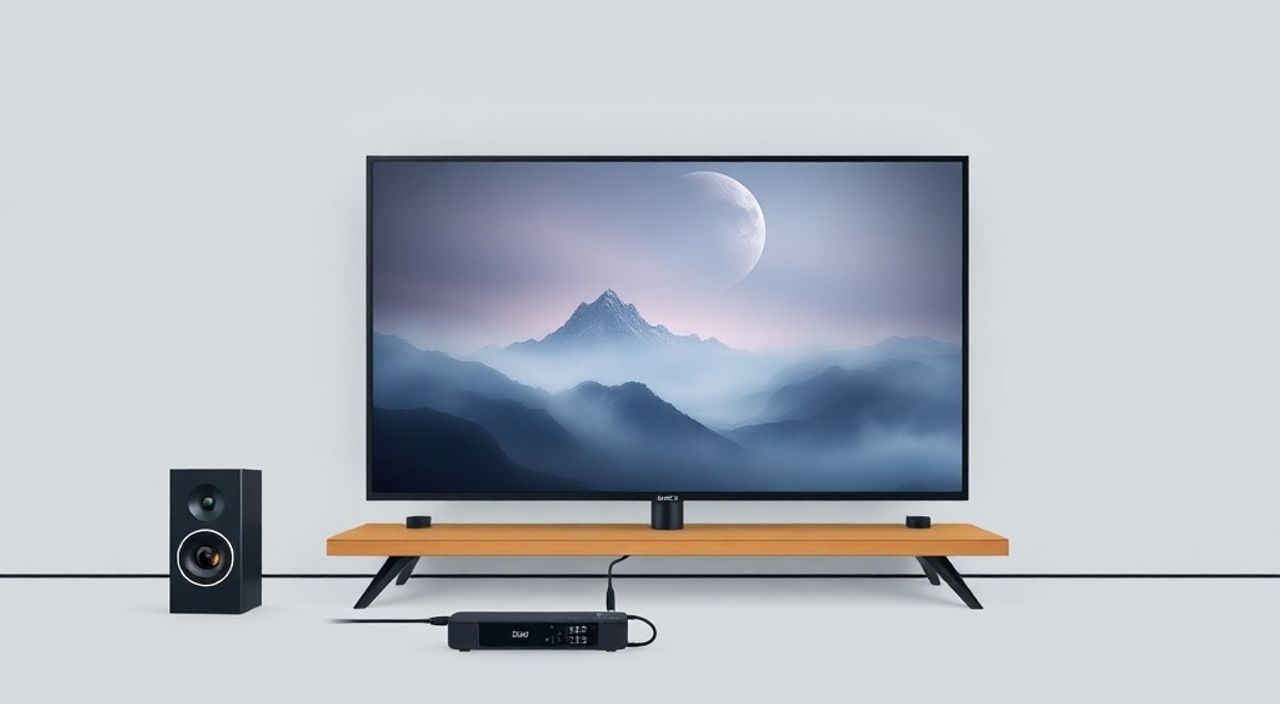
Телевизор DEXP A431 — это современный LED-телевизор с разрешением Full HD, поддерживающий подключение к интернету, потоковым сервисам и внешним устройствам через HDMI, USB и Wi-Fi. Многие пользователи сталкиваются с трудностями при первом включении: не знают, куда подключить антенну, как настроить Wi-Fi, почему не работает HDMI или как обновить прошивку. При этом DEXP A431 — устройство с интуитивным интерфейсом, и большинство проблем возникают из-за неверной последовательности действий или непонимания функций портов. Главное — действовать пошагово, не пропуская базовые настройки, и использовать только официальные источники для обновлений.
Чтобы подключить телевизор DEXP A431, достаточно подсоединить питание, антенну или кабель, включить устройство, выбрать источник сигнала и настроить сеть Wi-Fi через меню. Для полноценной работы с приложениями — подключите интернет, обновите прошивку и настройте аккаунт Smart TV.
Содержание статьи:
- Первоначальная настройка: распаковка и подключение
- Подключение источников сигнала: антенна, кабель, HDMI
- Настройка Wi-Fi и интернет-подключения
- Настройка Smart TV: аккаунт, приложения, обновления
- Настройка звука и изображения: оптимизация качества
- Частые ошибки и как их исправить
- Экспертное мнение: как продлить срок службы телевизора
- Вопросы и ответы
- Заключение
Первоначальная настройка: распаковка и подключение
Перед тем как включать телевизор, внимательно осмотрите упаковку. В комплекте должны быть: сам телевизор, пульт ДУ с батарейками, кабель питания, инструкция и, в некоторых версиях, антенна. Убедитесь, что экран не имеет царапин, а корпус — не повреждён. Разместите телевизор на устойчивой поверхности или на стене с помощью крепления VESA 200×200, если оно предусмотрено. Не закрывайте вентиляционные отверстия — перегрев сокращает срок службы электроники.
Подключите кабель питания к розетке с заземлением. Не используйте удлинители с перегрузкой — телевизор потребляет до 80 Вт при активной работе. После подачи питания на экране появится логотип DEXP и начнётся первоначальная настройка. Не отключайте питание до завершения процесса — это может повредить прошивку. Если экран остаётся чёрным, проверьте, включён ли телевизор кнопкой на корпусе — иногда пользователи ищут включение только на пульте.
Полезно знать: Не отключайте телевизор кнопкой на пульте, если он находится в режиме настройки — используйте только кнопку питания на корпусе.
Подключение источников сигнала: антенна, кабель, HDMI
После включения телевизор автоматически запрашивает выбор источника сигнала. Здесь важно понимать, какое устройство вы хотите использовать. DEXP A431 имеет три основных входа: антенный (RF), HDMI и USB.
Если вы используете наземную цифровую антенну (DVB-T2), подключите её к разъёму «ANT IN» на задней панели. Для кабельного ТВ — подключите коаксиальный кабель от провайдера. Затем перейдите в меню «Настройки» → «Каналы» → «Автопоиск». Телевизор автоматически отсканирует доступные каналы — процесс занимает 3–7 минут. Рекомендуется проводить поиск в ночное время, когда помехи минимальны.
Для подключения приставки, игровой консоли или ноутбука используйте HDMI-кабель. Подключите его в любой из трёх HDMI-портов (HDMI 1–3). После подключения нажмите на пульте кнопку «Source» и выберите соответствующий HDMI-вход. Если изображение не появляется — проверьте, включена ли внешняя система и выбран ли правильный выход на ней.
Полезно знать: HDMI-порты на DEXP A431 поддерживают ARC (Audio Return Channel). Если вы подключаете домашний кинотеатр — используйте HDMI 1 для передачи звука обратно на телевизор.
Настройка Wi-Fi и интернет-подключения
Smart TV DEXP A431 работает на базе Android TV (версия 9–11 в зависимости от прошивки). Для доступа к YouTube, Okko, IVI, Netflix и другим сервисам необходимо подключиться к интернету. Перейдите в меню «Настройки» → «Сеть» → «Беспроводная сеть». Выберите ваш Wi-Fi из списка, введите пароль и нажмите «Подключиться».
Если сеть не отображается, убедитесь, что роутер включён и работает на частоте 2.4 ГГц — DEXP A431 не поддерживает 5 ГГц. Также проверьте, не включён ли MAC-фильтр на роутере. Если подключение не удаётся, попробуйте временно отключить WPA3 — телевизор лучше работает с WPA2.
Для более стабильного соединения рекомендуется использовать проводной Ethernet (если у вас есть адаптер USB-Ethernet). Скорость загрузки приложений и качество стриминга напрямую зависят от стабильности сети. Средняя скорость для Full HD-стриминга — не менее 10 Мбит/с.
«При подключении к Wi-Fi в многоквартирном доме часто возникают помехи от соседних сетей. Используйте приложение Wi-Fi Analyzer на смартфоне, чтобы выбрать наименее загруженный канал.» — Алексей Кузнецов, инженер-сетевик, 12 лет опыта в домашних мультимедийных системах
Настройка Smart TV: аккаунт, приложения, обновления
После подключения к интернету система предложит войти в аккаунт Google. Это необходимо для синхронизации приложений, сохранения настроек и скачивания контента. Если вы не хотите привязывать аккаунт, можно пропустить этот шаг — но тогда не получится устанавливать новые приложения из Google Play.
Перейдите в магазин приложений и установите основные сервисы: Okko, ivi, YouTube, Prime Video, Яндекс.ТВ. Для удобства создайте ярлыки на главном экране. Обязательно проверьте наличие обновлений системы: «Настройки» → «О телевизоре» → «Обновление ПО». DEXP периодически выпускает патчи, улучшающие стабильность и безопасность.
Не устанавливайте APK-файлы из сомнительных источников — они могут содержать вредоносный код. Лучше использовать только официальные магазины. Также рекомендуется включить автоматическое обновление приложений — это снижает риск уязвимостей.
Полезно знать: Если телевизор медленно работает или зависает — очистите кэш приложений через «Настройки» → «Приложения» → «Управление приложениями» → «Очистить кэш».
Настройка звука и изображения: оптимизация качества
Качество картинки и звука зависит не только от сигнала, но и от настроек телевизора. Для изображения перейдите в «Настройки» → «Изображение». Выберите режим «Кино» или «Динамический» — первый подходит для фильмов, второй — для спорта. Отключите «Эффекты движения» (Motion Interpolation) — они создают эффект «мыльной оперы».
Для звука настройте режим «Кино» или «Музыка» в зависимости от типа контента. Если вы подключили домашний кинотеатр через HDMI ARC — отключите встроенные динамики. Также проверьте уровень громкости — в некоторых случаях он автоматически сбрасывается до минимума после обновления.
«Используйте тестовые видео с YouTube (например, «4K HDR Calibration») для точной настройки яркости, контраста и цветовой температуры.» — Марина Петрова, видеотехник, сертифицированный калибровщик экранов
Частые ошибки и как их исправить
Пользователи DEXP A431 сталкиваются с типичными проблемами:
- «Телевизор не включается» — проверьте розетку, кабель питания, кнопку на корпусе. Иногда срабатывает защита от перегрузки — отключите питание на 5 минут.
- «Нет сигнала на HDMI» — убедитесь, что внешнее устройство включено и выбран правильный выход. Попробуйте другой HDMI-кабель или порт.
- «Wi-Fi не подключается» — перезагрузите роутер, проверьте пароль, отключите MAC-фильтр. Если не помогает — сбросьте настройки сети.
- «Приложения зависают» — очистите кэш, переустановите приложение, обновите прошивку.
- «Пульт не реагирует» — замените батарейки, проверьте, не закрыт ли ИК-приёмник на телевизоре.
Если ни один из способов не помог — выполните сброс к заводским настройкам: «Настройки» → «Система» → «Сброс настроек». Это удалит все учётные записи и приложения — подготовьтесь к повторной настройке.
Экспертное мнение: как продлить срок службы телевизора
«Многие считают, что телевизор — это “включил и забыл” устройство. Но DEXP A431 — это полноценный компьютер с экраном. Чтобы он служил 7–10 лет, нужно соблюдать простые правила. Во-первых, не включайте его на 100% яркости постоянно — это ускоряет выгорание пикселей. Во-вторых, не оставляйте статичные изображения (логотипы, меню) более 2 часов — включите функцию “Защита от выгорания экрана” в настройках. В-третьих, регулярно обновляйте прошивку — даже если кажется, что всё работает. Патчи закрывают уязвимости и улучшают производительность. И, наконец, не ставьте телевизор рядом с источниками тепла — батареи, плиты, обогреватели.»
Полезно знать: Рекомендуется включать режим «Энергосбережения» — он снижает яркость при отсутствии движения и продлевает жизнь LED-матрице на 20–30%.
Вопросы и ответы
Можно ли подключить Bluetooth-колонку к DEXP A431?
Да, телевизор поддерживает Bluetooth 4.2. Перейдите в «Настройки» → «Подключения» → «Bluetooth», включите его и найдите устройство. После парсинга звук будет передаваться на колонку. Не забудьте отключить встроенные динамики.
Почему телевизор не видит флешку с фильмами?
Формат файлов должен быть MP4, MKV или AVI с кодеком H.264. Файлы с кодеком HEVC (H.265) могут не воспроизводиться — телевизор не поддерживает аппаратное декодирование. Также убедитесь, что флешка отформатирована в FAT32 — NTFS не поддерживается.
Как настроить таймер выключения?
В меню «Настройки» → «Таймер» → «Выключение через». Выберите интервал от 15 минут до 4 часов. Это полезно для просмотра фильмов перед сном.
Можно ли установить Google Play без аккаунта?
Нет. Для установки приложений из Google Play требуется привязка к аккаунту Google. Без него можно использовать только предустановленные приложения или сторонние магазины (не рекомендуется).
Что делать, если экран мигает?
Это может быть признаком неисправности блока питания или матрицы. Проверьте, исчезает ли мигание при смене источника сигнала. Если нет — обратитесь в сервисный центр. Не пытайтесь разбирать корпус самостоятельно — это аннулирует гарантию.
Заключение
Подключение телевизора DEXP A431 — это не сложная процедура, но требует внимательности на каждом этапе: от физического подключения до настройки программного обеспечения. Многие проблемы возникают не из-за неисправности устройства, а из-за неверной последовательности действий — например, попытка подключить Wi-Fi до установки сигнала или игнорирование обновлений. Следуя пошаговой инструкции, вы обеспечите стабильную работу телевизора на протяжении многих лет.
Правильно настроенный DEXP A431 становится центром домашнего развлечения — с поддержкой 4K-стриминга, голосового управления и множества приложений. Главное — не торопиться, использовать официальные источники и регулярно обновлять ПО.
- Всегда подключайте питание через заземлённую розетку.
- Для стабильного интернета используйте 2.4 ГГц Wi-Fi или Ethernet-адаптер.
- Обновляйте прошивку хотя бы раз в 3 месяца.
- Не оставляйте статичные изображения на экране более 2 часов.
- Для лучшего звука подключайте домашний кинотеатр через HDMI ARC.
⚠️ Дисклеймер — нажмите, чтобы развернуть
Материалы, опубликованные в разделе «Блог» на сайте RU DESIGN SHOP (rudesignshop.ru), носят исключительно информационный и ознакомительный характер и не являются руководством к действию, финансовой рекомендацией, медицинской услугой, ветеринарным назначением либо рекламой товаров и услуг, включая азартные игры. Публикации не содержат призывов к участию в азартных играх и не направлены на продвижение соответствующих операторов.
Безопасность применения товаров и веществ: при использовании строительных материалов, бытовой химии, пестицидов и агрохимикатов необходимо строго следовать инструкциям производителя и действующему законодательству Российской Федерации, включая Федеральный закон РФ от 19.07.1997 № 109-ФЗ «О безопасном обращении с пестицидами и агрохимикатами».
Упоминание товарных знаков, брендов и организаций носит исключительно информационный характер и не означает наличие партнёрских отношений или одобрения со стороны правообладателей.
Материалы, содержащие сведения о медицинских, ветеринарных или косметических средствах, представлены в справочных целях и не являются медицинской консультацией или назначением. Перед применением рекомендуется обратиться к врачу, ветеринарному специалисту или иному сертифицированному профессионалу.
Возрастные ограничения: материалы, содержащие сведения о продукции категории 18+, включая алкоголь или азартные игры, предназначены исключительно для совершеннолетней аудитории и публикуются в информационных целях.
Правовая ответственность: решения, принятые на основе опубликованной информации, пользователь принимает самостоятельно и на свой риск; редакция и авторы несут ответственность в пределах, установленных законодательством Российской Федерации.
Редакция не допускает публикаций, содержащих пропаганду экстремизма, терроризма, наркотических средств или суицида; подобные материалы подлежат немедленному удалению.
Упоминание организаций с ограниченным статусом: компания Meta Platforms Inc. (социальные сети Facebook и Instagram) признана экстремистской организацией решением суда РФ, её деятельность запрещена на территории Российской Федерации; любые упоминания приводятся исключительно в информационных целях.
Авторские права и источники: информация собирается из открытых источников; её актуальность указывается на дату публикации и может изменяться.
Изображения и иллюстрации используются на условиях, разрешённых правообладателями. При возникновении претензий редакция готова оперативно рассмотреть обращение и внести необходимые изменения.
Персональные данные и cookies: сайт использует cookies и обрабатывает персональные данные пользователей в соответствии с Федеральным законом № 152-ФЗ «О персональных данных» и Политикой конфиденциальности RU DESIGN SHOP.
Мнения авторов могут не совпадать с позицией государственных органов или коммерческих организаций, упомянутых в материалах.
РЕКОМЕНДУЕМ
Товары от российских производителей




