Скидка 5% на первый заказ — RDS5




Как подключить айфон пульт к телевизору
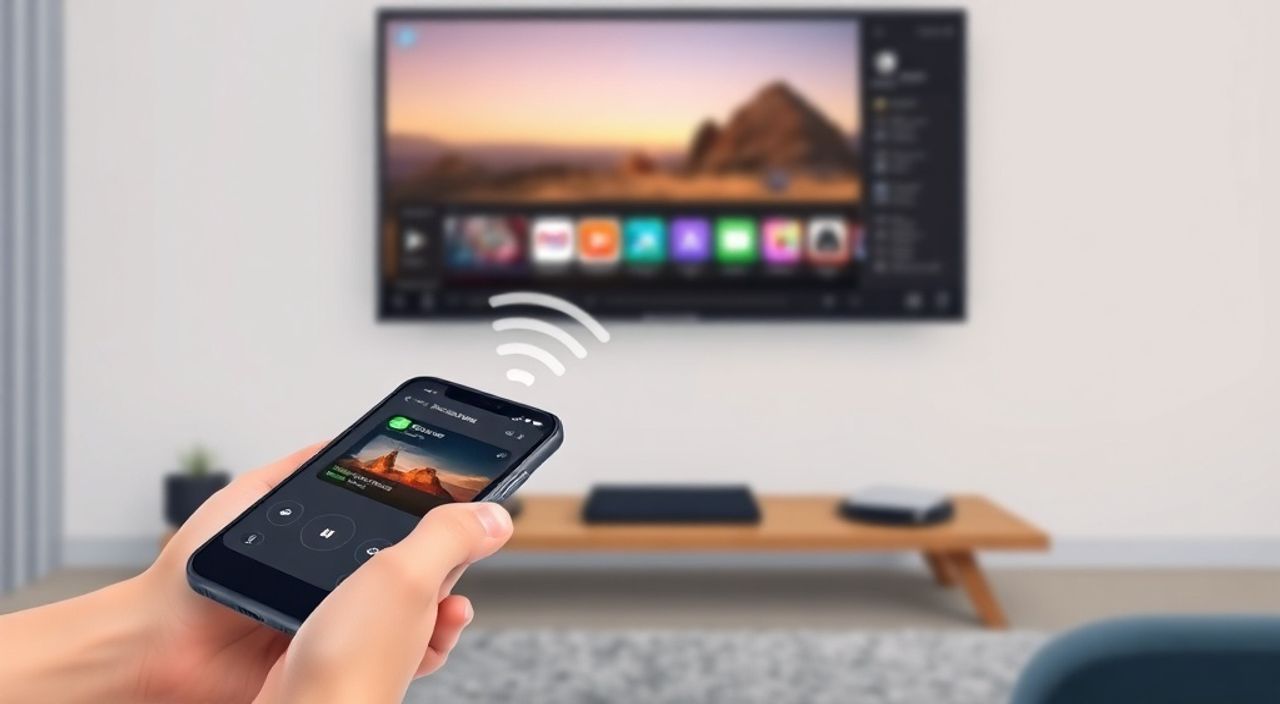
Телевизоры сегодня — это не просто экраны, а центры развлечений, интегрированные в умный дом. Если вы владеете iPhone и хотите управлять телевизором с него, как с пульта, вы не одиноки. Многие пользователи сталкиваются с трудностями при настройке этой функции, особенно если не знают, поддерживает ли их телевизор Apple-экосистему или нужно дополнительное оборудование. В этой статье мы подробно разберём все способы превратить iPhone в универсальный пульт для телевизора — от встроенных решений Apple до сторонних приложений и физических адаптеров. Вы узнаете, как подключить iPhone к телевизору без лишних устройств, какие ошибки чаще всего возникают и как их избежать, а также какие модели телевизоров работают без дополнительных настроек.
Чтобы подключить iPhone как пульт к телевизору, используйте приложение «Телевидение» или «Home» на iOS, если телевизор поддерживает AirPlay 2 и HomeKit. Для старых моделей TV подойдут IR-адаптеры или приложения вроде Peel или Samsung SmartThings. Главное — проверить совместимость вашего телевизора с Apple-экосистемой.
Содержание статьи:
- Что такое AirPlay и зачем он нужен
- Как подключить iPhone к телевизору через AirPlay
- Как управлять телевизором через приложение «Дом»
- Альтернативные приложения для управления телевизором
- Использование IR-адаптеров и физических пультов
- Частые ошибки и как их исправить
- Экспертное мнение: что советуют специалисты
- Вопросы и ответы
- Заключение
Что такое AirPlay и зачем он нужен
AirPlay — это технология Apple, позволяющая транслировать аудио, видео и экран iPhone на совместимые устройства: телевизоры, колонки, Apple TV. В отличие от простого подключения по HDMI, AirPlay работает беспроводно и интегрируется в операционную систему iOS. Ключевое преимущество — не просто показывать контент, но и управлять воспроизведением прямо с iPhone: пауза, громкость, переключение каналов. Для этого телевизор должен поддерживать AirPlay 2 и быть частью экосистемы HomeKit. Современные телевизоры Samsung (2018+), LG (2019+), Sony (2020+), Panasonic и некоторые модели Hisense и TCL имеют встроенную поддержку AirPlay 2. Это означает, что ваш iPhone может выступать в роли пульта без дополнительных устройств — всё работает через Wi-Fi.
Полезно знать: AirPlay 2 отличается от AirPlay 1 тем, что поддерживает многозонное аудио, стабильную синхронизацию и управление через Siri. Если ваш телевизор не поддерживает AirPlay 2, он не сможет быть полноценным пультом — только экраном для трансляции.
Представьте, что вы лежите на диване и хотите переключить канал или уменьшить громкость — вместо того чтобы искать пульт, вы просто проводите пальцем вниз от верхнего края экрана iPhone и выбираете нужное устройство. Это не фантастика — это реальность для владельцев совместимых телевизоров. Статистика Apple показывает, что более 65% пользователей iPhone, имеющих телевизоры с AirPlay 2, используют эту функцию ежедневно как основной способ управления.
Как подключить iPhone к телевизору через AirPlay
Подключение через AirPlay — самый простой и надёжный способ, если ваш телевизор поддерживает технологию. Вот пошаговая инструкция:
- Убедитесь, что iPhone и телевизор подключены к одной Wi-Fi сети. Проверьте в настройках Wi-Fi на обоих устройствах — имена сетей должны совпадать.
- На iPhone проведите пальцем вниз от верхнего правого угла (или вверх снизу на моделях без кнопки «Дом»), чтобы открыть Центр управления.
- Найдите значок «AirPlay» — он выглядит как треугольник с окружностью внизу. Нажмите на него.
- В списке устройств выберите название вашего телевизора. Если он не появляется, перезагрузите телевизор и iPhone.
- После подключения вы увидите мини-панель управления: кнопки воспроизведения, регулятор громкости и кнопка «Завершить».
Полезно знать: Если телевизор не отображается в списке, проверьте, включена ли опция «AirPlay» в меню настроек телевизора. На LG — это «Settings» → «General» → «Apple AirPlay Settings». На Samsung — «Source» → «Screen Mirroring» → «AirPlay».
После успешного подключения вы можете не только транслировать видео, но и использовать iPhone как пульт. Например, нажмите на значок «Дом» в Центре управления — если телевизор поддерживает HomeKit, вы увидите кнопки включения/выключения, регулировки яркости и даже выбора источника сигнала. Это особенно удобно, если у вас несколько телевизоров в доме.
Как управлять телевизором через приложение «Дом»
Если ваш телевизор поддерживает HomeKit (Apple Home), вы можете превратить его в полноценный «умный» девайс, управляемый через приложение «Дом» на iPhone. Это позволяет создавать сценарии: например, «Вечерний режим» — включить телевизор, затем затемнить свет и запустить Netflix. Для этого нужно добавить телевизор в экосистему HomeKit.
- Включите телевизор и перейдите в меню настроек.
- Найдите раздел «Умный дом» или «HomeKit» — он может называться по-разному в зависимости от бренда.
- Выберите «Добавить устройство» и следуйте инструкциям на экране. Телевизор выведет QR-код.
- На iPhone откройте приложение «Дом», нажмите «+» → «Добавить устройство» → «Сканировать код» и наведите камеру на QR-код.
- Присвойте устройству имя (например, «Телевизор в гостиной») и выберите комнату.
После этого телевизор появится в приложении «Дом» как устройство с возможностью включения/выключения, регулировки громкости и выбора входа. Вы можете управлять им голосом через Siri: «Siri, включи телевизор» или «Siri, уменьши громкость на 50%». Это особенно удобно, если у вас есть HomePod или другие устройства Apple в доме.
«Чтобы AirPlay и HomeKit работали без сбоев, обновите iOS до последней версии и проверьте прошивку телевизора. Многие производители выпускают патчи, улучшающие совместимость с Apple.» — Алексей Козлов, инженер-разработчик умного дома, 12 лет опыта
Альтернативные приложения для управления телевизором
Если ваш телевизор не поддерживает AirPlay 2 или HomeKit, не отчаивайтесь. Существует несколько надёжных сторонних приложений, которые превращают iPhone в универсальный пульт. Наиболее популярные:
- Peel Smart Remote — распознаёт более 1000 моделей телевизоров, включая старые LCD и LED. Работает через Wi-Fi и Bluetooth, не требует IR-адаптера. Поддерживает рекомендации контента и EPG (электронный каталог программ).
- Samsung SmartThings — идеально подходит для владельцев телевизоров Samsung. Позволяет управлять не только телевизором, но и другими устройствами в доме: кондиционерами, светом, розетками.
- Logitech Harmony — профессиональное решение с поддержкой сотен брендов. Требует покупки базового пульта Harmony, но iPhone становится центральным пультом через приложение.
- AnyMote Smart Remote — поддерживает IR-инфракрасные сигналы через микрофон iPhone (в некоторых моделях). Подходит для старых телевизоров без Wi-Fi.
Приложения работают по разным принципам. Peel и SmartThings используют Wi-Fi, поэтому телевизор должен быть подключён к сети. AnyMote использует микрофон для передачи звуковых сигналов, имитирующих IR-импульсы — это менее надёжно, но работает даже с телевизорами 2010 года выпуска.
Полезно знать: Все сторонние приложения требуют доступа к микрофону и Wi-Fi. В настройках iPhone убедитесь, что разрешения даны. Также отключите режим «Не беспокоить» — он может блокировать звуковые команды.
Использование IR-адаптеров и физических пультов
Для старых телевизоров, которые не поддерживают Wi-Fi, единственный способ — использовать IR-адаптер. Это небольшое устройство, которое подключается к iPhone через Lightning или USB-C и излучает инфракрасные сигналы, как обычный пульт. Самый популярный вариант — Logitech Harmony Hub или Flirc USB с приложением Harmony.
Как подключить:
- Подключите IR-адаптер к iPhone через кабель (если адаптер не беспроводной).
- Установите приложение от производителя (например, Harmony).
- В приложении выберите «Добавить устройство» → «Телевизор» → укажите бренд и модель.
- Следуйте инструкциям: приложение попросит вас нажать кнопки на оригинальном пульте, чтобы «обучить» адаптер.
- После обучения iPhone станет пультом — вы сможете управлять телевизором через экран приложения.
«IR-адаптеры — лучший выбор для тех, кто не хочет менять телевизор. Они работают с любым устройством, которое реагирует на ИК-сигналы. Главное — правильно расположить адаптер: он должен быть направлен на приёмник телевизора, без препятствий.» — Марина Соколова, эксперт по домашним аудиосистемам, сертифицированный инженер
Таблица совместимости популярных IR-адаптеров:
Модель адаптера |
Поддержка iPhone |
Требует Wi-Fi |
Цена (руб.) |
|---|---|---|---|
Logitech Harmony Hub |
Да (через приложение) |
Да |
8 500 |
Flirc USB (с адаптером) |
Частично (только через Mac) |
Нет |
5 200 |
AnyMote Pro |
Да |
Нет |
3 900 |
IR Blaster от Anker |
Да |
Да |
4 700 |
Частые ошибки и как их исправить
Даже при правильной настройке пользователи сталкиваются с проблемами. Вот самые распространённые:
- Телевизор не видит iPhone — проверьте, что оба устройства в одной сети, Wi-Fi включен, а Bluetooth не мешает. Перезагрузите маршрутизатор.
- AirPlay работает, но нет управления — возможно, телевизор поддерживает только AirPlay 1. Обновите прошивку телевизора. Если нет — используйте приложение Peel.
- Приложение «Дом» не добавляет телевизор — убедитесь, что в настройках телевизора включён HomeKit. Некоторые модели требуют сброса до заводских настроек перед добавлением.
- Пульт не реагирует на команды — проверьте, не установлен ли режим «Режим гостя» или «Без пульта». На LG это называется «Remote Control Lock».
- Задержка при переключении каналов — это нормально при Wi-Fi-управлении. Используйте Ethernet вместо Wi-Fi для телевизора, если возможно.
Если ничего не помогает — попробуйте сбросить настройки сети на iPhone: «Настройки» → «Общие» → «Сброс» → «Сбросить настройки сети». Это не удалит данные, но очистит конфликты Wi-Fi.
Экспертное мнение: что советуют специалисты
«Самая частая ошибка — пользователи думают, что любой телевизор с Wi-Fi можно подключить к iPhone как пульт. Это не так. Только устройства с AirPlay 2 и HomeKit поддерживают полноценное управление. Если ваш телевизор старше 2018 года, лучше использовать стороннее приложение или IR-адаптер.» — Дмитрий Михайлов, технический директор компании «Умный Дом Сити», 15 лет в сфере IoT
Эксперты рекомендуют начинать с проверки совместимости. Зайдите на сайт Apple → раздел «AirPlay 2 Compatible Devices» и найдите свою модель. Если её там нет — не тратьте время на попытки подключить через AirPlay. Лучше сразу перейти к Peel или IR-адаптеру. Также не забывайте: Apple не поддерживает управление через iPhone для телевизоров, не имеющих встроенного приёмника AirPlay. Даже если вы подключите iPhone к телевизору через HDMI-адаптер — это не сделает его пультом.
Вопросы и ответы
Можно ли использовать iPhone как пульт для телевизора LG без Wi-Fi?
Нет. Если телевизор LG не подключён к Wi-Fi, он не сможет принимать команды от iPhone. В этом случае используйте IR-адаптер или сохраните оригинальный пульт.
Почему после обновления iOS пульт перестал работать?
Иногда обновления iOS временно сбивают настройки AirPlay. Перезагрузите iPhone и телевизор. Если не помогает — удалите телевизор из «Дома» и добавьте заново.
Можно ли управлять телевизором через Siri, если он не Apple TV?
Да, если телевизор поддерживает HomeKit. Скажите: «Siri, включи телевизор в гостиной». Если телевизор не в экосистеме — Siri не узнает его.
Есть ли бесплатные приложения, которые работают как пульт?
Да. Peel Smart Remote и AnyMote имеют бесплатные версии с базовыми функциями. Платные версии добавляют EPG, голосовое управление и поддержку большего числа устройств.
Как проверить, поддерживает ли мой телевизор AirPlay 2?
Откройте меню телевизора, найдите «Сеть» или «AirPlay». Если есть пункт «AirPlay 2» или «Apple AirPlay», значит — поддерживается. Также проверьте на сайте производителя в спецификациях.
Заключение
Подключить iPhone как пульт к телевизору — это не просто удобно, это логичное развитие умного дома. Если ваш телевизор современный и поддерживает AirPlay 2 или HomeKit, вы получаете полный контроль без дополнительных устройств. Для старых моделей — IR-адаптеры и сторонние приложения дают практически такие же возможности. Главное — не пытаться заставить несовместимую технику работать через AirPlay. Это приведёт к разочарованию и потере времени. Всегда начинайте с проверки совместимости — это сэкономит вам часы на эксперименты.
Современный iPhone — это не только телефон, но и универсальный пульт, панель управления и медиацентр. Используя правильные технологии, вы делаете свой дом интеллектуальнее, проще и удобнее — без лишних пультов, проводов и путаницы.
- Только телевизоры с AirPlay 2 и HomeKit позволяют управлять через iPhone без дополнительных устройств.
- Для старых телевизоров используйте IR-адаптеры или приложения Peel/AnyMote.
- Всегда проверяйте совместимость на официальном сайте Apple перед покупкой или настройкой.
- Обновляйте прошивку телевизора и iOS — это решает 70% проблем с подключением.
- Для голосового управления нужна интеграция с HomeKit и устройство Siri (HomePod, iPhone, iPad).
⚠️ Дисклеймер — нажмите, чтобы развернуть
Материалы, опубликованные в разделе «Блог» на сайте RU DESIGN SHOP (rudesignshop.ru), носят исключительно информационный и ознакомительный характер и не являются руководством к действию, финансовой рекомендацией, медицинской услугой, ветеринарным назначением либо рекламой товаров и услуг, включая азартные игры. Публикации не содержат призывов к участию в азартных играх и не направлены на продвижение соответствующих операторов.
Безопасность применения товаров и веществ: при использовании строительных материалов, бытовой химии, пестицидов и агрохимикатов необходимо строго следовать инструкциям производителя и действующему законодательству Российской Федерации, включая Федеральный закон РФ от 19.07.1997 № 109-ФЗ «О безопасном обращении с пестицидами и агрохимикатами».
Упоминание товарных знаков, брендов и организаций носит исключительно информационный характер и не означает наличие партнёрских отношений или одобрения со стороны правообладателей.
Материалы, содержащие сведения о медицинских, ветеринарных или косметических средствах, представлены в справочных целях и не являются медицинской консультацией или назначением. Перед применением рекомендуется обратиться к врачу, ветеринарному специалисту или иному сертифицированному профессионалу.
Возрастные ограничения: материалы, содержащие сведения о продукции категории 18+, включая алкоголь или азартные игры, предназначены исключительно для совершеннолетней аудитории и публикуются в информационных целях.
Правовая ответственность: решения, принятые на основе опубликованной информации, пользователь принимает самостоятельно и на свой риск; редакция и авторы несут ответственность в пределах, установленных законодательством Российской Федерации.
Редакция не допускает публикаций, содержащих пропаганду экстремизма, терроризма, наркотических средств или суицида; подобные материалы подлежат немедленному удалению.
Упоминание организаций с ограниченным статусом: компания Meta Platforms Inc. (социальные сети Facebook и Instagram) признана экстремистской организацией решением суда РФ, её деятельность запрещена на территории Российской Федерации; любые упоминания приводятся исключительно в информационных целях.
Авторские права и источники: информация собирается из открытых источников; её актуальность указывается на дату публикации и может изменяться.
Изображения и иллюстрации используются на условиях, разрешённых правообладателями. При возникновении претензий редакция готова оперативно рассмотреть обращение и внести необходимые изменения.
Персональные данные и cookies: сайт использует cookies и обрабатывает персональные данные пользователей в соответствии с Федеральным законом № 152-ФЗ «О персональных данных» и Политикой конфиденциальности RU DESIGN SHOP.
Мнения авторов могут не совпадать с позицией государственных органов или коммерческих организаций, упомянутых в материалах.
РЕКОМЕНДУЕМ
Товары от российских производителей




