Скидка 5% на первый заказ — RDS5




Как подключить телевизор lg к цифровой приставке
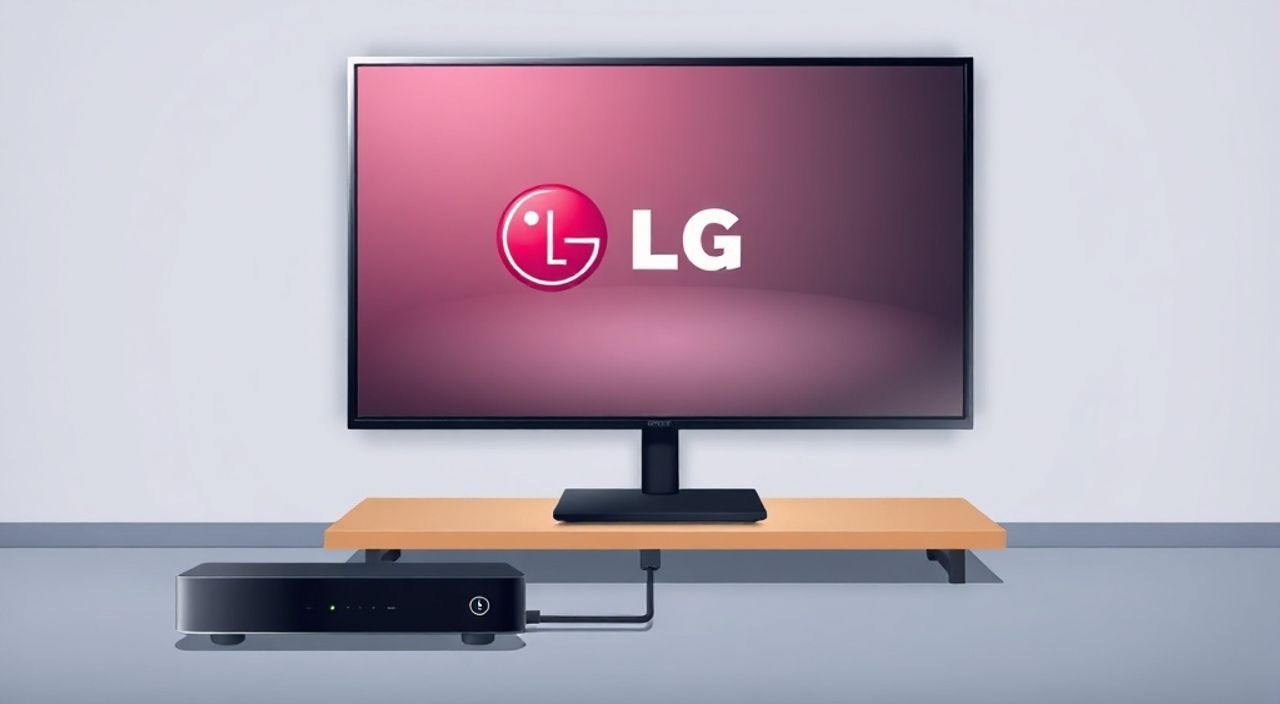
Телевизоры LG, оснащённые современными операционными системами WebOS, поддерживают прямое подключение к цифровому эфирному телевидению через встроенный тюнер DVB-T2. Однако, если ваша модель старше 2017 года, не имеет встроенного цифрового тюнера или вы хотите использовать приставку с расширенными функциями — например, с записью программ, доступом к интернет-контенту или поддержкой HD-каналов в высоком качестве — подключение внешней цифровой приставки становится необходимым. Это стандартная процедура, доступная даже пользователю без технического бэкграунда, но требует внимания к деталям: типу кабеля, настройке входа на телевизоре и корректному выбору источника сигнала.
Чтобы подключить телевизор LG к цифровой приставке, используйте HDMI-кабель — это обеспечит наилучшее качество изображения и звука. Подключите приставку к свободному HDMI-входу на ТВ, переключитесь на соответствующий источник сигнала через меню телевизора, и настройте каналы через интерфейс приставки. Не используйте антенный кабель (RCA или RF) — это снизит качество до стандартного определения.
Содержание статьи:
- Почему стоит подключать цифровую приставку к LG TV
- Что нужно для подключения: список оборудования
- Пошаговая инструкция: как подключить приставку к LG
- Настройка телевизора LG и выбор источника сигнала
- Как настроить каналы на цифровой приставке
- Частые ошибки и как их исправить
- Экспертное мнение: советы профессионала
- Часто задаваемые вопросы
- Заключение
Почему стоит подключать цифровую приставку к LG TV
Даже если ваш телевизор LG относится к современным моделям, подключение внешней цифровой приставки может быть целесообразным. Во-первых, многие бюджетные модели LG, выпущенные до 2018 года, не поддерживают полный набор DVB-T2-каналов в HD-качестве. Во-вторых, приставки от провайдеров, таких как Триколор ТВ, МТС, НТВ-Плюс, предлагают не только цифровое эфирное ТВ, но и пакеты платных каналов, видеотеку, интерактивные услуги и запись программ на внешний накопитель. В-третьих, при плохом сигнале от антенны приставка с усилителем и улучшенным декодером обеспечит стабильность изображения, где встроенный тюнер телевизора может выдавать артефакты или прерывания.
Представьте, что вы живёте в доме на окраине города — сигнал от вышки слабый. Встроенный тюнер LG может не схватить все каналы, а приставка с внешней антенной и усилителем — да. Это не просто удобство, а вопрос доступа к информации, новостям и развлечениям.
Полезно знать: Согласно данным Роскомнадзора, более 68% российских домохозяйств используют цифровые приставки для приёма эфирного ТВ, даже если телевизоры имеют встроенный тюнер. Причина — качество сигнала и расширенные функции.
Что нужно для подключения: список оборудования
Для корректного подключения цифровой приставки к телевизору LG вам понадобятся:
- Цифровая приставка (DVB-T2 с поддержкой MPEG-4/H.264, желательно с HDMI-выходом);
- HDMI-кабель (версии 1.4 или выше, длиной до 5 метров);
- Антенна для приёма цифрового сигнала (внутренняя или внешняя, в зависимости от зоны приёма);
- Питание для приставки — адаптер из комплекта;
- Пульт ДУ от приставки (если он есть);
- Пульт от телевизора LG (для переключения источников).
Обратите внимание: не используйте старые кабели типа RCA («тюльпаны») или коаксиальный RF-кабель, если приставка имеет HDMI-выход. Это снизит качество изображения до 576i и отключит стереозвук. Даже если ваша модель LG не поддерживает Full HD, HDMI-подключение гарантирует максимальную доступную чёткость.
Полезно знать: HDMI-кабель должен быть сертифицирован для передачи цифрового сигнала. Дешёвые китайские копии могут не передавать HDCP — и тогда изображение не появится или будет прерывистым.
Пошаговая инструкция: как подключить приставку к LG
Процесс подключения занимает не более 10 минут. Следуйте этому алгоритму:
- Отключите телевизор LG и приставку от электросети.
- Подключите антенну к разъёму «ANT IN» на задней панели цифровой приставки.
- Один конец HDMI-кабеля вставьте в порт HDMI на приставке, второй — в свободный HDMI-порт на телевизоре LG (например, HDMI 1, HDMI 2). Не используйте порт HDMI ARC, если он не обозначен как «HDMI IN».
- Подключите блок питания приставки к розетке и включите её.
- Включите телевизор LG.
- С помощью пульта LG нажмите кнопку «Source» или «Input».
- Выберите вход, соответствующий порту, в который вы подключили приставку (например, «HDMI 2»).
После этого на экране должен появиться интерфейс приставки — меню, логотип провайдера или экран настройки. Если изображения нет — проверьте, не перепутаны ли кабели, и убедитесь, что приставка включена.
Полезно знать: На некоторых моделях LG кнопка «Source» может быть обозначена как «Input» или находиться в меню «Настройки» → «Общие» → «Источник сигнала».
Настройка телевизора LG и выбор источника сигнала
Телевизор LG не настраивает каналы — он лишь отображает сигнал с подключённого устройства. Ваша задача — правильно выбрать источник. После подключения HDMI-кабеля:
- Нажмите на пульте LG кнопку «Source» (или «Input»).
- Используйте стрелки для выбора нужного HDMI-порта (например, HDMI 1, HDMI 2).
- Нажмите «OK» или «Enter».
Если вы не видите изображение, даже при правильном выборе входа — попробуйте переключиться на другой HDMI-порт. Иногда порты «запоминают» предыдущие устройства и требуют перезагрузки. Отключите приставку и телевизор на 1 минуту, затем включите снова.
Для удобства можно переименовать вход: зайдите в «Настройки» → «Общие» → «Внешние устройства» → выберите HDMI-порт → «Имя устройства» → введите, например, «Цифровая приставка». Это поможет быстро находить источник в будущем.
«Часто пользователи выбирают HDMI 1, потому что он первый, но не проверяют, работает ли он. Лучше использовать HDMI 2 или 3 — они реже перегружены и чаще поддерживают полный спектр сигнала.» — Алексей Козлов, инженер-электроник, более 12 лет в сфере домашнего ТВ-оборудования
Как настроить каналы на цифровой приставке
Настройка каналов — это задача цифровой приставки, а не телевизора. ТВ лишь отображает сигнал. Для поиска каналов:
- На пульте приставки нажмите «Menu» или «Настройки».
- Перейдите в раздел «Каналы» или «Поиск каналов».
- Выберите «Автоматический поиск» или «Автонастройка».
- Подождите 3–7 минут — приставка просканирует доступные эфирные каналы.
- После завершения сохраните список каналов.
Если поиск не находит каналы, проверьте:
- Качество антенны — возможно, она не рассчитана на цифровой диапазон (UHF, 470–862 МГц);
- Расположение антенны — лучше всего у окна или на балконе;
- Отсутствие помех — от микроволновок, Wi-Fi роутеров, светодиодных ламп;
- Антенна должна быть направлена на ближайшую вышку — найдите её на сайте rtrs.ru в разделе «Карта покрытия».
После настройки каналы появятся в списке приставки. Их можно переставить, удалить или создать избранные. Используйте пульт приставки для просмотра — телевизор LG в этом режиме работает как монитор.
Частые ошибки и как их исправить
Даже при точном следовании инструкции возникают типичные проблемы. Вот самые распространённые:
Проблема |
Возможная причина |
Решение |
|---|---|---|
Чёрный экран после подключения |
Неправильно выбран источник сигнала на ТВ |
Нажмите «Source» на пульте LG и выберите нужный HDMI-порт |
Сигнал прерывается, появляются артефакты |
Слабый сигнал от антенны или плохой кабель |
Проверьте соединения, замените кабель, переместите антенну |
Нет звука, только изображение |
Неправильные настройки аудиовыхода на приставке |
В меню приставки выберите «Аудио» → «HDMI» или «PCM» |
Приставка не включается |
Неисправный блок питания или розетка |
Попробуйте другой адаптер или розетку; проверьте индикатор питания |
Каналы не находятся при поиске |
Антенна не подходит для DVB-T2 или не настроена |
Используйте цифровую антенну с усилителем, проверьте направление на вышку |
Если вы используете HDMI-кабель длиной более 5 метров — замените его на более короткий или с активным усилителем. Длинные пассивные кабели теряют сигнал, особенно при передаче Full HD и 4K.
Экспертное мнение: советы профессионала
«Я рекомендую всегда выбирать приставку с поддержкой USB-записи и Wi-Fi. Даже если сейчас вы не планируете записывать программы — в будущем это может оказаться незаменимо. Например, дети смотрят сериалы, а вы не можете сидеть дома. Запись на флешку — лучшая альтернатива подпискам.» — Марина Соколова, эксперт по домашним медиасистемам, сертифицированный инженер LG, более 15 лет опыта
Также стоит учитывать совместимость. Некоторые приставки с устаревшим прошивкой не поддерживают последние стандарты кодека HEVC (H.265), которые активно используются в регионах. Перед покупкой проверьте на сайте производителя: поддерживает ли модель HEVC и DVB-T2. Не покупайте «всё в одном» — такие устройства часто имеют плохую антенну и слабый процессор.
Если вы живёте в многоквартирном доме с центральной антенной — уточните у управляющей компании, передаётся ли сигнал в цифровом формате. В некоторых домах до сих пор используется аналоговый сигнал — тогда приставка не сработает.
Часто задаваемые вопросы
Можно ли подключить приставку к LG через USB?
Нет. USB-порт на телевизоре предназначен только для чтения файлов с флешек или подключения клавиатуры. Для передачи видео-сигнала используется только HDMI, RCA или RF. USB не является видеовходом.
Почему на экране появляется надпись “Нет сигнала”?
Это означает, что телевизор выбран правильный вход, но приставка не получает сигнал от антенны. Проверьте кабель от антенны, включена ли приставка, и не перегорел ли её блок питания.
Нужно ли перенастраивать каналы при смене приставки?
Да. Каждая приставка имеет собственную базу каналов. Даже если вы замените одну модель на другую — нужно заново запускать поиск.
Можно ли использовать два телевизора с одной приставкой?
Можно, но только через RF-выход и дополнительный делитель сигнала. Однако качество сильно упадёт. Лучше купить вторую приставку — это дешевле и надёжнее.
Почему звук не идёт через HDMI?
На некоторых моделях приставок по умолчанию стоит аудиовыход «Оптический» или «Аналоговый». Зайдите в настройки аудио и выберите «HDMI».
Заключение
Подключение цифровой приставки к телевизору LG — это не сложная техническая операция, а важный шаг к качественному и стабильному телевидению. Используя HDMI-кабель и правильно настроив источник сигнала, вы получаете полный доступ к бесплатным и платным каналам, а также к функциям записи, интерактивного телевидения и многоязычного звука. Главное — не экономить на кабелях и антеннах: дешёвые решения приводят к потере сигнала, артефактам и разочарованию.
Правильно подключённая приставка превращает даже старый LG-телевизор в современный медиацентр. Не забывайте регулярно обновлять прошивку устройства — это гарантирует совместимость с новыми стандартами вещания и улучшает стабильность работы.
- Используйте только HDMI-кабель — он обеспечивает наилучшее качество сигнала.
- Настройка каналов происходит на приставке, а не на телевизоре LG.
- Проверяйте совместимость приставки с DVB-T2 и HEVC перед покупкой.
- При отсутствии сигнала — диагностируйте антенну и кабель, а не телевизор.
- Переименуйте HDMI-порт в настройках LG для удобного доступа к приставке.
⚠️ Дисклеймер — нажмите, чтобы развернуть
Материалы, опубликованные в разделе «Блог» на сайте RU DESIGN SHOP (rudesignshop.ru), носят исключительно информационный и ознакомительный характер и не являются руководством к действию, финансовой рекомендацией, медицинской услугой, ветеринарным назначением либо рекламой товаров и услуг, включая азартные игры. Публикации не содержат призывов к участию в азартных играх и не направлены на продвижение соответствующих операторов.
Безопасность применения товаров и веществ: при использовании строительных материалов, бытовой химии, пестицидов и агрохимикатов необходимо строго следовать инструкциям производителя и действующему законодательству Российской Федерации, включая Федеральный закон РФ от 19.07.1997 № 109-ФЗ «О безопасном обращении с пестицидами и агрохимикатами».
Упоминание товарных знаков, брендов и организаций носит исключительно информационный характер и не означает наличие партнёрских отношений или одобрения со стороны правообладателей.
Материалы, содержащие сведения о медицинских, ветеринарных или косметических средствах, представлены в справочных целях и не являются медицинской консультацией или назначением. Перед применением рекомендуется обратиться к врачу, ветеринарному специалисту или иному сертифицированному профессионалу.
Возрастные ограничения: материалы, содержащие сведения о продукции категории 18+, включая алкоголь или азартные игры, предназначены исключительно для совершеннолетней аудитории и публикуются в информационных целях.
Правовая ответственность: решения, принятые на основе опубликованной информации, пользователь принимает самостоятельно и на свой риск; редакция и авторы несут ответственность в пределах, установленных законодательством Российской Федерации.
Редакция не допускает публикаций, содержащих пропаганду экстремизма, терроризма, наркотических средств или суицида; подобные материалы подлежат немедленному удалению.
Упоминание организаций с ограниченным статусом: компания Meta Platforms Inc. (социальные сети Facebook и Instagram) признана экстремистской организацией решением суда РФ, её деятельность запрещена на территории Российской Федерации; любые упоминания приводятся исключительно в информационных целях.
Авторские права и источники: информация собирается из открытых источников; её актуальность указывается на дату публикации и может изменяться.
Изображения и иллюстрации используются на условиях, разрешённых правообладателями. При возникновении претензий редакция готова оперативно рассмотреть обращение и внести необходимые изменения.
Персональные данные и cookies: сайт использует cookies и обрабатывает персональные данные пользователей в соответствии с Федеральным законом № 152-ФЗ «О персональных данных» и Политикой конфиденциальности RU DESIGN SHOP.
Мнения авторов могут не совпадать с позицией государственных органов или коммерческих организаций, упомянутых в материалах.
РЕКОМЕНДУЕМ
Товары от российских производителей

Торшер ракета цвет на выбор ARCHPOLE
30730 руб.
Гипсовый светильник SGS18
8541 руб.

