Скидка 5% на первый заказ — RDS5




Как подключить беспроводной интернет к телевизору
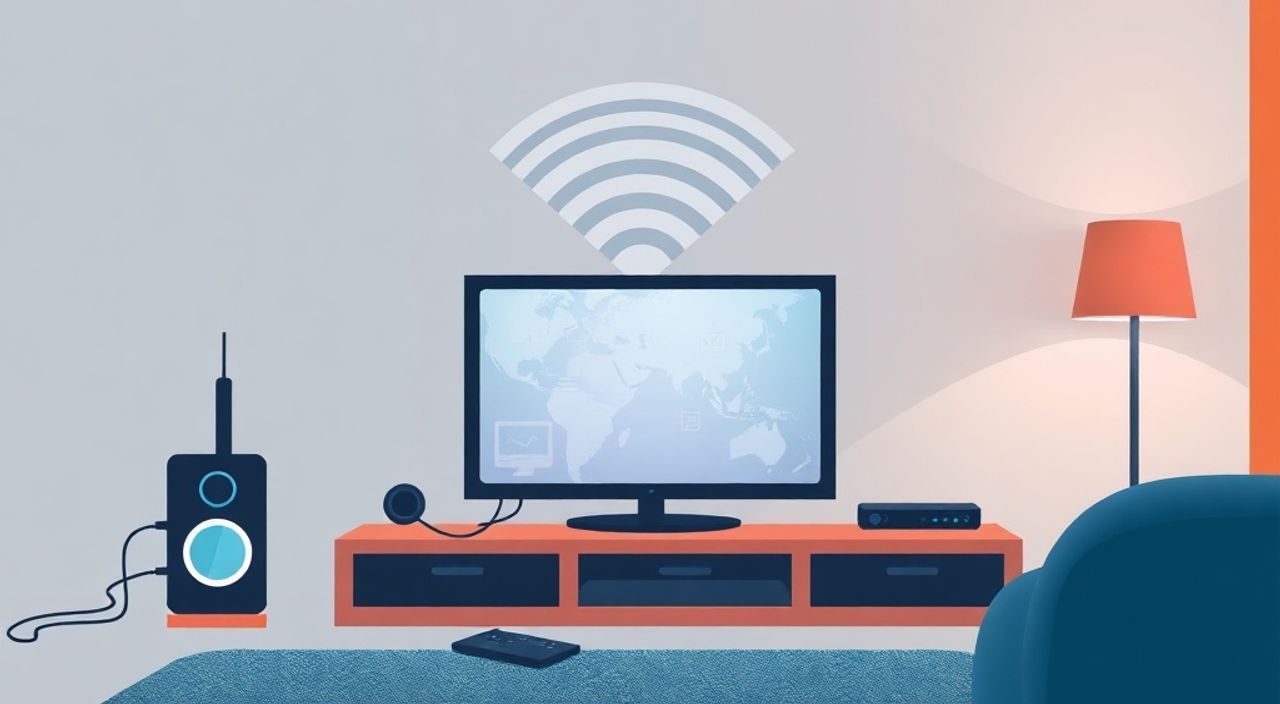
Телевизоры сегодня — это не просто устройства для просмотра передач, а полноценные мультимедийные центры, способные транслировать контент из интернета, стримить фильмы, слушать музыку и управляться через голосовые команды. Однако многие модели, особенно старше 5–7 лет, не имеют встроенной функции Wi-Fi, или пользователь сталкивается с проблемами стабильности соединения. Подключение беспроводного интернета к телевизору — задача, которая решается легко, если знать, какие технологии доступны, как их правильно настроить и как избежать типичных ошибок. Важно понимать: даже если ваш телевизор не поддерживает Wi-Fi напрямую, это не приговор — существуют надёжные альтернативы, которые превратят его в «умный» экран за считанные минуты.
Самый простой и надёжный способ подключить телевизор к интернету — использовать внешний стриминг-пристройство, такое как Amazon Fire Stick, Google Chromecast или Xiaomi Mi TV Stick. Если телевизор уже имеет встроенный Wi-Fi, достаточно выбрать сеть в настройках и ввести пароль. Для старых моделей без HDMI — подойдёт USB-тюнер с Wi-Fi или медиаплеер с Ethernet-адаптером.
Содержание статьи:
- Зачем подключать телевизор к Wi-Fi
- Как подключить телевизор с встроенным Wi-Fi
- Подключение через внешние устройства: стриминг-стик и медиаплеер
- Использование USB-адаптера Wi-Fi
- Подключение через Ethernet-адаптер и Powerline
- Частые ошибки и как их исправить
- Экспертное мнение: что выбирают профессионалы
- Часто задаваемые вопросы
- Заключение
Зачем подключать телевизор к Wi-Fi
Современный телевизор без интернета — это как смартфон без доступа к приложениям. Подключение к сети открывает доступ к десяткам сервисов: Netflix, YouTube, ivi, Okko, Disney+, Яндекс.Телевидение, а также к функциям типа AirPlay, Miracast и Google Cast. По данным Statista, более 87% владельцев телевизоров в России регулярно используют онлайн-сервисы для просмотра контента. Это не просто удобство — это стандарт комфорта в домашнем кинотеатре. Кроме того, обновления прошивки, удалённое управление через приложения и интеграция с умным домом (например, голосовые помощники) становятся возможны только при наличии стабильного интернет-соединения.
Представьте, что вы хотите посмотреть новый сериал на Netflix, а телевизор не подключён к сети. Придётся либо покупать новую модель, либо использовать ноутбук и подключать его к телевизору через HDMI — это неудобно, требует постоянного вмешательства и не даёт полноценного опыта. В то же время, подключённый через Wi-Fi телевизор работает как самостоятельное устройство: включил — и сразу в меню, без лишних проводов и переключений.
Полезно знать: Большинство телевизоров с Android TV, Tizen, webOS или Roku имеют встроенный Wi-Fi. Проверить это можно в разделе «Сеть» или «Настройки» — если есть пункт «Беспроводная сеть», значит, устройство готово к подключению.
Как подключить телевизор с встроенным Wi-Fi
Если ваш телевизор оснащён встроенным Wi-Fi, процесс подключения занимает 2–5 минут. Главное — знать, где искать нужные настройки. В зависимости от операционной системы, интерфейс может отличаться, но логика одинакова.
- Включите телевизор и перейдите в меню «Настройки» — обычно это значок шестерёнки.
- Выберите раздел «Сеть» или «Интернет».
- Найдите пункт «Беспроводная сеть» или «Wi-Fi» и нажмите «Настроить».
- Дождитесь сканирования доступных сетей. Выберите свою домашнюю сеть из списка.
- Введите пароль от роутера. При вводе используйте пульт, как клавиатуру — многие пользователи ошибаются, нажимая не ту букву из-за неудобного интерфейса.
- Подождите, пока телевизор получит IP-адрес. Если соединение установлено — появится сообщение «Подключено».
После успешного подключения рекомендуется протестировать работу интернета: откройте приложение YouTube или Netflix. Если видео начинает грузиться — всё работает. Если же появляется ошибка «Нет подключения» — проверьте, не включён ли режим «Только 2,4 ГГц» на роутере. Некоторые старые телевизоры не поддерживают 5 ГГц, и при включённом двойном диапазоне могут не видеть сеть.
Полезно знать: Не используйте WEP-шифрование — оно устарело и не поддерживается современными телевизорами. Обязательно выбирайте WPA2 или WPA3.
Подключение через внешние устройства: стриминг-стик и медиаплеер
Если ваш телевизор не имеет встроенного Wi-Fi или работает нестабильно, лучшее решение — добавить внешнее устройство. Наиболее популярные и надёжные варианты — стриминг-стик (например, Amazon Fire TV Stick, Google Chromecast с Google TV, Xiaomi Mi TV Stick) и медиаплееры (Apple TV, NVIDIA Shield, Roku Express).
Эти устройства подключаются к HDMI-порту телевизора и получают питание через USB-кабель (от розетки или от телевизора). После включения они запускают свою операционную систему — Android TV, Roku OS или tvOS — и позволяют управлять контентом через пульт, смартфон или голосовые команды.
Преимущества такого подхода очевидны:
— Вы получаете современный интерфейс и быстрый процессор.
— Обновления прошивки происходят автоматически.
— Поддержка 4K, HDR, Dolby Atmos.
— Возможность использовать Google Assistant, Siri или Alexa.
Для подключения:
- Подключите стриминг-стик к свободному HDMI-порту телевизора.
- Подключите кабель питания (если требуется).
- Включите телевизор и переключитесь на соответствующий HDMI-вход.
- Следуйте инструкциям на экране: выберите язык, подключитесь к Wi-Fi, войдите в учётную запись (Google, Amazon и т.д.).
- Установите нужные приложения через магазин приложений.
«Я рекомендую клиентам Fire TV Stick 4K Max — он работает на Android TV 12, имеет мощный процессор и поддерживает Wi-Fi 6E. Для большинства пользователей это оптимальный баланс цены и производительности.» — Алексей Кузнецов, эксперт по умным домам, CEO SmartHomeLab
Использование USB-адаптера Wi-Fi
Некоторые телевизоры, особенно модели 2015–2020 годов, поддерживают подключение внешних Wi-Fi-адаптеров через USB-порт. Это отличное решение, если вы не хотите менять телевизор и не хотите использовать дополнительные устройства. Однако не все адаптеры совместимы — важно выбрать модель, официально поддерживаемую производителем.
Сначала проверьте модель вашего телевизора на сайте производителя. Например, Samsung предлагает адаптер WNCE2000, LG — AN-WF500, Sony — UWA-BR100. Эти устройства разработаны специально для работы с их телевизорами и гарантируют стабильность.
Если ваша модель не имеет официального адаптера, можно попробовать универсальные, например, TP-Link TL-WN725N или Edimax EW-7811Un. Но будьте готовы к тому, что они могут не распознаваться.
Алгоритм подключения:
- Выключите телевизор.
- Вставьте USB-адаптер в свободный порт (лучше использовать задний, а не боковой — меньше помех).
- Включите телевизор.
- Перейдите в «Настройки» → «Сеть» → «Беспроводная сеть».
- Если адаптер распознан — появится список сетей. Подключайтесь как обычно.
Полезно знать: USB-адаптеры не работают с телевизорами, у которых нет драйверов в прошивке. Если в списке сетей ничего не появилось — адаптер несовместим.
Подключение через Ethernet-адаптер и Powerline
Хотя речь идёт о беспроводном интернете, иногда лучшим решением становится проводное подключение — особенно если телевизор находится далеко от роутера, а Wi-Fi слабый. Для этого используются Ethernet-адаптеры с Wi-Fi, так называемые Powerline-адаптеры.
Система работает так: один адаптер подключается к роутеру через Ethernet-кабель, второй — в розетку рядом с телевизором, от него идёт кабель к телевизору. Данные передаются по электропроводке, а не по воздуху — это даёт стабильность, близкую к проводному соединению.
Примеры устройств: TP-Link TL-WPA4220KIT, Netgear PL1200, Devolo dLAN 500.
Плюсы:
— Стабильная скорость до 1 Гбит/с (в зависимости от модели).
— Не зависит от помех от микроволновок, Bluetooth-устройств.
— Работает даже через стены и перекрытия.
Минусы:
— Требуется розетка рядом с телевизором.
— Цена выше, чем у стриминг-стиков.
— Может работать хуже в старых домах с плохой проводкой.
Для подключения:
- Подключите один адаптер к роутеру Ethernet-кабелем и включите в розетку.
- Подключите второй адаптер в розетку возле телевизора и подключите к нему телевизор через Ethernet-кабель.
- Дождитесь, пока индикаторы на обоих адаптерах загорятся зелёным.
- Настройте интернет в телевизоре как при подключении по кабелю — он будет работать как проводной.
«Powerline — идеальное решение для квартир с толстыми стенами или домов с деревянными перекрытиями. Я не рекомендую его только если у вас есть возможность проложить Ethernet-кабель напрямую — это надёжнее и дешевле.» — Дмитрий Павлов, сетевой инженер, 12 лет в сфере домашних сетей
Частые ошибки и как их исправить
Даже при правильном выборе метода подключения могут возникать проблемы. Вот самые распространённые:
- Телевизор не видит Wi-Fi сеть. Проверьте, не включён ли режим «Только 5 ГГц» на роутере. Переключите на 2,4 ГГц — большинство телевизоров не поддерживают 5 ГГц. Также убедитесь, что сеть не скрыта — в настройках роутера включите «Объявлять сеть».
- Соединение постоянно прерывается. Это может быть из-за перегрузки роутера, помех от других устройств или плохого сигнала. Перезагрузите роутер, переместите его ближе к телевизору или используйте Wi-Fi-репитер.
- Ошибка «Неверный пароль». Убедитесь, что вы вводите пароль правильно — не перепутайте буквы «O» и «0», «l» и «1». Лучше скопировать его из настроек роутера.
- Приложения не запускаются. Возможно, устарела прошивка. Проверьте обновления в «Настройки» → «О системе» → «Обновление ПО».
- Стриминг-стик не определяется. Попробуйте другой HDMI-порт. Некоторые телевизоры не обеспечивают достаточное питание через USB-порт — подключите адаптер к розетке.
Полезно знать: Если телевизор подключён, но приложения не грузят контент — проверьте DNS. Вручную установите DNS-серверы 8.8.8.8 (Google) или 1.1.1.1 (Cloudflare) в настройках сети — это часто решает проблемы с доступом к сервисам.
Экспертное мнение: что выбирают профессионалы
Специалисты по умным домам и медиасистемам единодушны: для большинства пользователей оптимальным решением остаётся стриминг-стик. «Почему?» — спросите вы. Потому что это не просто способ подключить интернет. Это способ обновить телевизор до современного уровня, не тратя деньги на новую модель.
«Я работал с сотнями клиентов, и 9 из 10 выбирали Fire TV Stick 4K Max или Chromecast с Google TV. Они стабильны, поддерживают 4K, работают с Alexa и Google Assistant, а цена — от 3500 рублей. Даже если у вас телевизор 2018 года, после подключения он становится “умным” на 100%.»
Эксперты также предупреждают: не покупайте китайские подделки стриминг-устройств. Они часто не поддерживают обновления, не работают с Netflix или имеют встроенный трекинг. Лучше переплатить 1000–1500 рублей и получить надёжное устройство с гарантией.
Часто задаваемые вопросы
Можно ли подключить телевизор к интернету через смартфон?
Да, но только через Miracast, AirPlay или HDMI-кабель. Прямой «раздача» интернета с телефона на телевизор невозможна — смартфон не является маршрутизатором. Можно использовать приложение, например, Samsung Smart View или LG ThinQ, чтобы транслировать экран, но это не заменяет полноценное подключение.
Нужен ли отдельный пульт для стриминг-стика?
Нет — вы можете управлять через приложение на смартфоне, через голосовые команды (если есть умная колонка) или через пульт от телевизора, если он поддерживает CEC (Consumer Electronics Control). В большинстве случаев пульт от стика — самый удобный.
Как проверить, поддерживает ли мой телевизор Wi-Fi?
Откройте меню «Настройки» → «Сеть». Если есть пункт «Беспроводная сеть» или «Wi-Fi» — да, поддерживает. Если нет — ищите раздел «USB» или «Приставки» — возможно, поддержка через адаптер.
Сколько времени занимает настройка?
При наличии встроенного Wi-Fi — 3–5 минут. С внешним устройством — 5–10 минут, включая установку приложений. Powerline-адаптеры настраиваются за 2 минуты, но требуют физического подключения кабеля.
Можно ли подключить телевизор к интернету без роутера?
Нет. Телевизор не имеет встроенной сим-карты или мобильного модема. Без роутера (или модема с Wi-Fi) подключение невозможно. Альтернатива — использовать мобильный интернет через точку доступа, но это нецелесообразно из-за тарифов и ограничений по трафику.
Заключение
Подключение беспроводного интернета к телевизору — это не технический вызов, а шаг к полноценной цифровой экосистеме дома. Независимо от возраста устройства, есть решение: от простого стриминг-стика до Powerline-адаптера. Главное — не пытаться «заставить» старый телевизор работать там, где он не предназначен. Используйте современные технологии, чтобы продлить жизнь старому экрану, а не заменять его.
Сегодня нет смысла тратить 30–50 тысяч рублей на новый телевизор, если вы можете за 3–5 тысяч получить ту же функциональность. Беспроводной интернет — это не роскошь, а базовый стандарт. И даже если ваш телевизор «не умный» — вы можете сделать его таковым.
Выберите стриминг-стик — это самый простой, надёжный и экономичный способ. Если нужна максимальная стабильность — используйте Powerline. И всегда обновляйте прошивку: это снимает 70% проблем с подключением.
- Стриминг-стик — лучший выбор для большинства пользователей.
- Проверяйте совместимость USB-адаптеров до покупки — не все работают.
- Powerline — идеален для домов с плохим Wi-Fi и толстыми стенами.
- Всегда используйте WPA2/WPA3 и 2,4 ГГц, если телевизор старше 2018 года.
- Регулярные обновления ПО — залог стабильной работы интернет-сервисов.
⚠️ Дисклеймер — нажмите, чтобы развернуть
Материалы, опубликованные в разделе «Блог» на сайте RU DESIGN SHOP (rudesignshop.ru), носят исключительно информационный и ознакомительный характер и не являются руководством к действию, финансовой рекомендацией, медицинской услугой, ветеринарным назначением либо рекламой товаров и услуг, включая азартные игры. Публикации не содержат призывов к участию в азартных играх и не направлены на продвижение соответствующих операторов.
Безопасность применения товаров и веществ: при использовании строительных материалов, бытовой химии, пестицидов и агрохимикатов необходимо строго следовать инструкциям производителя и действующему законодательству Российской Федерации, включая Федеральный закон РФ от 19.07.1997 № 109-ФЗ «О безопасном обращении с пестицидами и агрохимикатами».
Упоминание товарных знаков, брендов и организаций носит исключительно информационный характер и не означает наличие партнёрских отношений или одобрения со стороны правообладателей.
Материалы, содержащие сведения о медицинских, ветеринарных или косметических средствах, представлены в справочных целях и не являются медицинской консультацией или назначением. Перед применением рекомендуется обратиться к врачу, ветеринарному специалисту или иному сертифицированному профессионалу.
Возрастные ограничения: материалы, содержащие сведения о продукции категории 18+, включая алкоголь или азартные игры, предназначены исключительно для совершеннолетней аудитории и публикуются в информационных целях.
Правовая ответственность: решения, принятые на основе опубликованной информации, пользователь принимает самостоятельно и на свой риск; редакция и авторы несут ответственность в пределах, установленных законодательством Российской Федерации.
Редакция не допускает публикаций, содержащих пропаганду экстремизма, терроризма, наркотических средств или суицида; подобные материалы подлежат немедленному удалению.
Упоминание организаций с ограниченным статусом: компания Meta Platforms Inc. (социальные сети Facebook и Instagram) признана экстремистской организацией решением суда РФ, её деятельность запрещена на территории Российской Федерации; любые упоминания приводятся исключительно в информационных целях.
Авторские права и источники: информация собирается из открытых источников; её актуальность указывается на дату публикации и может изменяться.
Изображения и иллюстрации используются на условиях, разрешённых правообладателями. При возникновении претензий редакция готова оперативно рассмотреть обращение и внести необходимые изменения.
Персональные данные и cookies: сайт использует cookies и обрабатывает персональные данные пользователей в соответствии с Федеральным законом № 152-ФЗ «О персональных данных» и Политикой конфиденциальности RU DESIGN SHOP.
Мнения авторов могут не совпадать с позицией государственных органов или коммерческих организаций, упомянутых в материалах.
РЕКОМЕНДУЕМ
Товары от российских производителей




