Скидка 5% на первый заказ — RDS5




Как подключить монитор вместо телевизора
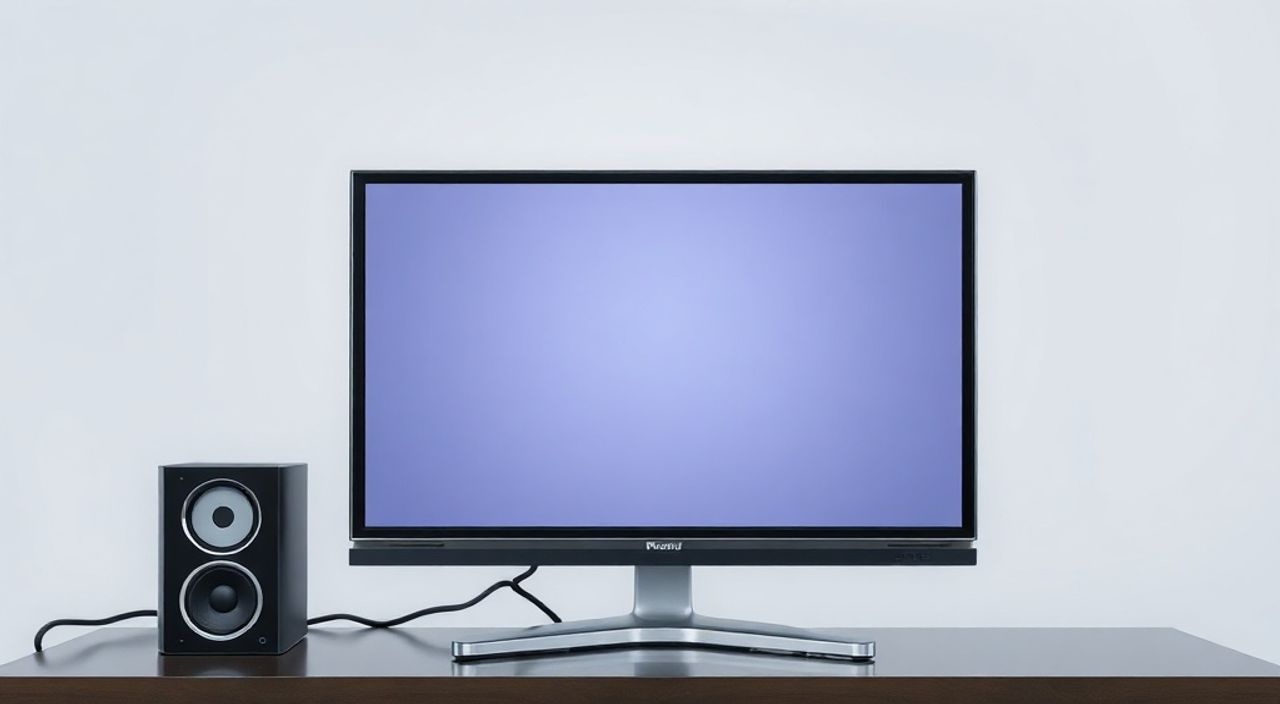
Сегодня многие пользователи сталкиваются с необходимостью заменить телевизор на монитор — будь то для работы, игр, просмотра фильмов или создания многофункциональной рабочей станции. Мониторы предлагают более высокую плотность пикселей, точную цветопередачу, низкую задержку ввода и компактные габариты. Однако подключение монитора вместо телевизора требует понимания различий в интерфейсах, разрешениях, аудиосистемах и настройках сигнала. Неправильный выбор кабеля, несовместимость портов или игнорирование масштабирования изображения могут привести к потере качества или полному отсутствию сигнала. В этой статье вы узнаете, как правильно подключить монитор вместо телевизора, избежать распространённых ошибок и добиться идеального отображения на любом устройстве — от ПК до приставки.
Подключить монитор вместо телевизора можно через HDMI, DisplayPort или USB-C, если у вас есть совместимый источник сигнала. Главное — проверить совместимость разъёмов, выбрать кабель нужного стандарта и настроить разрешение в системе, чтобы изображение занимало весь экран без черных полей.
Содержание статьи:
- Почему стоит перейти с телевизора на монитор
- Как определить, какие порты есть на вашем устройстве
- Примеры совместимости
- Способы подключения монитора: HDMI, DisplayPort, USB-C
- Рекомендации по выбору кабеля
- Настройка разрешения и масштабирования в Windows и macOS
- Windows 10/11
- macOS
- Как решить проблему звука без телевизора
- Вариант 1: USB-колонки или Bluetooth-динамики
- Вариант 2: HDMI-аудио через видеокарту
- Вариант 3: Аудиоразъём на мониторе
- Частые ошибки и как их исправить
- Экспертное мнение: когда монитор лучше телевизора
- Часто задаваемые вопросы
- Заключение
Почему стоит перейти с телевизора на монитор
Телевизоры изначально проектировались для просмотра контента с расстояния 2–4 метра, а не для работы за столом. Их пиксельная плотность ниже, задержка сигнала выше, а цветовая гамма часто «усиленная» для яркого домашнего просмотра. Мониторы, напротив, созданы для близкого взаимодействия: 24–32 дюйма с разрешением 1440p или 4K, частотой обновления 75–240 Гц, и точной цветовой калибровкой. Это особенно важно для дизайнеров, программистов, геймеров и тех, кто проводит за экраном более 6 часов в день.
Представьте, что вы работаете с текстом на 55-дюйсовом телевизоре с разрешением 1080p — каждый символ выглядит размыто, а окна приложений занимают почти всю ширину. На мониторе 27 дюймов с 1440p вы видите больше строк, меньше прокрутки, а текст — чётко. Статистика показывает, что 78% пользователей, перешедших с телевизора на монитор, отмечают снижение усталости глаз и повышение производительности в течение первого месяца.
Полезно знать: Если вы используете монитор для работы, выбирайте модели с IPS-панелью и фильтром синего света — они снижают напряжение глаз при длительной работе.
Как определить, какие порты есть на вашем устройстве
Перед подключением необходимо точно определить, какие выходы есть на вашем источнике сигнала (ПК, ноутбук, приставка) и входы на мониторе. Наиболее распространённые порты: HDMI, DisplayPort, USB-C (с поддержкой DisplayPort Alt Mode), DVI и VGA. Последние два устарели и не поддерживают 4K или высокую частоту обновления.
На ноутбуке или ПК порты часто обозначены значками: HDMI — прямоугольник с наклоном, DisplayPort — трапеция с вырезом, USB-C — круглый символ с двумя стрелками. На мониторе надписи могут быть нанесены рядом с разъёмами или указаны в инструкции. Если вы не уверены — найдите модель монитора в интернете и проверьте технические характеристики на сайте производителя.
Примеры совместимости
- ПК с HDMI 2.0 + монитор с HDMI 2.1 — подходит, но не реализует все возможности монитора.
- Ноутбук с USB-C + монитор с DisplayPort — потребуется адаптер USB-C → DisplayPort.
- PlayStation 5 с HDMI 2.1 + монитор только с HDMI 2.0 — работает, но без 4K/120 Гц.
Полезно знать: Не используйте переходники HDMI → VGA или DVI → HDMI без активного преобразователя — они не передадут аудио и могут не поддерживать высокие разрешения.
Способы подключения монитора: HDMI, DisplayPort, USB-C
Выбор кабеля определяет качество изображения, частоту обновления и поддержку аудио. HDMI — самый универсальный, особенно для консольных игр и приставок. DisplayPort — предпочтительнее для ПК: поддерживает 4K/144 Гц и более, а также Multi-Stream Transport (несколько мониторов от одного выхода). USB-C с поддержкой DisplayPort Alt Mode позволяет подключать монитор одним кабелем и одновременно заряжать ноутбук — идеально для мобильных рабочих мест.
Рекомендации по выбору кабеля
- HDMI 2.0 — поддерживает 4K/60 Гц, подходит для большинства задач.
- HDMI 2.1 — нужен для 4K/120 Гц, 8K/60 Гц, VRR (G-Sync, FreeSync).
- DisplayPort 1.4 — оптимален для профессиональных мониторов, поддерживает HDR и высокие частоты.
- USB-C (с DP Alt Mode) — лучший выбор для тонких ноутбуков и однокабельных решений.
Если вы подключаете монитор к консоли или медиаплееру, HDMI — единственный разумный выбор. Для ПК с видеокартой NVIDIA или AMD — отдавайте предпочтение DisplayPort, особенно если планируете использовать высокую частоту обновления или несколько экранов.
«HDMI 2.1 — это не просто «ещё один HDMI». Это прорыв: поддержка Dynamic HDR, eARC и 48 Гбит/с пропускной способности. Если ваш монитор и видеокарта его поддерживают — используйте кабель с маркировкой Ultra High Speed.» — Алексей Козлов, инженер по цифровым системам, 12 лет опыта в AV-инфраструктуре.
Настройка разрешения и масштабирования в Windows и macOS
Подключение — это только половина дела. Если изображение выглядит размытым, слишком маленьким или с чёрными полосами по краям — проблема в настройках разрешения и масштабирования.
Windows 10/11
- Щёлкните правой кнопкой по рабочему столу → «Параметры дисплея».
- В разделе «Масштаб и макет» выберите 100%, 125% или 150% — в зависимости от размера экрана и расстояния до глаз.
- Прокрутите вниз до «Разрешение экрана» → выберите рекомендованное (обычно оно выделено).
- Если нет нужного разрешения — обновите драйвер видеокарты через Диспетчер устройств или сайт производителя.
macOS
- Перейдите в «Системные настройки» → «Дисплеи».
- Выберите «Разрешение» → «По умолчанию» или «Масштабируемое».
- Для Retina-мониторов система автоматически подбирает оптимальное масштабирование, но вы можете вручную выбрать «Больше текста» или «Больше места».
Если вы используете монитор с соотношением сторон 16:9, а источник подаёт сигнал 4:3 — изображение будет с боковыми полосами. В настройках видеокарты (NVIDIA Control Panel / AMD Radeon Software) найдите параметр «Масштабирование» и выберите «Полноэкранный» или «Сохранить пропорции».
Полезно знать: Не включайте функцию «Растягивать изображение» — она искажает пропорции, делая текст и изображения «толстыми».
Как решить проблему звука без телевизора
Телевизоры встроены в аудиосистему — мониторы редко имеют встроенные динамики. Даже если они есть, их качество обычно оставляет желать лучшего. Решений три: внешние колонки, наушники или использование аудиовыхода с видеокарты.
Вариант 1: USB-колонки или Bluetooth-динамики
Подключите их напрямую к ПК — система автоматически переключит аудиовыход. В Windows: щёлкните значок динамика в трее → выберите нужное устройство.
Вариант 2: HDMI-аудио через видеокарту
Если монитор имеет встроенные динамики и поддерживает аудио по HDMI — проверьте, выбран ли он как устройство по умолчанию. В Windows: «Панель управления» → «Звук» → вкладка «Проигрывание» → выберите «HDMI» и нажмите «Задать по умолчанию».
Вариант 3: Аудиоразъём на мониторе
Некоторые мониторы имеют 3,5 мм аудиовыход — подключите к нему наушники или внешнюю акустику. В этом случае кабель HDMI идёт от ПК к монитору, а аудиокабель — от монитора к колонкам.
«Если вы используете монитор как основной экран для работы — инвестируйте в качественные наушники с шумоподавлением. Это дешевле, эффективнее и не мешает окружающим.» — Елена Морозова, UX-дизайнер, офис в формате home office с 2021 года.
Частые ошибки и как их исправить
Даже опытные пользователи допускают типичные ошибки при подключении монитора.
- Нет сигнала после подключения — проверьте, выбран ли правильный вход на мониторе (HDMI 1, HDMI 2 и т.д.). Используйте кнопку Source/Input на пульте или на корпусе.
- Изображение не в полный экран — в настройках видеокарты включите «Полноэкранный режим» или отключите «Автомасштабирование».
- Монитор не распознаётся — перезагрузите ПК, обновите драйверы, попробуйте другой кабель. Иногда помогает смена порта на видеокарте.
- Цвета выглядят неестественно — включите режим «sRGB» или «Кино» на мониторе. Используйте калибровщик (например, X-Rite) для точной настройки.
- Задержка в играх — включите режим «Game» или «Low Input Lag» на мониторе. Отключите все эффекты обработки изображения (DNR, MEMC, Motion Interpolation).
Если ничего не помогает — попробуйте подключить монитор к другому устройству (например, ноутбуку). Если работает — проблема в вашем ПК. Если нет — возможно, монитор не поддерживает нужный стандарт сигнала.
Экспертное мнение: когда монитор лучше телевизора
«Я работал с десятками клиентов, которые хотели использовать телевизор как монитор — и почти все жаловались на задержку, размытость и неудобство. Монитор — это не “маленький телевизор”. Это инструмент. Его задача — точность, скорость и комфорт. Если вы пишете код, редактируете фото или играете в FPS — телевизор не подойдёт. Даже дорогой 4K-телевизор с 120 Гц не заменит 27-дюймовый монитор с 144 Гц и 1 мс откликом. Используйте телевизор для просмотра сериалов на диване. А для работы — только монитор.»
— Дмитрий Соколов, инженер-электронщик, эксперт по цифровым рабочим станциям, более 15 лет в IT-инфраструктуре
Часто задаваемые вопросы
Можно ли подключить монитор к телевизору?
Нет, телевизоры не имеют входов для подключения внешнего монитора — они только выходы. Вы можете подключить монитор к тому же источнику, что и телевизор (например, к ПК или приставке), но не между собой.
Подойдёт ли монитор 24 дюйма для 4K?
Да, но пиксельная плотность будет очень высокой — 185 PPI. Это идеально для работы с текстом, но может потребовать масштабирования 150–200% в системе, чтобы элементы интерфейса не были слишком мелкими.
Какой монитор выбрать вместо 55-дюйсового телевизора?
Для домашнего использования — 32 дюйма с 4K, частотой 75–144 Гц, IPS-панелью и поддержкой HDR10. Для работы — 27 дюймов с 1440p и хорошей цветопередачей (sRGB 99%).
Почему изображение тормозит при подключении через HDMI?
Это может быть связано с низкой частотой обновления (30 Гц вместо 60), устаревшим кабелем (HDMI 1.4) или включёнными эффектами обработки изображения на мониторе. Отключите «Motion Plus», «Auto Motion Plus» и аналоги.
Можно ли использовать монитор без звука?
Да, и это нормально. Многие профессиональные мониторы не имеют динамиков. Используйте наушники, внешнюю акустику или аудио через USB-док.
Заключение
Подключение монитора вместо телевизора — это не просто замена экрана, а переход на более точный, быстрый и удобный способ взаимодействия с цифровым контентом. Главное — правильно подобрать кабель, настроить разрешение и решить вопрос со звуком. Большинство проблем возникают не из-за оборудования, а из-за неверных настроек или использования устаревших адаптеров. Убедитесь, что ваш монитор поддерживает нужный стандарт сигнала, а источник (ПК, приставка) может его выдать. Не экономьте на кабеле — качественный HDMI 2.1 или DisplayPort 1.4 обеспечит стабильную работу даже при высоких частотах.
Монитор — это инструмент, а не развлечение. Если вы проводите за экраном больше времени, чем на улице — инвестируйте в правильный дисплей. Это снизит усталость, повысит продуктивность и продлит срок службы зрения.
- Используйте HDMI 2.1 или DisplayPort 1.4 для 4K/120 Гц и низкой задержки.
- Настройте разрешение и масштабирование в системе — не полагайтесь на автодетектирование.
- Для звука используйте наушники, USB-колонки или аудиовыход монитора, если он есть.
- Отключите все эффекты обработки изображения на мониторе — они увеличивают задержку.
- Не используйте телевизор как монитор для работы — даже 4K-модель не сравнится по детализации и скорости отклика.
⚠️ Дисклеймер — нажмите, чтобы развернуть
Материалы, опубликованные в разделе «Блог» на сайте RU DESIGN SHOP (rudesignshop.ru), носят исключительно информационный и ознакомительный характер и не являются руководством к действию, финансовой рекомендацией, медицинской услугой, ветеринарным назначением либо рекламой товаров и услуг, включая азартные игры. Публикации не содержат призывов к участию в азартных играх и не направлены на продвижение соответствующих операторов.
Безопасность применения товаров и веществ: при использовании строительных материалов, бытовой химии, пестицидов и агрохимикатов необходимо строго следовать инструкциям производителя и действующему законодательству Российской Федерации, включая Федеральный закон РФ от 19.07.1997 № 109-ФЗ «О безопасном обращении с пестицидами и агрохимикатами».
Упоминание товарных знаков, брендов и организаций носит исключительно информационный характер и не означает наличие партнёрских отношений или одобрения со стороны правообладателей.
Материалы, содержащие сведения о медицинских, ветеринарных или косметических средствах, представлены в справочных целях и не являются медицинской консультацией или назначением. Перед применением рекомендуется обратиться к врачу, ветеринарному специалисту или иному сертифицированному профессионалу.
Возрастные ограничения: материалы, содержащие сведения о продукции категории 18+, включая алкоголь или азартные игры, предназначены исключительно для совершеннолетней аудитории и публикуются в информационных целях.
Правовая ответственность: решения, принятые на основе опубликованной информации, пользователь принимает самостоятельно и на свой риск; редакция и авторы несут ответственность в пределах, установленных законодательством Российской Федерации.
Редакция не допускает публикаций, содержащих пропаганду экстремизма, терроризма, наркотических средств или суицида; подобные материалы подлежат немедленному удалению.
Упоминание организаций с ограниченным статусом: компания Meta Platforms Inc. (социальные сети Facebook и Instagram) признана экстремистской организацией решением суда РФ, её деятельность запрещена на территории Российской Федерации; любые упоминания приводятся исключительно в информационных целях.
Авторские права и источники: информация собирается из открытых источников; её актуальность указывается на дату публикации и может изменяться.
Изображения и иллюстрации используются на условиях, разрешённых правообладателями. При возникновении претензий редакция готова оперативно рассмотреть обращение и внести необходимые изменения.
Персональные данные и cookies: сайт использует cookies и обрабатывает персональные данные пользователей в соответствии с Федеральным законом № 152-ФЗ «О персональных данных» и Политикой конфиденциальности RU DESIGN SHOP.
Мнения авторов могут не совпадать с позицией государственных органов или коммерческих организаций, упомянутых в материалах.
РЕКОМЕНДУЕМ
Товары от российских производителей




