Скидка 5% на первый заказ — RDS5




Как подключить беспроводную колонку к телевизору
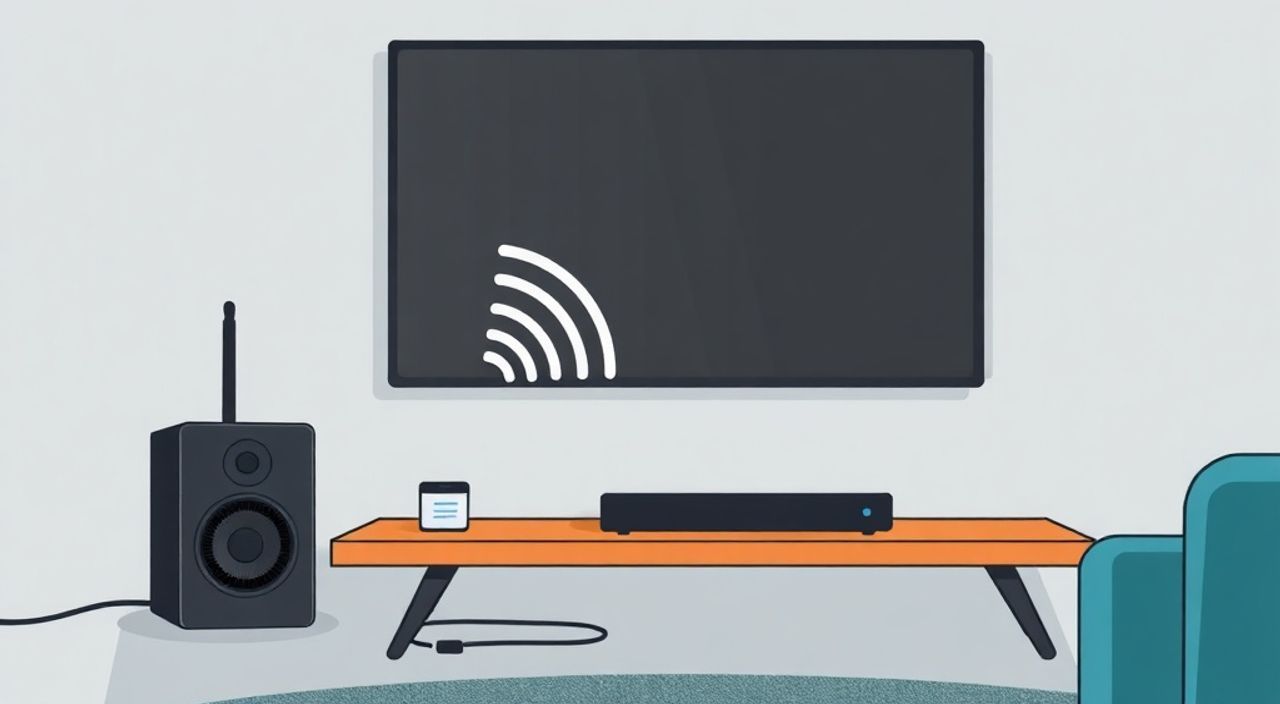
Телевизоры сегодня — это не просто экраны, а центры домашнего развлечения. Но даже самые современные модели часто уступают по качеству звука специализированным аудиосистемам. Если вы чувствуете, что диалоги теряются, музыка звучит приглушённо, а экшн-сцены не вызывают эмоций — пора подключить беспроводную колонку. Современные технологии позволяют это сделать без проводов, сохраняя чистоту интерьера и простоту управления. Главное — выбрать правильный метод подключения, учитывая возможности вашего телевизора и колонки.
Подключить беспроводную колонку к телевизору можно через Bluetooth, HDMI-ARC, оптический аудиовыход или Wi-Fi (если устройства поддерживают). Самый простой и универсальный способ — Bluetooth, если телевизор его поддерживает. Для максимального качества звука и синхронизации — HDMI-ARC или оптический кабель с Bluetooth-трансмиттером.
Содержание статьи:
Как подключить колонку по Bluetooth
Bluetooth — самый популярный способ подключения беспроводной колонки к телевизору. Он прост, не требует дополнительных кабелей и доступен на большинстве современных телевизоров, выпущенных после 2018 года. Перед началом убедитесь, что ваша колонка находится в режиме сопряжения — обычно это делается удержанием кнопки питания или специальной кнопки Bluetooth до появления мигающего индикатора.
На телевизоре перейдите в меню «Настройки» → «Звук» → «Аудиовыход» или «Bluetooth». Включите Bluetooth, если он отключён. Затем выберите «Поиск устройств». Через 10–20 секунд ваша колонка должна появиться в списке. Выберите её и дождитесь подтверждения подключения. После успешного сопряжения звук автоматически переключится на колонку.
Полезно знать: Некоторые телевизоры не поддерживают Bluetooth-аудио, даже если в списке устройств есть Bluetooth. Уточните модель в инструкции или на сайте производителя.
Если колонка не видна — попробуйте перезагрузить оба устройства. Также убедитесь, что колонка не подключена к другому гаджету (смартфону, планшету). В большинстве случаев Bluetooth-колонки могут быть подключены только к одному устройству одновременно. Отключите её от других устройств через их настройки Bluetooth.
После подключения проверьте качество звука. Если вы слышите задержку между изображением и звуком (лайп-синк), это типичная проблема Bluetooth. Её можно частично снизить, включив режим «Игровой» или «Низкая задержка» в настройках телевизора, если он есть. Однако для кинематографичного опыта этот метод не идеален.
Подключение через HDMI-ARC
HDMI-ARC (Audio Return Channel) — это самый надёжный и качественный способ подключения, если ваш телевизор и колонка поддерживают эту функцию. ARC позволяет передавать аудиосигнал с телевизора на внешнюю аудиосистему через один HDMI-кабель, причём без потерь качества и с минимальной задержкой.
Для начала найдите на телевизоре порт, обозначенный как «HDMI ARC» или «HDMI 1 (ARC)». Подключите один конец HDMI-кабеля (лучше — высокоскоростной, с поддержкой Ethernet) в этот порт, а второй — в соответствующий вход на колонке. Важно: не используйте обычный HDMI-порт, только ARC.
Затем включите на телевизоре функцию ARC. Перейдите в «Настройки» → «Звук» → «Аудиовыход» и выберите «HDMI ARC» или «HDMI (ARC)». На колонке также может потребоваться включить режим «TV ARC» или «HDMI Control». После этого звук автоматически будет передаваться на колонку.
Полезно знать: HDMI-ARC поддерживается большинством телевизоров Sony, Samsung, LG, Philips и других брендов с 2015 года. Для полной совместимости убедитесь, что оба устройства поддерживают версию HDMI 1.4 или выше.
Преимущество HDMI-ARC в том, что он позволяет управлять громкостью колонки с пульта телевизора и даже включать/выключать её через CEC (Consumer Electronics Control). Это создаёт ощущение единой системы. Однако не все колонки имеют HDMI-вход — чаще всего такая функция есть у звуковых панелей и премиальных моделей.
Если после подключения звука нет — проверьте, что на телевизоре выбран правильный источник сигнала (например, «HDMI 1»), и что в настройках звука не стоит «Встроенные динамики».
Использование оптического аудиовыхода
Оптический аудиовыход (TOSLINK) — это проверенный временем способ, который остаётся актуальным даже в эпоху Bluetooth и Wi-Fi. Он передаёт цифровой аудиосигнал через световой импульс, что делает его устойчивым к электромагнитным помехам и идеальным для передачи многоканального звука.
Для подключения вам понадобится оптический кабель и Bluetooth-трансмиттер с оптическим входом. Подключите один конец кабеля к порту «Optical Out» на телевизоре, а другой — к входу «Optical In» на трансмиттере. Затем включите трансмиттер и сопрягайте его с колонкой по Bluetooth, как с обычным устройством.
На телевизоре перейдите в «Настройки» → «Звук» → «Аудиовыход» и выберите «Оптический выход». Некоторые модели требуют дополнительно выбрать формат звука — лучше установить «PCM» вместо «Dolby Digital», чтобы избежать проблем с совместимостью.
Полезно знать: Оптический выход не передаёт аудио в форматах Dolby TrueHD или DTS-HD MA — только стерео или 5.1 в сжатом виде. Для потокового видео это не критично, но для Blu-ray-дисков может ограничивать качество.
Этот метод особенно полезен, если ваш телевизор не имеет Bluetooth, но имеет оптический выход — что характерно для моделей до 2020 года. Трансмиттеры стоят от 1500–3000 рублей и легко находятся в магазинах электроники. Плюс — вы можете использовать одну и ту же колонку для телевизора и других устройств, подключённых к трансмиттеру.
Подключение через Wi-Fi и умные экосистемы
Если у вас есть телевизор с Android TV, webOS, Tizen или Fire TV, а колонка — умная (например, Sonos, Yamaha, Bose, Google Nest или Apple HomePod), подключение можно выполнить через Wi-Fi и интеграцию в экосистему.
Для Sonos: установите приложение Sonos, добавьте колонку в сеть, затем в настройках телевизора выберите «Sonos» как устройство вывода звука. Приложение автоматически найдёт совместимые устройства в сети.
Для Apple HomePod: используйте AirPlay 2. На телевизоре Apple TV (4K) перейдите в «Настройки» → «Видео и аудио» → «Аудиовыход» и выберите HomePod. На других телевизорах (Samsung, LG) с AirPlay 2 поддержкой — просто нажмите значок AirPlay на пульте и выберите колонку.
Для Google Nest: если телевизор поддерживает Chromecast, включите функцию «Потоковая передача звука» в приложении Google Home. Выберите колонку как устройство по умолчанию для аудиовыхода.
Полезно знать: Wi-Fi-подключение требует стабильного интернета и одного роутера для всех устройств. Не рекомендуется использовать два разных Wi-Fi-сети (например, 2.4 ГГц и 5 ГГц) — это может привести к разрыву соединения.
Такой способ идеален для пользователей, которые уже используют умный дом. Звук передаётся без задержек, поддерживает высокое разрешение и позволяет управлять громкостью через голосовые помощники. Минус — дороговизна экосистемы и необходимость в роутере с хорошим покрытием.
Частые ошибки и как их исправить
Даже при правильной настройке возникают проблемы. Вот самые распространённые:
- Нет звука после подключения — проверьте, что на телевизоре выбран правильный аудиовыход (не «Встроенные динамики»), а на колонке включён нужный вход (Bluetooth, HDMI, Optical).
- Задержка звука (лайп-синк) — включите режим «Низкая задержка» или «Игровой» в настройках телевизора. Для Bluetooth — это не всегда решается. Лучший выход — HDMI-ARC или оптический кабель.
- Колонка не видит телевизор — убедитесь, что Bluetooth включён на телевизоре (не только на колонке). Перезагрузите оба устройства. Иногда помогает сброс настроек Bluetooth на телевизоре.
- Звук прерывается — возможно, помехи от других устройств. Переместите колонку ближе к телевизору, отключите другие Bluetooth-устройства. Для Wi-Fi — перезагрузите роутер.
- Не работает HDMI-ARC — проверьте, что кабель подключён в порт с пометкой ARC, а не в обычный HDMI. Убедитесь, что в настройках включён CEC (в Samsung — «Anynet+», в LG — «Simplink»).
Если ничего не помогает — попробуйте сбросить настройки звука на телевизоре до заводских. Иногда старые настройки конфликтуют с новыми устройствами.
«Часто пользователи забывают, что после обновления прошивки телевизора настройки аудиовыхода сбрасываются. Рекомендую после каждого обновления проверять, куда направлен звук.» — Алексей Морозов, инженер-аудиотехник, 12 лет опыта в домашнем кинотеатре
Экспертное мнение: что выбрать и почему
«Выбор метода подключения зависит от ваших приоритетов: если вам важна простота — Bluetooth. Если вы цените качество и синхронизацию — HDMI-ARC. Если телевизор старый, но есть оптический выход — используйте его с трансмиттером. Wi-Fi-решения — для энтузиастов умного дома.» — Екатерина Воронина, эксперт по AV-технологиям, руководитель студии HomeSound
Сравнение методов:
Метод |
Качество звука |
Задержка |
Сложность |
Подходит для |
|---|---|---|---|---|
Bluetooth |
Среднее (стерео, сжатый формат) |
Высокая (200–500 мс) |
Очень простая |
Пользователи, которым важна простота и мобильность |
HDMI-ARC |
Высокое (до 5.1, PCM, Dolby Digital) |
Минимальная (10–50 мс) |
Средняя |
Владельцы современных телевизоров и звуковых панелей |
Оптический + трансмиттер |
Хорошее (до 5.1, сжатый) |
Средняя (100–200 мс) |
Средняя |
Обладатели старых ТВ без Bluetooth |
Wi-Fi (AirPlay/Chromecast) |
Высокое (FLAC, ALAC, 24/96) |
Низкая (если сеть стабильна) |
Высокая |
Пользователи экосистем Apple/Google |
Для большинства пользователей рекомендуется начинать с HDMI-ARC — он даёт баланс качества, надёжности и простоты. Если ваш телевизор не поддерживает ARC — оптический выход с трансмиттером будет лучшей альтернативой. Bluetooth подойдёт, если вы не планируете смотреть фильмы с динамичным звуком — например, для новостей или сериалов.
Часто задаваемые вопросы
Можно ли подключить две колонки к одному телевизору?
Да, но не напрямую. Используйте Bluetooth-трансмиттер с поддержкой дублирования (например, TaoTronics TT-BA07) или Wi-Fi-экосистему, где можно создать стереопару (Sonos, Bose SoundTouch). Прямое подключение двух колонок по Bluetooth невозможно — телевизор поддерживает только одно устройство.
Почему звук не идёт, когда я включаю Netflix?
Некоторые стриминговые сервисы используют кодеки, не поддерживаемые телевизором. Перейдите в настройки звука Netflix — выберите «Stereo» вместо «Dolby Digital». Также проверьте, что на телевизоре установлен формат PCM.
Нужно ли отключать встроенные динамики телевизора?
Да, в настройках звука обязательно выберите «Внешние динамики» или «Аудиовыход: HDMI/Bluetooth/Optical». Если этого не сделать, звук будет идти и на телевизор, и на колонку — это создаёт эхо и снижает качество.
Какой кабель лучше для HDMI-ARC — обычный или высокоскоростной?
Используйте HDMI 2.0 или выше. Даже если вы не передаёте видео, ARC требует стабильного цифрового канала. Дешёвые кабели могут вызывать обрывы звука при высокой нагрузке.
Можно ли использовать колонку как наушники для телевизора?
Да, но только если телевизор поддерживает Bluetooth-аудио и вы не используете другие динамики. Однако задержка делает это неудобным для просмотра. Лучше использовать специальные беспроводные наушники с низкой задержкой.
Заключение
Подключение беспроводной колонки к телевизору — это не просто улучшение звука, а шаг к полноценному домашнему кинотеатру. Современные технологии предлагают несколько надёжных путей: от простого Bluetooth до профессионального HDMI-ARC. Ключ — не в дороговизне оборудования, а в правильном выборе метода, соответствующего возможностям вашей техники и потребностям в качестве.
Если вы хотите смотреть фильмы с погружением — выбирайте HDMI-ARC. Если телевизор старый, но с оптическим выходом — трансмиттер с Bluetooth. Для тех, кто живёт в экосистеме Apple или Google — Wi-Fi-подключение станет логичным продолжением умного дома. Bluetooth остаётся удобным, но не идеальным решением для кинематографичного контента.
Правильно подобранное аудиорешение превращает просмотр в событие — где каждый диалог звучит чётко, взрывы ощущаются в груди, а музыка не теряется в фоне. Не гонитесь за модой — выбирайте то, что работает для вас.
- Bluetooth — простой, но с задержкой; подходит для сериалов и новостей.
- HDMI-ARC — лучший выбор для качества и синхронизации.
- Оптический выход + трансмиттер — идеален для старых телевизоров.
- Wi-Fi-подключение требует стабильной сети и умных устройств.
- Всегда отключайте встроенные динамики телевизора после подключения внешней колонки.
⚠️ Дисклеймер — нажмите, чтобы развернуть
Материалы, опубликованные в разделе «Блог» на сайте RU DESIGN SHOP (rudesignshop.ru), носят исключительно информационный и ознакомительный характер и не являются руководством к действию, финансовой рекомендацией, медицинской услугой, ветеринарным назначением либо рекламой товаров и услуг, включая азартные игры. Публикации не содержат призывов к участию в азартных играх и не направлены на продвижение соответствующих операторов.
Безопасность применения товаров и веществ: при использовании строительных материалов, бытовой химии, пестицидов и агрохимикатов необходимо строго следовать инструкциям производителя и действующему законодательству Российской Федерации, включая Федеральный закон РФ от 19.07.1997 № 109-ФЗ «О безопасном обращении с пестицидами и агрохимикатами».
Упоминание товарных знаков, брендов и организаций носит исключительно информационный характер и не означает наличие партнёрских отношений или одобрения со стороны правообладателей.
Материалы, содержащие сведения о медицинских, ветеринарных или косметических средствах, представлены в справочных целях и не являются медицинской консультацией или назначением. Перед применением рекомендуется обратиться к врачу, ветеринарному специалисту или иному сертифицированному профессионалу.
Возрастные ограничения: материалы, содержащие сведения о продукции категории 18+, включая алкоголь или азартные игры, предназначены исключительно для совершеннолетней аудитории и публикуются в информационных целях.
Правовая ответственность: решения, принятые на основе опубликованной информации, пользователь принимает самостоятельно и на свой риск; редакция и авторы несут ответственность в пределах, установленных законодательством Российской Федерации.
Редакция не допускает публикаций, содержащих пропаганду экстремизма, терроризма, наркотических средств или суицида; подобные материалы подлежат немедленному удалению.
Упоминание организаций с ограниченным статусом: компания Meta Platforms Inc. (социальные сети Facebook и Instagram) признана экстремистской организацией решением суда РФ, её деятельность запрещена на территории Российской Федерации; любые упоминания приводятся исключительно в информационных целях.
Авторские права и источники: информация собирается из открытых источников; её актуальность указывается на дату публикации и может изменяться.
Изображения и иллюстрации используются на условиях, разрешённых правообладателями. При возникновении претензий редакция готова оперативно рассмотреть обращение и внести необходимые изменения.
Персональные данные и cookies: сайт использует cookies и обрабатывает персональные данные пользователей в соответствии с Федеральным законом № 152-ФЗ «О персональных данных» и Политикой конфиденциальности RU DESIGN SHOP.
Мнения авторов могут не совпадать с позицией государственных органов или коммерческих организаций, упомянутых в материалах.
РЕКОМЕНДУЕМ
Товары от российских производителей




