Скидка 5% на первый заказ — RDS5




Как подключить плейстейшен 4 к телевизору самсунг
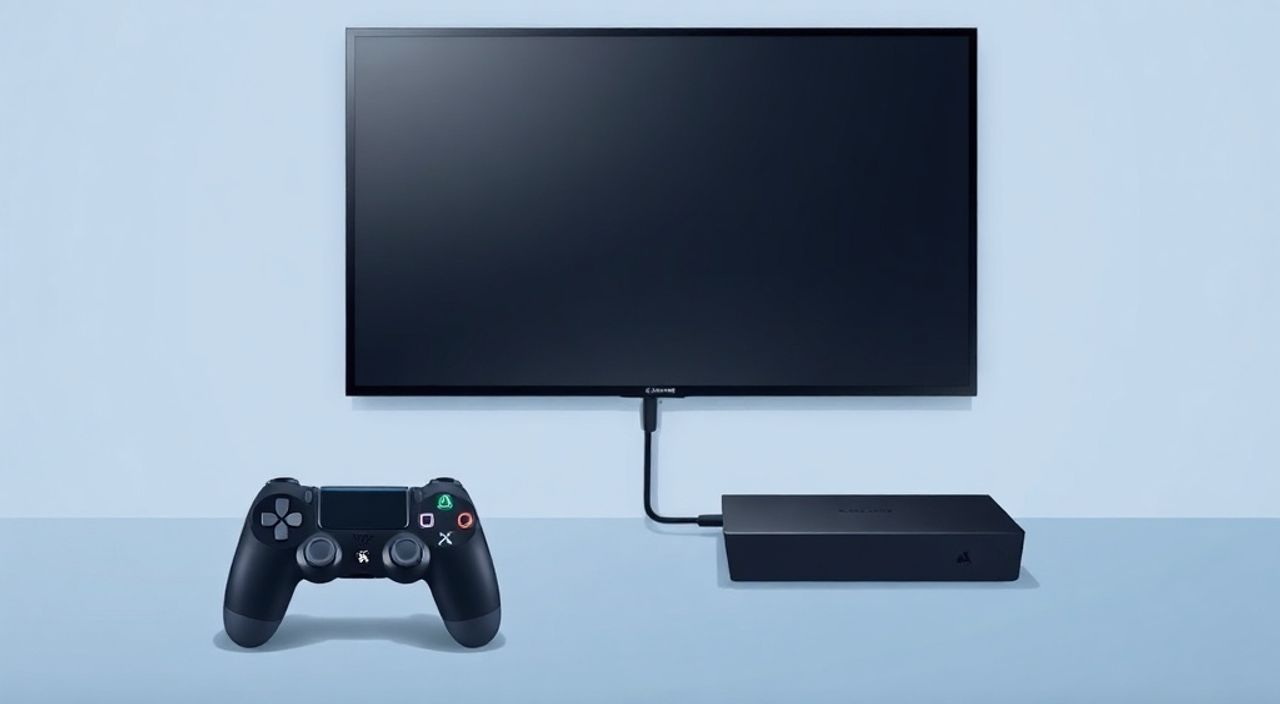
Подключение PlayStation 4 к телевизору Samsung — задача, которая на первый взгляд кажется простой, но на практике может вызвать множество нюансов: от отсутствия изображения до проблем с звуком или неправильным разрешением. Многие пользователи сталкиваются с тем, что после подключения консоли к новому телевизору изображение не появляется, звук не передаётся или экран выдаёт ошибку «Нет сигнала». Это происходит не из-за неисправности оборудования, а из-за неверных настроек портов, кабелей или режимов работы телевизора. Правильное подключение требует не только физического соединения, но и точной настройки обоих устройств — PlayStation 4 и Samsung TV. Главное — использовать качественный HDMI-кабель, подключить его в правильный порт и активировать соответствующий режим входа на телевизоре.
Для успешного подключения PlayStation 4 к телевизору Samsung используйте оригинальный или сертифицированный HDMI-кабель, подключите его в порт HDMI 1 или HDMI 2 (если есть), выберите на телевизоре соответствующий вход и включите режим «Игровой» или «Game Mode» в настройках телевизора. Это гарантирует минимальную задержку и корректную передачу сигнала.
Содержание статьи:
Что нужно для подключения
Для подключения PlayStation 4 к телевизору Samsung вам понадобится только один основной элемент — HDMI-кабель. Хотя в комплекте с консолью он обычно присутствует, не все кабели одинаково надёжны. Рекомендуется использовать кабель, соответствующий стандарту HDMI 2.0 или выше, особенно если вы планируете использовать разрешение 4K или частоту обновления 60 Гц. Кабели с маркировкой «High Speed» или «Premium High Speed» обеспечивают стабильную передачу сигнала без помех.
Помимо кабеля, убедитесь, что ваш телевизор Samsung имеет хотя бы один HDMI-порт. Большинство моделей 2015–2025 годов выпуска оснащены минимум двумя портами HDMI, причём некоторые из них поддерживают функцию eARC или ARC для передачи аудиосигнала. Если вы используете звуковую панель или домашний кинотеатр, это может повлиять на выбор порта.
Полезно знать: Не используйте адаптеры HDMI → VGA или HDMI → DVI — они не передают аудиосигнал и могут вызвать сбои в работе консоли.
Также убедитесь, что телевизор включён и работает в нормальном режиме. Некоторые пользователи забывают включить питание или случайно переводят телевизор в режим энергосбережения, что мешает обнаружению сигнала.
Пошаговая инструкция подключения
Подключение происходит в несколько простых шагов, но каждый из них критически важен. Пропуск или неверное выполнение хотя бы одного этапа может привести к отсутствию изображения.
- Выключите PlayStation 4 и телевизор Samsung. Это предотвратит возможные сбои при подключении кабеля.
- Найдите HDMI-порт на задней или боковой панели телевизора. Обычно порты обозначены как HDMI 1, HDMI 2 и т.д. Лучше выбрать HDMI 1 или HDMI 2 — они чаще всего поддерживают полную пропускную способность.
- Подключите один конец HDMI-кабеля в порт на телевизоре, второй — в разъём HDMI OUT на задней панели PlayStation 4.
- Подключите питание к консоли и включите её кнопкой на корпусе.
- Включите телевизор и с помощью пульта выберите соответствующий источник сигнала — например, «HDMI 1».
- Если изображение не появилось, переключитесь на другой HDMI-порт и повторите попытку.
После успешного подключения вы увидите логотип PlayStation на экране. Если изображение есть, но звук отсутствует — перейдите к настройкам аудио на консоли и телевизоре.
«Часто пользователи подключают кабель в порт HDMI 3 или HDMI 4, который настроен на ARC или eARC для звуковой системы. Для прямого подключения консоли лучше использовать порты без ARC — они работают стабильнее.» — Алексей Кузнецов, инженер по AV-системам, 12 лет опыта
Настройка телевизора Samsung
После физического подключения важно правильно настроить телевизор Samsung. Даже при корректном подключении HDMI-кабеля телевизор может не распознать сигнал, если не активированы нужные режимы.
Перейдите в меню телевизора через пульт: Настройки → Общие → Внешние устройства. Здесь найдите параметр «Режим HDMI» и установите его в значение «Улучшенный». Это включит поддержку высоких разрешений и частот обновления.
Далее, перейдите в Настройки → Изображение → Дополнительно и активируйте режим «Игровой» (Game Mode). Этот режим отключает избыточную обработку изображения (например, сглаживание, интерполяцию кадров), которые вызывают задержку ввода — критичную для гейминга.
Полезно знать: Режим «Игровой» может отключить некоторые функции, такие как HDR+ или Dynamic Tone Mapping. Если вы не играете, а смотрите фильмы — можно переключить обратно на «Стандартный» режим.
Также проверьте, не включён ли режим «Автоматическое отключение HDMI» — он может отключать вход, если консоль находится в спящем режиме. Отключите его, если планируете часто использовать PS4.
Если вы используете звуковую панель, убедитесь, что в настройках аудио выбран выход через HDMI ARC или eARC. Но если звук идёт напрямую через телевизор — отключите ARC, чтобы избежать конфликта.
Настройка PlayStation 4
PlayStation 4 автоматически определяет подключённый монитор, но иногда требует ручной настройки разрешения и частоты обновления, особенно если телевизор не распознаётся корректно.
Зайдите в меню PS4: Настройки → Отображение → Настройки видео. Здесь проверьте следующие параметры:
- Разрешение вывода: выберите «Автоматическое» — консоль сама определит лучшее разрешение. Если изображение нестабильно, попробуйте вручную выбрать «1080p» или «720p».
- Глубина цвета: для современных телевизоров Samsung поддерживается 8/10 бит. Выберите «10 бит», если ваш телевизор поддерживает HDR.
- Частота обновления: для телевизоров с 60 Гц выберите «60 Гц». Для моделей с 120 Гц (например, QN90B, QN85B) можно выбрать «120 Гц», но только при подключении к HDMI 2.1.
- Цветовое пространство: для HDR-телевизоров выберите «Расширенное».
Если вы подключили консоль к телевизору с HDR, но изображение выглядит тускло или перенасыщено — отключите HDR в настройках PS4 и включите его вручную через меню телевизора. Некоторые модели Samsung не всегда корректно передают HDR-метаданные при автоматическом режиме.
«Если вы используете телевизор Samsung серии QLED или Neo QLED, включите режим «HDR+» в настройках изображения — это улучшит цветопередачу и контраст при игре на PS4.» — Марина Сидорова, специалист по домашним развлекательным системам
Также проверьте, не включён ли режим «Ускорение видео» в настройках PS4 — он может вызывать артефакты на некоторых моделях Samsung. Отключите его, если изображение «дрожит» или появляются полосы.
Частые ошибки и как их исправить
Даже при точном следовании инструкции могут возникнуть проблемы. Вот самые распространённые ошибки и способы их решения.
- «Нет сигнала» на экране: проверьте, выбран ли правильный HDMI-вход на телевизоре. Переключитесь между портами. Убедитесь, что кабель плотно вставлен в оба устройства. Попробуйте другой кабель.
- Изображение чёрно-белое: это происходит при неправильной настройке цветового пространства. В настройках PS4 выберите «RGB» вместо «YUV». Также проверьте настройки цвета на телевизоре — отключите «Коррекцию цвета».
- Звук не идёт: в настройках PS4 перейдите в «Настройки → Звук → Выход звука» и выберите «Телевизор». Убедитесь, что на телевизоре не включён режим «Аудиовыход через ARC» при отсутствии внешней звуковой системы.
- Задержка управления (лаги): активируйте режим «Игровой» на телевизоре. Также отключите любые функции типа «Motion Plus», «Auto Motion Plus» или «TruMotion» — они добавляют задержку.
- Консоль не включается при подключении: попробуйте отключить кабель HDMI, включить PS4, а затем подключить кабель. Иногда консоль не распознаёт дисплей при одновременном включении.
Если ничего не помогает — сбросьте настройки видео на PS4: зажмите кнопку питания на консоли 7–10 секунд до двух коротких сигналов. Это сбросит видео-настройки до заводских.
Экспертное мнение
«Многие пользователи не понимают, что HDMI-порт на телевизоре — это не просто разъём, а интеллектуальный канал. Он передаёт не только изображение, но и EDID-данные о возможностях экрана. Если консоль не получает эти данные, она может выдавать неверное разрешение. Чистка контактов кабеля, замена на сертифицированный провод и перезагрузка обоих устройств решают 90% проблем.» — Дмитрий Волков, системный инженер, эксперт по AV-технологиям, более 15 лет работы с домашними кинотеатрами и игровыми системами
Он также отмечает, что модели Samsung 2020–2025 годов, особенно серии QN90, QN85 и QN95, имеют встроенные оптимизации для консолей. В них есть специальный режим «Game Mode Pro», который автоматически отключает все эффекты, снижает задержку до 15 мс и обеспечивает полную поддержку 4K/60fps. Для пользователей PS4 Pro это особенно важно — без активации режима вы не получите максимальную производительность.
Если вы используете PS4 Slim или PS4 Pro, не забывайте: Pro поддерживает 4K и HDR, но только при подключении к телевизору с HDMI 2.0 и выше. Для стандартной PS4 достаточно HDMI 1.4.
Вопросы и ответы
Можно ли подключить PS4 к телевизору Samsung без HDMI?
Нет. PlayStation 4 не имеет аналоговых выходов (VGA, композит). Единственный способ — HDMI. Если у вас старый телевизор без HDMI, придётся использовать HDMI-видеорегистратор с выходом на композит, но качество будет низким и задержка — высокой.
Почему изображение не заполняет весь экран?
Это происходит, если на телевизоре включён режим «Формат изображения» — «Соотношение 4:3» или «Оригинальное». Переключитесь на «Экран по размеру» или «16:9». Также проверьте настройки масштабирования в PS4: в «Настройки → Отображение» выберите «Размер изображения» → «Полный экран».
Можно ли использовать Bluetooth-наушники с PS4 через Samsung TV?
Нет. Телевизор Samsung не передаёт аудио по Bluetooth на наушники при подключении PS4. Для этого нужно использовать проводные наушники, подключённые к консоли, или специальный Bluetooth-адаптер, совместимый с PS4.
Почему телевизор не видит PS4 после обновления?
Иногда обновление прошивки PS4 сбрасывает настройки видео. Перейдите в «Настройки → Отображение» и переустановите разрешение. Также попробуйте перезагрузить телевизор — иногда его процессор «забывает» сигнал после обновления консоли.
Как проверить, поддерживает ли мой телевизор HDR?
В меню телевизора найдите «Информация о телевизоре» → «Технические характеристики». Ищите поддержку HDR10 или Dolby Vision. Также включите HDR в настройках PS4 — если изображение становится ярче и насыщеннее — поддержка есть.
Заключение
Подключение PlayStation 4 к телевизору Samsung — это не просто вставка кабеля в разъём. Это комплексная задача, требующая синхронизации настроек как консоли, так и телевизора. От правильного выбора HDMI-порта до активации игрового режима — каждый шаг влияет на качество изображения, задержку управления и общее впечатление от игры. Многие проблемы, которые пользователи считают «неисправностью», на самом деле решаются простыми настройками, доступными в меню каждого устройства.
Помните: лучший результат достигается при использовании сертифицированного HDMI-кабеля, активации режима «Игровой» на телевизоре и правильной настройке разрешения на PS4. Не пренебрегайте проверкой настроек аудио — даже если вы не используете внешние колонки, неправильный выход звука может привести к полному отсутствию звука.
Проверьте кабель, выберите правильный HDMI-порт, включите игровой режим на телевизоре и настройте разрешение на консоли — и ваша PS4 будет работать идеально.
- Используйте HDMI-кабель стандарта High Speed или Premium High Speed.
- Подключайте PS4 к портам HDMI 1 или HDMI 2 — они обеспечивают максимальную пропускную способность.
- Обязательно включите режим «Игровой» на телевизоре Samsung для снижения задержки.
- Настройте разрешение и частоту обновления в меню PS4: «Настройки → Отображение».
- Если звук не идёт — проверьте выход аудио в настройках PS4 и отключите ARC, если не используете звуковую панель.
⚠️ Дисклеймер — нажмите, чтобы развернуть
Материалы, опубликованные в разделе «Блог» на сайте RU DESIGN SHOP (rudesignshop.ru), носят исключительно информационный и ознакомительный характер и не являются руководством к действию, финансовой рекомендацией, медицинской услугой, ветеринарным назначением либо рекламой товаров и услуг, включая азартные игры. Публикации не содержат призывов к участию в азартных играх и не направлены на продвижение соответствующих операторов.
Безопасность применения товаров и веществ: при использовании строительных материалов, бытовой химии, пестицидов и агрохимикатов необходимо строго следовать инструкциям производителя и действующему законодательству Российской Федерации, включая Федеральный закон РФ от 19.07.1997 № 109-ФЗ «О безопасном обращении с пестицидами и агрохимикатами».
Упоминание товарных знаков, брендов и организаций носит исключительно информационный характер и не означает наличие партнёрских отношений или одобрения со стороны правообладателей.
Материалы, содержащие сведения о медицинских, ветеринарных или косметических средствах, представлены в справочных целях и не являются медицинской консультацией или назначением. Перед применением рекомендуется обратиться к врачу, ветеринарному специалисту или иному сертифицированному профессионалу.
Возрастные ограничения: материалы, содержащие сведения о продукции категории 18+, включая алкоголь или азартные игры, предназначены исключительно для совершеннолетней аудитории и публикуются в информационных целях.
Правовая ответственность: решения, принятые на основе опубликованной информации, пользователь принимает самостоятельно и на свой риск; редакция и авторы несут ответственность в пределах, установленных законодательством Российской Федерации.
Редакция не допускает публикаций, содержащих пропаганду экстремизма, терроризма, наркотических средств или суицида; подобные материалы подлежат немедленному удалению.
Упоминание организаций с ограниченным статусом: компания Meta Platforms Inc. (социальные сети Facebook и Instagram) признана экстремистской организацией решением суда РФ, её деятельность запрещена на территории Российской Федерации; любые упоминания приводятся исключительно в информационных целях.
Авторские права и источники: информация собирается из открытых источников; её актуальность указывается на дату публикации и может изменяться.
Изображения и иллюстрации используются на условиях, разрешённых правообладателями. При возникновении претензий редакция готова оперативно рассмотреть обращение и внести необходимые изменения.
Персональные данные и cookies: сайт использует cookies и обрабатывает персональные данные пользователей в соответствии с Федеральным законом № 152-ФЗ «О персональных данных» и Политикой конфиденциальности RU DESIGN SHOP.
Мнения авторов могут не совпадать с позицией государственных органов или коммерческих организаций, упомянутых в материалах.
РЕКОМЕНДУЕМ
Товары от российских производителей




