Скидка 5% на первый заказ — RDS5




Как подключить беспроводную приставку к телевизору игровую
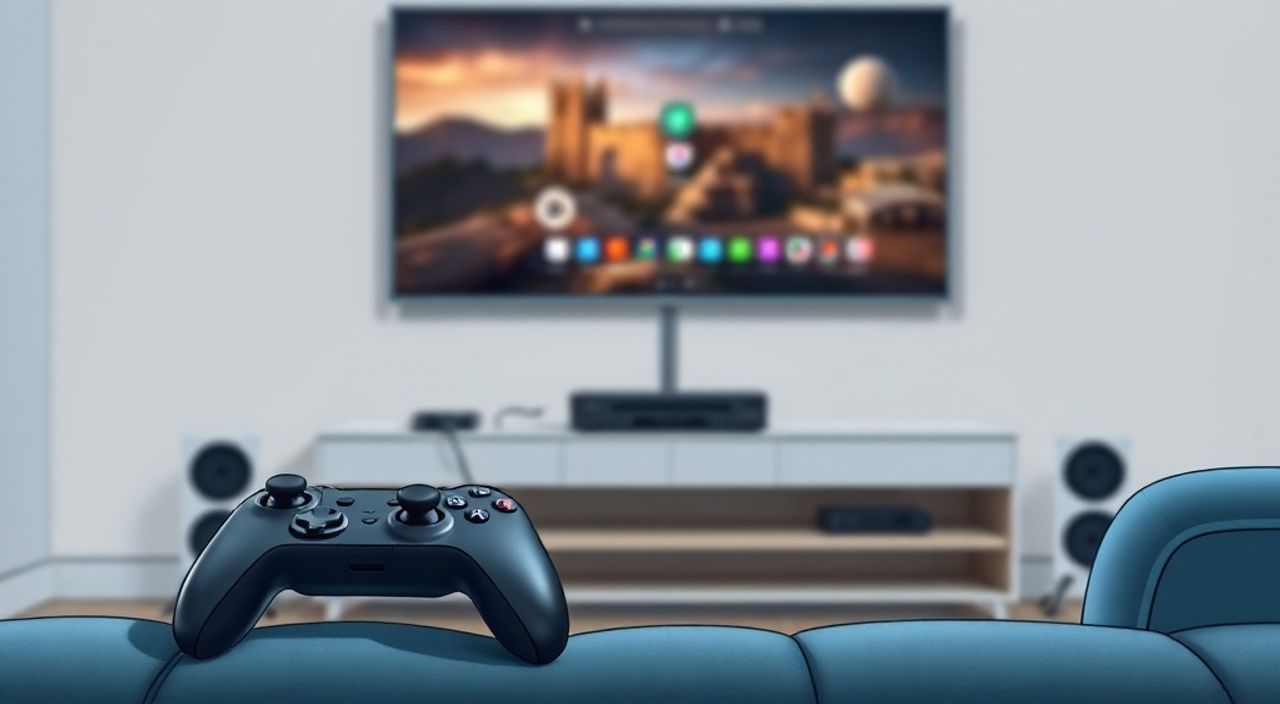
Современный телевизор — это не просто экран для просмотра новостей, а мощная мультимедийная платформа. Беспроводные игровые приставки, такие как PlayStation 5, Xbox Series S, Nintendo Switch или Apple TV, позволяют превратить домашний ТВ в центр развлечений без лишних проводов. Подключение таких устройств — задача, которая кажется простой, но при неверном подходе может привести к задержкам, потере качества изображения, сбоям в управлении или полному отсутствию сигнала. Главное — не просто включить приставку и подождать, а правильно настроить все компоненты: от портов и кабелей до сетевых параметров и настроек телевизора.
Чтобы подключить беспроводную игровую приставку к телевизору, используйте HDMI-кабель для передачи видео и звука, подключите приставку к Wi-Fi сети через настройки устройства, и убедитесь, что телевизор выбран в режиме «Игровой» или «Game Mode» для минимальной задержки. Это обеспечит стабильную работу и максимальную отзывчивость.
Содержание статьи:
Что такое беспроводная игровая приставка
Термин «беспроводная игровая приставка» часто вызывает путаницу. На самом деле, все современные игровые консоли — PlayStation, Xbox, Nintendo Switch — используют проводное подключение к телевизору через HDMI. «Беспроводным» в этом контексте называют только управление: геймпады работают по Bluetooth или Wi-Fi, а контент загружается через интернет. Настоящих полностью беспроводных приставок, которые передают видео без кабелей, пока не существует в массовом потреблении. Однако технологии вроде WiGig (802.11ad) и потоковые решения, такие как NVIDIA GeForce NOW или Xbox Cloud Gaming, позволяют транслировать игру напрямую на экран без физического устройства — но это уже облачные сервисы, а не приставки.
Понимание этого различия критично. Если вы купили приставку, ожидая, что она «беспроводно транслирует» изображение, — вы столкнётесь с разочарованием. Но если вы знаете, что «беспроводной» здесь является связь с геймпадом и интернетом, — вы готовы к правильной настройке.
Полезно знать: Большинство пользователей ошибочно считают, что «беспроводная приставка» не требует HDMI-кабеля. Это не так — видео всегда передаётся проводом. Беспроводными остаются только управление и интернет.
Пошаговое подключение к телевизору
Подключение игровой приставки к телевизору — это простой, но требующий внимания процесс. Даже небольшая ошибка на этапе подключения может привести к отсутствию сигнала, искажённому изображению или невозможности использовать функции высокого разрешения.
- Найдите на телевизоре порт HDMI — лучше всего использовать HDMI 2.0 или HDMI 2.1 (маркируется как «HDMI 2.1», «4K 120Hz» или «Gaming Port»).
- Подключите один конец HDMI-кабеля к выходу приставки, второй — к выбранному порту на телевизоре.
- Включите приставку и телевизор. Дождитесь, пока на экране появится логотип устройства.
- С помощью пульта телевизора переключитесь на соответствующий HDMI-вход (например, HDMI 3). Если изображение не появляется, попробуйте другие порты.
- При первом запуске приставка предложит пройти начальную настройку — следуйте инструкциям на экране: выберите язык, подключите к сети, авторизуйтесь в учётной записи.
Для лучшего результата используйте кабель HDMI 2.1, поддерживающий 4K/120 Гц, HDR10+ и VRR (Variable Refresh Rate). Дешёвые кабели могут не справляться с высокой пропускной способностью, особенно при играх на PS5 или Xbox Series X.
Полезно знать: Не используйте переходники HDMI → VGA или HDMI → USB — они не поддерживают передачу игрового видео. Только прямое HDMI-подключение.
Настройка беспроводной сети
Поскольку приставка работает в режиме «беспроводной» в плане подключения к интернету, правильная настройка Wi-Fi — ключ к стабильному онлайн-геймингу и быстрой загрузке контента.
Перейдите в меню настроек приставки: «Сеть» → «Настройка соединения» → «Wi-Fi». Выберите свою сеть из списка и введите пароль. Если сеть не видна, проверьте, не скрыта ли она — в этом случае вручную введите имя (SSID) и тип шифрования (WPA2/WPA3).
Для оптимальной производительности:
— Используйте 5 ГГц, а не 2,4 ГГц — меньше помех, выше скорость.
— Убедитесь, что роутер находится не далее 5–7 метров от приставки и без преград (стены, металлические конструкции).
— Отключите «режим энергосбережения» на роутере — он может снижать стабильность соединения.
— При частых лагах рассмотрите покупку маршрутизатора с поддержкой MU-MIMO и QoS (Quality of Service) для приоритизации трафика игровых устройств.
«Если вы играете в онлайн-шутеры или гонки, где каждая миллисекунда важна, используйте Ethernet-кабель даже для беспроводной приставки. Подключите его через USB-адаптер Ethernet — это снизит пинг на 30–50% по сравнению с Wi-Fi.» — Алексей Козлов, системный администратор, 12 лет в игровой инфраструктуре
Также проверьте, не включён ли «режим гостевой сети» на роутере — он часто блокирует UPnP и порты, необходимые для работы приставок.
Оптимизация настроек телевизора
Многие пользователи не знают, что стандартные настройки телевизора («Кино», «Домашний») добавляют искусственную обработку изображения — интерполяцию кадров, шумоподавление, динамический контраст. Эти функции ухудшают отзывчивость и создают задержку в 50–150 мс — что критично для экшена, стрелялок и гонок.
Включите режим «Игровой» (Game Mode). Он отключает все «красивые» эффекты и оставляет только чистую передачу сигнала. Путь к нему зависит от бренда:
— Samsung: «Источник» → «Игровой режим»
— LG: «Настройки» → «Общие» → «Режим игры»
— Sony: «Изображение» → «Режим изображения» → «Игровой»
— TCL / Hisense: «Режим игры» или «Low Latency Mode»
Бренд |
Название режима |
Где найти |
|---|---|---|
Samsung |
Игровой режим |
Источник → Игровой режим |
LG |
Режим игры |
Настройки → Общие → Режим игры |
Sony |
Игровой |
Изображение → Режим изображения |
Philips |
Game Mode |
Настройки → Изображение → Режим |
Hisense |
Режим игры |
Настройки → Изображение → Режим |
Также включите HDMI-CEC (в некоторых моделях называется «Anynet+», «Simplink», «BRAVIA Sync»). Это позволит управлять приставкой с пульта телевизора и автоматически включать её при запуске игры.
Частые ошибки и как их исправить
Даже опытные пользователи сталкиваются с типичными проблемами. Вот самые распространённые:
- «Нет сигнала» — проверьте, включён ли телевизор на правильный HDMI-вход. Иногда приставка включается, но телевизор остаётся на другом источнике. Переключите канал через пульт.
- «Изображение тормозит» — отключите все эффекты обработки (Motion Interpolation, Auto Motion Plus, TruMotion). Включите режим игры.
- «Геймпад не подключается» — убедитесь, что батарейки заряжены, Bluetooth включён на приставке, и устройство находится в режиме сопряжения (удерживайте кнопку «Share»/«Xbox» до мигания индикатора).
- «Приставка не видит Wi-Fi» — перезагрузите роутер, проверьте, не превышен ли лимит подключённых устройств. Иногда помогает смена канала Wi-Fi на 36, 40, 44 или 48 в настройках роутера.
- «Звук не идёт» — проверьте настройки аудиовыхода в приставке: выберите «HDMI» вместо «ТВ-динамики» или «Оптический».
Если ничего не помогает — попробуйте сбросить настройки сети приставки и переустановить HDMI-кабель. Иногда помогает даже замена кабеля на более качественный.
Полезно знать: Не используйте удлинители HDMI без активного усилителя — они нарушают синхронизацию сигнала, особенно при 4K/120 Гц.
Экспертное мнение
«Я работал с десятками клиентов, которые жаловались на “тормоза” в играх. В 9 из 10 случаев проблема была не в приставке, а в телевизоре с включённым “умным” обработчиком изображения. Я всегда начинаю с рекомендации: включите Game Mode, отключите все “улучшения”, и только потом смотрите на сеть. Это сокращает задержку в среднем на 60%.» — Дмитрий Павлов, инженер-аудиовизуал, эксперт по домашним кинотеатрам, 15 лет опыта
Дмитрий также советует: если вы используете звуковую панель или домашний кинотеатр — подключайте её через HDMI ARC или eARC, а не через оптику. Это обеспечит поддержку Dolby Atmos и более низкую задержку звука. Также не забывайте обновлять прошивки приставки и телевизора — производители регулярно выпускают патчи, улучшающие совместимость и производительность.
Вопросы и ответы
Можно ли подключить игровую приставку к телевизору без HDMI?
Нет. Все современные игровые приставки передают видео исключительно через HDMI. Существуют адаптеры HDMI → USB-C или HDMI → DisplayPort, но они работают только с совместимыми источниками. Для телевизоров без HDMI — решение только одно: замена телевизора.
Как проверить, работает ли приставка в режиме 120 Гц?
На PS5 и Xbox Series X перейдите в «Настройки» → «Система» → «Видео» → «Частота обновления». Там будет указано, включён ли 120 Гц. Также в играх с поддержкой High Frame Rate (например, «Call of Duty» или «Ratchet & Clank») можно увидеть статистику FPS в меню.
Почему приставка не видит Wi-Fi, хотя другие устройства подключаются?
Возможно, приставка не поддерживает канал 12–14 на 2,4 ГГц, или роутер использует WPA3, который не совместим со старыми моделями. Попробуйте временно переключить роутер на WPA2. Также проверьте MAC-фильтрацию — возможно, приставка заблокирована.
Можно ли использовать беспроводную приставку на старом телевизоре с HDMI 1.4?
Да, но с ограничениями: максимальное разрешение — 4K@30 Гц, без HDR, без VRR и без 120 Гц. Игры будут работать, но без современных функций. Рекомендуется обновить телевизор, если вы играете в AAA-проекты.
Нужно ли отключать другие устройства при игре?
Не обязательно, но если вы испытываете лаги — отключите устройства, потребляющие много трафика: потоковые сервисы, облачные резервные копии, умные камеры. Используйте QoS в роутере, чтобы приоритизировать трафик приставки.
Заключение
Подключение беспроводной игровой приставки — это не просто включение кнопки. Это комплексная задача, требующая внимания к качеству кабеля, настройке сети, оптимизации телевизора и пониманию того, что «беспроводной» означает только управление и интернет. Правильно настроенная система обеспечивает плавную игру, минимальную задержку и полную совместимость с современными технологиями, такими как 4K/120 Гц, HDR и VRR.
Не экономьте на HDMI-кабеле, не игнорируйте режим игры на телевизоре и не забывайте про стабильность Wi-Fi. Эти три фактора — основа качественного игрового опыта.
Беспроводная игровая приставка — это мощный инструмент, но только при грамотной интеграции в вашу домашнюю систему. Правильное подключение — это не про провода, а про баланс между технологиями.
- Используйте HDMI 2.1 для 4K/120 Гц и VRR — это обязательно для современных игр.
- Включите «Режим игры» на телевизоре — отключает задержку от обработки изображения.
- Подключайтесь к 5 ГГц Wi-Fi и избегайте помех от микроволновок и других устройств.
- Никогда не используйте беспроводные адаптеры для видео — только HDMI.
- Обновляйте прошивки приставки и роутера — это устраняет до 40% проблем совместимости.
⚠️ Дисклеймер — нажмите, чтобы развернуть
Материалы, опубликованные в разделе «Блог» на сайте RU DESIGN SHOP (rudesignshop.ru), носят исключительно информационный и ознакомительный характер и не являются руководством к действию, финансовой рекомендацией, медицинской услугой, ветеринарным назначением либо рекламой товаров и услуг, включая азартные игры. Публикации не содержат призывов к участию в азартных играх и не направлены на продвижение соответствующих операторов.
Безопасность применения товаров и веществ: при использовании строительных материалов, бытовой химии, пестицидов и агрохимикатов необходимо строго следовать инструкциям производителя и действующему законодательству Российской Федерации, включая Федеральный закон РФ от 19.07.1997 № 109-ФЗ «О безопасном обращении с пестицидами и агрохимикатами».
Упоминание товарных знаков, брендов и организаций носит исключительно информационный характер и не означает наличие партнёрских отношений или одобрения со стороны правообладателей.
Материалы, содержащие сведения о медицинских, ветеринарных или косметических средствах, представлены в справочных целях и не являются медицинской консультацией или назначением. Перед применением рекомендуется обратиться к врачу, ветеринарному специалисту или иному сертифицированному профессионалу.
Возрастные ограничения: материалы, содержащие сведения о продукции категории 18+, включая алкоголь или азартные игры, предназначены исключительно для совершеннолетней аудитории и публикуются в информационных целях.
Правовая ответственность: решения, принятые на основе опубликованной информации, пользователь принимает самостоятельно и на свой риск; редакция и авторы несут ответственность в пределах, установленных законодательством Российской Федерации.
Редакция не допускает публикаций, содержащих пропаганду экстремизма, терроризма, наркотических средств или суицида; подобные материалы подлежат немедленному удалению.
Упоминание организаций с ограниченным статусом: компания Meta Platforms Inc. (социальные сети Facebook и Instagram) признана экстремистской организацией решением суда РФ, её деятельность запрещена на территории Российской Федерации; любые упоминания приводятся исключительно в информационных целях.
Авторские права и источники: информация собирается из открытых источников; её актуальность указывается на дату публикации и может изменяться.
Изображения и иллюстрации используются на условиях, разрешённых правообладателями. При возникновении претензий редакция готова оперативно рассмотреть обращение и внести необходимые изменения.
Персональные данные и cookies: сайт использует cookies и обрабатывает персональные данные пользователей в соответствии с Федеральным законом № 152-ФЗ «О персональных данных» и Политикой конфиденциальности RU DESIGN SHOP.
Мнения авторов могут не совпадать с позицией государственных органов или коммерческих организаций, упомянутых в материалах.
РЕКОМЕНДУЕМ
Товары от российских производителей

Люстра Zray GLODE
Диапазон цен: 42100 руб. – 74900 руб.
Люстра Gex GLODE
51500 руб.
Люстра Anake Ring GLODE
33000 руб.
