Скидка 5% на первый заказ — RDS5




Как подключить к яндекс станции телевизор
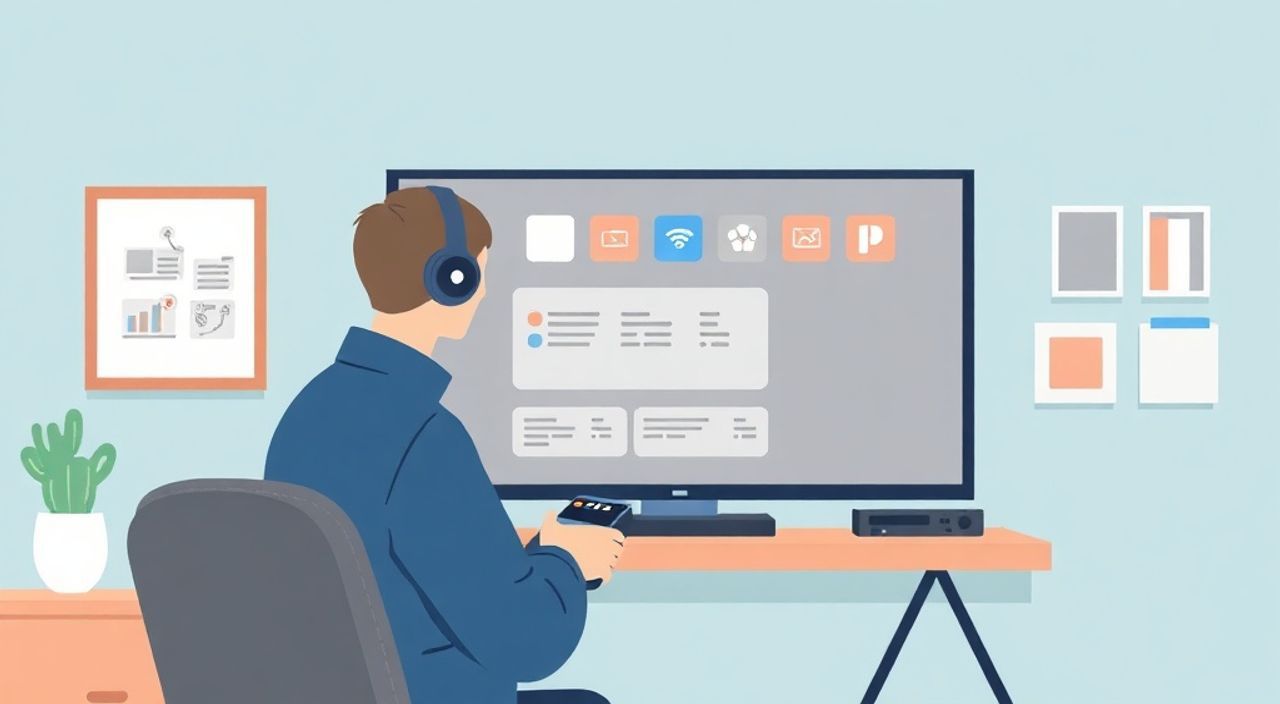
Телевизор — это не просто экран, а центр домашнего развлечения. Когда вы подключаете его к Яндекс.Станции, вы превращаете обычную колонку в умный пульт, голосовой шлюз и медиацентр в одном устройстве. С помощью голосовых команд вы можете включить любимый сериал, переключить канал, отрегулировать громкость или найти фильм на платформе — всё без пульта. Это особенно удобно, когда вы находитесь на диване, в постели или заняты делами на кухне. Главное — правильно настроить интеграцию, чтобы система работала стабильно и без задержек. Многие пользователи сталкиваются с проблемами: телевизор не видит станцию, не реагирует на команды или отключается через минуту. Всё это решаемо — если знать, как подключить телевизор к Яндекс.Станции правильно.
Чтобы подключить телевизор к Яндекс.Станции, нужно, чтобы телевизор поддерживал HDMI-CEC, был подключен к одной сети Wi-Fi со станцией и имел установленное приложение «Яндекс.Станция» с включённой опцией управления ТВ. После этого в приложении выберите «Добавить устройство» — и следуйте инструкциям. Главное — проверьте совместимость модели телевизора и убедитесь, что HDMI-CEC включён в настройках телевизора.
Содержание статьи:
Как подключить телевизор к Яндекс.Станции
Подключение телевизора к Яндекс.Станции — это не просто добавление устройства в приложение. Это создание целой экосистемы, где голос становится основным интерфейсом управления. Для этого требуется три условия: совместимость оборудования, правильная настройка сети и включённая функция HDMI-CEC. Без одного из них система не будет работать — даже если телевизор поддерживает Smart TV и Яндекс.Алису.
Представьте: вы лежите на диване, смотрите сериал, и вам нужно переключиться на другой канал. Вместо того чтобы искать пульт, вы говорите: «Алиса, включи Первый канал». И телевизор реагирует — без единого движения руки. Такой опыт возможен только при корректной интеграции. Ключевая технология здесь — HDMI-CEC. Это стандарт, позволяющий одному устройству управлять другим через HDMI-кабель. Например, когда вы включаете Blu-ray-проигрыватель, телевизор автоматически переключается на нужный вход. То же самое работает и с Яндекс.Станцией.
Полезно знать: Не все телевизоры поддерживают HDMI-CEC под разными названиями. У Samsung — Anynet+, у LG — SIMPLINK, у Sony — BRAVIA Sync, у Philips — EasyLink. Узнайте, как называется эта функция у вашей модели.
Совместимость телевизоров и Яндекс.Станции
Совместимость — первый и самый важный этап. Не каждый телевизор можно подключить к Яндекс.Станции. Поддерживаются модели с поддержкой HDMI-CEC и Smart TV на базе Android TV, Tizen, WebOS или proprietary платформ. Яндекс официально поддерживает телевизоры следующих брендов: Samsung, LG, Sony, Philips, Xiaomi, Hisense, Thomson, Sharp и некоторые модели Huawei.
Важно: телевизор должен быть подключён к той же Wi-Fi сети, что и Яндекс.Станция. Если у вас двухдиапазонный роутер (2.4 ГГц и 5 ГГц), убедитесь, что оба устройства находятся на одном диапазоне. Иначе станция не сможет обнаружить телевизор даже при наличии HDMI-CEC.
Для точной проверки совместимости откройте приложение «Яндекс.Станция» → «Устройства» → «Добавить устройство» → «Телевизор». Если ваша модель не появляется в списке, попробуйте выбрать «Другой телевизор» — иногда система распознаёт устройство даже без прямой поддержки.
Бренд |
Поддержка HDMI-CEC |
Рекомендуемые модели |
Особенности |
|---|---|---|---|
Samsung |
Да (Anynet+) |
Q80T, QN90B, NU8000 |
После включения Anynet+ телевизор автоматически появляется в приложении |
LG |
Да (SIMPLINK) |
OLED C2, B3, UQ8000 |
Требуется включение SIMPLINK + включение «Управление через HDMI» |
Sony |
Да (BRAVIA Sync) |
X90K, X80K, A80K |
Работает стабильно, но иногда требует перезагрузки телевизора |
Philips |
Да (EasyLink) |
7000, 8000 серии |
Часто не видит станцию — нужна сброс настроек HDMI |
Xiaomi |
Да (MIUI TV) |
MI TV Q1, S5 Pro |
Работает только с Android TV 9 и выше |
Hisense |
Да (U-Link) |
U8K, U7K |
Поддержка ограничена — не все функции доступны |
Полезно знать: Если ваш телевизор не в списке, но поддерживает HDMI-CEC — попробуйте подключить вручную. Иногда система работает даже с «неподдерживаемыми» моделями.
Настройка HDMI-CEC
HDMI-CEC — это сердце всей системы. Без него телевизор не получит команды от Яндекс.Станции, даже если они передаются через Wi-Fi. Эта функция часто отключена по умолчанию — её нужно включить вручную. Процесс отличается в зависимости от бренда, но общий алгоритм одинаков.
Как включить HDMI-CEC на Samsung
- Включите телевизор.
- Перейдите в «Настройки» → «Общие» → «Anynet+ (HDMI-CEC)».
- Выберите «Включить».
- Подключите Яндекс.Станцию к телевизору через HDMI-ARC или обычный HDMI-вход.
- Перезагрузите телевизор.
Как включить HDMI-CEC на LG
- Откройте «Настройки» → «Все настройки» → «Общие» → «Simplink».
- Установите «Simplink» в положение «Вкл».
- Также включите «Управление через HDMI».
- Подключите станцию к HDMI-входу, поддерживающему ARC (если есть).
Как включить HDMI-CEC на Sony
- Нажмите кнопку «Домой» → «Настройки» → «Система» → «Управление через HDMI».
- Включите «Управление через HDMI» и «Автоматическое включение».
- Выберите «CEC» → «Включить».
Если после включения HDMI-CEC телевизор всё ещё не реагирует — проверьте кабель. Используйте только оригинальные HDMI-кабели категории 2.0 или выше. Дешёвые кабели могут не передавать управляющие сигналы, даже если изображение есть.
«Часто пользователи думают, что проблема в Wi-Fi, но на самом деле — в кабеле. Попробуйте заменить HDMI-кабель на другой, даже если телевизор работает. Это решает 30% случаев отказа управления.» — Алексей Козлов, инженер-электронщик, 12 лет в сфере умного дома
Шаги подключения в приложении
После того как вы убедились, что телевизор поддерживает HDMI-CEC и он включён, можно приступать к настройке в приложении. Процесс занимает не более 5 минут.
- Откройте приложение «Яндекс.Станция» на смартфоне (iOS или Android).
- Нажмите на значок «+» в правом верхнем углу → выберите «Телевизор».
- Дождитесь, пока приложение найдёт устройства в сети. Если телевизор не появляется — нажмите «Добавить вручную».
- Выберите бренд и модель телевизора из списка. Если нет — выберите «Другой».
- Подтвердите, что телевизор включён и подключён к тому же Wi-Fi, что и станция.
- Следуйте инструкциям на экране: приложение может попросить нажать кнопку «OK» на пульте или подождать 30 секунд.
- После успешного подключения вы увидите сообщение: «Телевизор подключён. Говорите: “Алиса, включи телевизор”».
После подключения проверьте работу: скажите «Алиса, включи телевизор» — устройство должно включиться. Затем: «Алиса, переключи на Первый канал» — канал должен смениться. Если это работает — вы успешно интегрировали систему.
Полезно знать: Не используйте режим «Спящий режим» на телевизоре. Он отключает HDMI-CEC. Всегда отключайте телевизор через питание или кнопку «Выключить» в меню — не кнопку на пульте!
Ошибки и их решение
Даже при правильной настройке могут возникнуть проблемы. Вот самые частые и как их решить.
- Телевизор не видит станцию — проверьте, что оба устройства в одной сети. Отключите 5 ГГц Wi-Fi, оставьте только 2.4 ГГц. Перезагрузите роутер и телевизор.
- Команды не выполняются — убедитесь, что HDMI-CEC включён на телевизоре. Проверьте кабель. Иногда помогает переподключение HDMI-кабеля.
- Телевизор включается, но не переключает каналы — это ошибка синхронизации. Удалите устройство в приложении и добавьте заново. Иногда требуется сброс настроек телевизора до заводских.
- Станция не реагирует на голос — проверьте микрофон. Убедитесь, что телевизор не включён в режиме «Тихий режим» или «Звук через Bluetooth».
- Появляется ошибка «Устройство не найдено» — обновите приложение и прошивку телевизора. Устаревшие версии не поддерживают новые протоколы интеграции.
Если ничего не помогает — попробуйте использовать Яндекс.Станцию как пульт через IR-порт (если у вас модель с ИК-излучателем, например, Станция Макс). Это альтернатива HDMI-CEC, но требует дополнительной настройки через приложение «Умный пульт».
Экспертное мнение
«Многие пользователи подключают телевизор, но не используют полный потенциал. Например, не настраивают привязку к аккаунтам стримингов. После подключения через Яндекс.Станцию вы можете говорить: “Алиса, включи Netflix и найди сериал “Ведьмак””. Это работает, если вы авторизованы в приложении Netflix на телевизоре. Без этого — только включение экрана.» — Екатерина Петрова, эксперт по умному дому, основатель IT-лаборатории «Голосовой интерфейс»
Екатерина рекомендует после подключения выполнить три действия:
1. Зайти в приложение Netflix, Disney+ или Okko на телевизоре и авторизоваться под своим аккаунтом.
2. В приложении «Яндекс.Станция» перейти в «Управление медиа» и привязать сервисы.
3. Создать сценарий: «Когда я говорю “Алиса, включи вечернее кино” — включить телевизор, переключить на Netflix, понизить свет в комнате».
Такой подход превращает телевизор из простого экрана в полноценный медиацентр с голосовым управлением.
Вопросы и ответы
Можно ли подключить телевизор без HDMI-CEC?
Да, но только через ИК-пульт. Если у вашей Яндекс.Станции есть ИК-излучатель (например, Станция Макс), вы можете настроить её как универсальный пульт через приложение «Умный пульт». Выберите бренд телевизора, настройте кнопки — и управляйте голосом. Это менее надёжно, чем HDMI-CEC, но работает даже на старых моделях.
Почему телевизор выключается через 2 минуты после включения?
Это происходит, если в настройках телевизора включён «Автовыключатель» или «Таймер сна». Отключите его в разделе «Таймеры» или «Энергосбережение». Также убедитесь, что телевизор не находится в режиме «Экран неактивен».
Можно ли управлять звуком через Яндекс.Станцию?
Да, но только если телевизор поддерживает управление громкостью через HDMI-CEC. Скажите: «Алиса, увеличь громкость» или «Алиса, выключи звук». Если не работает — проверьте, включён ли параметр «Управление громкостью через HDMI» в настройках телевизора.
Почему Яндекс.Станция не видит телевизор, если он подключён через приставку?
Потому что HDMI-CEC работает только между устройствами, напрямую соединёнными кабелем. Если телевизор подключён к приставке, а приставка — к станции, система не видит телевизор. Решение: подключите Яндекс.Станцию напрямую к HDMI-входу телевизора. Или используйте ИК-пульт для управления приставкой.
Можно ли управлять несколькими телевизорами?
Да, но только если они находятся в разных комнатах и подключены к разным Яндекс.Станциям. Одна станция может управлять только одним телевизором. Для управления несколькими устройствами — используйте несколько станций.
Заключение
Подключение телевизора к Яндекс.Станции — это не просто техническая операция, а шаг к настоящему умному дому. Когда вы перестаёте искать пульт и начинаете управлять развлечениями голосом — вы ощущаете разницу. Главное — не торопиться. Проверяйте совместимость, включайте HDMI-CEC, используйте качественный кабель и не игнорируйте авторизацию в стриминговых сервисах. Многие ошибки возникают не из-за сложности технологии, а из-за пропущенного пункта в настройках.
Успешная интеграция требует внимания к деталям: от типа HDMI-кабеля до версии прошивки телевизора. Но результат — полное отсутствие пульта, автоматическое включение любимых сериалов и единый голосовой интерфейс для всего дома — того стоит.
- Телевизор должен поддерживать HDMI-CEC и быть подключён к той же Wi-Fi сети, что и Яндекс.Станция.
- Функция HDMI-CEC всегда включается вручную — по умолчанию она отключена.
- Используйте только оригинальные HDMI-кабели категории 2.0 и выше.
- После подключения авторизуйтесь в Netflix, Okko, Disney+ на телевизоре — иначе голосовые команды не будут работать с контентом.
- Если HDMI-CEC не работает — используйте ИК-пульт (если станция его поддерживает).
⚠️ Дисклеймер — нажмите, чтобы развернуть
Материалы, опубликованные в разделе «Блог» на сайте RU DESIGN SHOP (rudesignshop.ru), носят исключительно информационный и ознакомительный характер и не являются руководством к действию, финансовой рекомендацией, медицинской услугой, ветеринарным назначением либо рекламой товаров и услуг, включая азартные игры. Публикации не содержат призывов к участию в азартных играх и не направлены на продвижение соответствующих операторов.
Безопасность применения товаров и веществ: при использовании строительных материалов, бытовой химии, пестицидов и агрохимикатов необходимо строго следовать инструкциям производителя и действующему законодательству Российской Федерации, включая Федеральный закон РФ от 19.07.1997 № 109-ФЗ «О безопасном обращении с пестицидами и агрохимикатами».
Упоминание товарных знаков, брендов и организаций носит исключительно информационный характер и не означает наличие партнёрских отношений или одобрения со стороны правообладателей.
Материалы, содержащие сведения о медицинских, ветеринарных или косметических средствах, представлены в справочных целях и не являются медицинской консультацией или назначением. Перед применением рекомендуется обратиться к врачу, ветеринарному специалисту или иному сертифицированному профессионалу.
Возрастные ограничения: материалы, содержащие сведения о продукции категории 18+, включая алкоголь или азартные игры, предназначены исключительно для совершеннолетней аудитории и публикуются в информационных целях.
Правовая ответственность: решения, принятые на основе опубликованной информации, пользователь принимает самостоятельно и на свой риск; редакция и авторы несут ответственность в пределах, установленных законодательством Российской Федерации.
Редакция не допускает публикаций, содержащих пропаганду экстремизма, терроризма, наркотических средств или суицида; подобные материалы подлежат немедленному удалению.
Упоминание организаций с ограниченным статусом: компания Meta Platforms Inc. (социальные сети Facebook и Instagram) признана экстремистской организацией решением суда РФ, её деятельность запрещена на территории Российской Федерации; любые упоминания приводятся исключительно в информационных целях.
Авторские права и источники: информация собирается из открытых источников; её актуальность указывается на дату публикации и может изменяться.
Изображения и иллюстрации используются на условиях, разрешённых правообладателями. При возникновении претензий редакция готова оперативно рассмотреть обращение и внести необходимые изменения.
Персональные данные и cookies: сайт использует cookies и обрабатывает персональные данные пользователей в соответствии с Федеральным законом № 152-ФЗ «О персональных данных» и Политикой конфиденциальности RU DESIGN SHOP.
Мнения авторов могут не совпадать с позицией государственных органов или коммерческих организаций, упомянутых в материалах.
РЕКОМЕНДУЕМ
Товары от российских производителей


Светильник RANDOM Forstlight
Диапазон цен: 28740 руб. – 36790 руб.

