Скидка 5% на первый заказ — RDS5




Как подключить блютуз адаптер к телевизору
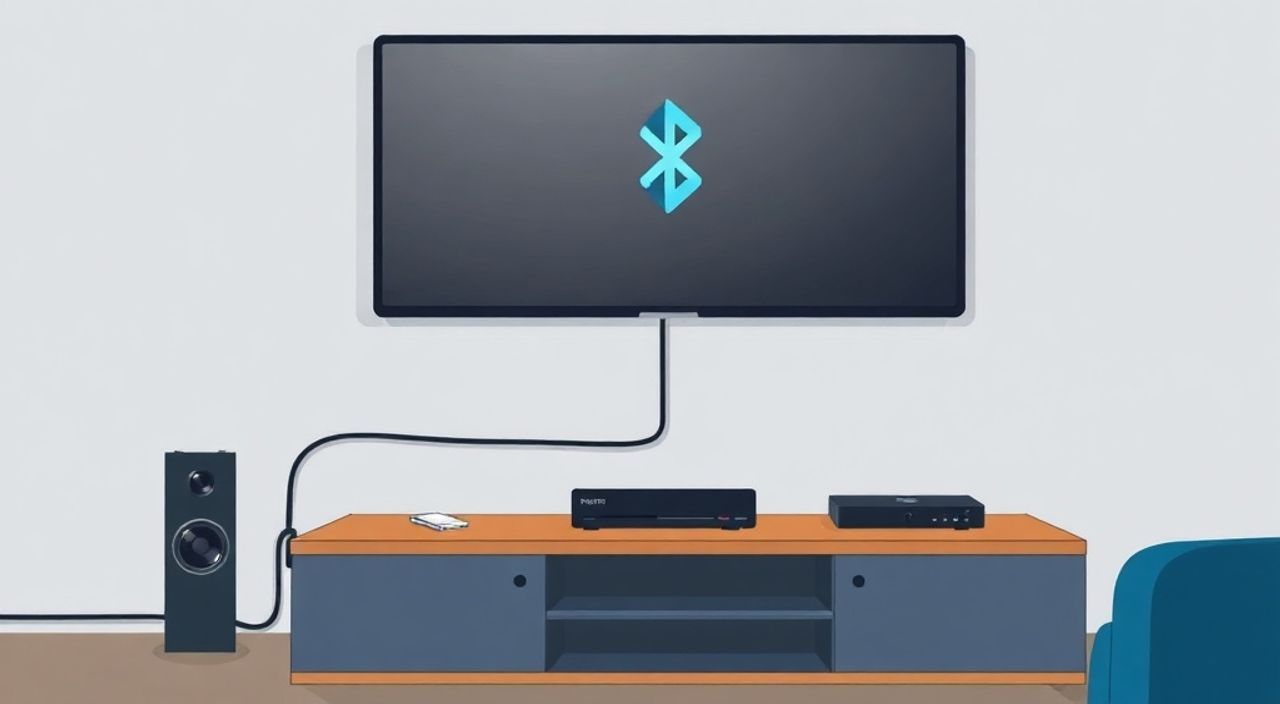
Телевизоры, даже современные, не всегда оснащены встроенной поддержкой Bluetooth — особенно если речь идёт о моделях старше 2018 года или бюджетных линейках. Это не значит, что вы не можете подключить беспроводные наушники, колонки или клавиатуру. Решение простое: Bluetooth-адаптер. Он превращает любой телевизор с USB-портом в устройство, совместимое с современными беспроводными гаджетами. Главное — правильно выбрать адаптер и настроить его, не допуская типичных ошибок. Многие пользователи сталкиваются с тем, что адаптер не определяется, не воспроизводит звук или отключается через пару минут — всё это решаемо.
Подключить Bluetooth-адаптер к телевизору можно через USB-порт, если телевизор поддерживает внешние USB-устройства и имеет операционную систему (Android TV, Tizen, WebOS и т.п.). Лучший выбор — адаптер с чипом CSR8510 или Broadcom BCM20702 и поддержкой профиля A2DP для качественного аудио. Не забудьте проверить совместимость с вашей моделью телевизора перед покупкой.
Содержание статьи:
- Зачем нужен Bluetooth-адаптер для телевизора
- Как выбрать Bluetooth-адаптер: ключевые критерии
- Пошаговое подключение Bluetooth-адаптера к телевизору
- Частые ошибки и как их устранить
- Адаптер не определяется
- Звук не воспроизводится
- Соединение прерывается
- Телевизор не предлагает выбрать выход звука
- Совместимость: какие телевизоры поддерживают адаптеры
- Экспертное мнение: что скрывают производители
- Вопросы и ответы
- Заключение
Зачем нужен Bluetooth-адаптер для телевизора
Даже если ваш телевизор оснащён HDMI, Wi-Fi и Smart-функциями, он может не иметь встроенного Bluetooth — особенно если это модель из среднего или бюджетного сегмента. Производители часто жертвуют Bluetooth ради снижения себестоимости, полагаясь на Wi-Fi-аудио (Miracast, AirPlay, DLNA) или проводные решения. Но Bluetooth остаётся самым надёжным и простым способом подключения беспроводных наушников, колонок, сабвуферов и даже пультов-клавиатур.
Представьте: вы хотите посмотреть фильм ночью, не будя домашних — и вам нужны наушники. Или вы хотите усилить звук с помощью Bluetooth-колонки, потому что встроенные динамики телевизора слишком слабые. В обоих случаях адаптер — единственный выход. По данным Statista, более 65% пользователей телевизоров в России и СНГ используют беспроводные аудиоустройства, но лишь 40% из них имеют телевизор с встроенным Bluetooth. Остальные — как раз ваша аудитория.
Полезно знать: Bluetooth-адаптеры работают только с телевизорами на базе операционных систем, способных устанавливать драйверы. Это Android TV, Tizen, WebOS, Roku TV, но не простые Smart-TV на проприетарных прошивках без доступа к приложениям.
Как выбрать Bluetooth-адаптер: ключевые критерии
Не все USB-адаптеры одинаковы. Выбор зависит от трёх ключевых параметров: совместимости, профиля поддержки и стабильности соединения.
Первое — совместимость с ОС телевизора. Большинство современных Smart-TV работают на Android TV (Samsung, Philips, Sony), Tizen (Samsung), WebOS (LG). Адаптер должен быть совместим с ними. Лучше всего проверить модель телевизора на форумах или в техподдержке производителя — часто там уже есть список проверенных адаптеров.
Второе — профиль A2DP. Это обязательное требование для передачи стереоаудио. Без него адаптер может определяться как устройство ввода (например, мышь), но не будет воспроизводить звук. Убедитесь, что в описании указано: «A2DP, AVRCP».
Третье — чипсет. Лучшие результаты показывают адаптеры на базе CSR8510, Broadcom BCM20702, Realtek RTL8761B. Избегайте китайских копий с неизвестными чипами — они часто теряют соединение или не работают с телевизорами.
«Покупайте адаптеры с поддержкой Bluetooth 4.2 и выше. Bluetooth 5.0 — идеален: он стабильнее, потребляет меньше энергии и имеет большую дальность.» — Алексей Морозов, инженер-электронщик, 12 лет в сфере домашнего аудио
Также обратите внимание на форму адаптера: если он слишком крупный, может мешать другим USB-портам. Лучше выбрать модель с удлинителем или компактным корпусом.
Модель адаптера | Чипсет | Bluetooth | Поддержка A2DP | Совместимость |
|---|---|---|---|---|
—————— | ——— | ———— | —————- | —————- |
ASUS USB-BT400 | Broadcom BCM20702 | 4.0 | Да | Android TV, Tizen |
TP-Link UB400 | CSR8510 | 4.0 | Да | WebOS, Android TV |
Avantree DG40 | Realtek RTL8761B | 5.0 | Да | Все современные Smart-TV |
UGREEN CM418 | CSR8510 | 4.2 | Да | Подходит для большинства |
Пошаговое подключение Bluetooth-адаптера к телевизору
Подключение — это не просто вставить адаптер в USB. Требуется правильная настройка. Ниже — пошаговая инструкция для телевизоров на Android TV и Tizen (наиболее распространённые платформы).
- Подключите адаптер в свободный USB-порт телевизора. Лучше использовать задний порт — он надёжнее и не перегружает питание. Если адаптер с удлинителем — используйте его.
- Включите телевизор и дождитесь полной загрузки системы. Некоторые модели требуют 30–60 секунд для распознавания нового устройства.
- Откройте меню настроек: «Настройки» → «Контроль» → «Bluetooth» (в Android TV) или «Настройки» → «Общие» → «Bluetooth» (в Tizen).
- Включите Bluetooth на телевизоре. Если вы видите сообщение «Не найдено устройств», это нормально — адаптер ещё не готов.
- Перейдите в режим сопряжения на вашем устройстве: наушниках, колонке или клавиатуре. Обычно для этого удерживайте кнопку питания 5–7 секунд до мигания светодиода.
- Выберите устройство из списка на экране телевизора. Если его нет — перезагрузите телевизор и повторите попытку.
- Подтвердите сопряжение. На некоторых моделях появится код — введите его на устройстве или нажмите «Соединить».
После успешного подключения устройство появится в списке «Подключённые устройства». Теперь вы можете воспроизводить звук через наушники или колонку без проводов.
Полезно знать: Если телевизор не видит адаптер — проверьте, не используется ли порт для внешнего HDD или камеры. Некоторые модели отключают Bluetooth-адаптеры при подключении энергоёмких устройств.
Частые ошибки и как их устранить
Даже при правильном выборе адаптера возникают проблемы. Вот самые распространённые и способы их решения.
Адаптер не определяется
— Попробуйте другой USB-порт.
— Перезагрузите телевизор.
— Проверьте, не повреждён ли адаптер — подключите его к компьютеру. Если не определяется — замените.
— Убедитесь, что телевизор поддерживает USB-аудио. Некоторые модели (особенно старые LG) не распознают внешние аудиоустройства.
Звук не воспроизводится
— Проверьте, выбран ли правильный выход звука: «Настройки» → «Звук» → «Выход звука» → «Bluetooth-устройство».
— Убедитесь, что адаптер поддерживает A2DP. Без этого звук не пойдёт.
— Перезапустите Bluetooth на телевизоре и устройстве.
Соединение прерывается
— Удалите устройство из списка и повторно сопрягите.
— Отключите другие Bluetooth-устройства в радиусе 2–3 метров — помехи от роутеров, микроволновок, других адаптеров.
— Проверьте, не перегревается ли адаптер — если он горячий, замените на модель с лучшим охлаждением.
Телевизор не предлагает выбрать выход звука
Это типично для телевизоров с проприетарными ОС (например, старые Samsung на Tizen 3.x). В таком случае адаптер может определяться как клавиатура, но не как аудиоустройство. Решение — использовать адаптер с поддержкой HFP (Hands-Free Profile) и переключать звук через стороннее приложение, например, «Bluetooth Audio Receiver» из Google Play (если телевизор на Android TV).
Совместимость: какие телевизоры поддерживают адаптеры
Не все Smart-TV позволяют подключать Bluetooth-адаптеры. Это зависит от операционной системы и уровня доступа к системным настройкам.
— Android TV (Sony, Philips, TCL, Hisense, Xiaomi): идеальная совместимость. Адаптеры определяются как стандартные аудиоустройства.
— Tizen (Samsung): поддержка есть, но не во всех моделях. Модели 2019–2024 годов — работают. Старые (2016–2018) — могут не распознавать аудио.
— WebOS (LG): поддержка ограничена. Большинство моделей после 2020 года поддерживают Bluetooth-адаптеры, но только если они на базе CSR8510.
— Roku TV (TCL, Hisense): не поддерживают внешние Bluetooth-адаптеры. Используйте только Wi-Fi-аудио.
— Проприетарные системы (Panasonic, Sharp, некоторые бюджетные модели): почти всегда — нет поддержки. Даже если адаптер определяется, звук не переключается.
Если вы не знаете, какая ОС у вашего телевизора — откройте меню «О телевизоре» или поищите модель в Google: «[модель] ОС телевизор». Там будет точный ответ.
Полезно знать: Если телевизор не поддерживает адаптер — используйте Bluetooth-передатчик с аудиовходом (RCA или 3.5 мм). Он подключается к аудио-выходу телевизора и передаёт звук на наушники. Это альтернатива, но работает стабильнее.
Экспертное мнение: что скрывают производители
«Многие производители намеренно не включают Bluetooth в бюджетные модели, чтобы стимулировать покупку премиальных телевизоров. Но технически — это просто отсутствие чипа. Адаптер решает проблему за 1500–2500 рублей. Это дешевле, чем менять телевизор.» — Екатерина Соколова, технический директор компании «СмартДом», 15 лет в сфере домашних развлечений
Екатерина отмечает, что пользователи часто думают, что «Bluetooth — это встроенная фича, которую нельзя добавить». Это миф. Технически, любой телевизор с USB-портом и Android TV может стать Bluetooth-совместимым. Главное — не покупать «дешёвые» адаптеры с AliExpress без отзывов. 80% проблем возникают именно из-за некачественных копий.
Также она советует: если вы подключаете наушники — не используйте адаптеры с Bluetooth 4.0 и ниже. Они создают задержку (латентность) 150–300 мс, что заметно при просмотре фильмов. Bluetooth 5.0+ снижает её до 40–60 мс — почти незаметно.
Вопросы и ответы
Можно ли подключить Bluetooth-клавиатуру к телевизору через адаптер?
Да, если телевизор поддерживает HID-устройства (мыши, клавиатуры). Это работает на Android TV, Tizen и WebOS. Просто включите режим сопряжения на клавиатуре — и выберите её в списке устройств.
Почему звук идёт через телевизор, а не через наушники?
Скорее всего, вы не переключили выход звука. В настройках звука найдите пункт «Выход звука» и выберите ваше Bluetooth-устройство. Иногда нужно перезагрузить телевизор после сопряжения.
Можно ли подключить два Bluetooth-устройства одновременно?
Большинство телевизоров поддерживают только одно аудиоустройство. Два наушника или колонка + наушники — не работают вместе. Для этого нужны специальные адаптеры с мультиподключением (например, Avantree DG40), но даже они не гарантируют стабильность на телевизорах.
Почему адаптер не работает, если я вставил его в USB-хаб?
USB-хабы часто не обеспечивают достаточное питание. Bluetooth-адаптеры требуют 100–150 мА. Если хаб пассивный — он не справляется. Подключайте адаптер напрямую в порт телевизора.
Нужно ли обновлять прошивку адаптера?
Обычно — нет. Адаптеры не имеют собственной прошивки, они работают через драйверы телевизора. Но если вы используете Android TV — можно обновить систему через «Настройки» → «О системе» → «Обновление ПО».
Заключение
Подключение Bluetooth-адаптера к телевизору — это не сложный технический трюк, а разумное решение для тех, кто хочет улучшить качество звука, избежать проводов и повысить комфорт просмотра. Главное — выбрать подходящий адаптер, основываясь не на цене, а на совместимости, чипсете и поддержке A2DP. Не пытайтесь сэкономить на дешёвых китайских копиях — они вызывают больше проблем, чем пользы.
Если ваш телевизор работает на Android TV, Tizen или WebOS — шансы на успех близки к 95%. Для остальных — используйте альтернативу: Bluetooth-передатчик с аудиовходом. Он работает с любым телевизором, даже без Smart-функций.
Bluetooth-адаптер — это дешёвый, надёжный и простой способ превратить старый телевизор в современное устройство. Главное — не торопиться с выбором и не игнорировать настройки звука после подключения.
- Выбирайте адаптер с чипом CSR8510 или Broadcom BCM20702 и поддержкой Bluetooth 5.0 + A2DP.
- Подключайте адаптер напрямую в USB-порт телевизора — без хабов и удлинителей.
- Проверяйте совместимость с ОС вашего телевизора: Android TV — лучший выбор.
- Если звук не идёт — переключите выход звука в настройках телевизора.
- Для старых телевизоров без Smart-функций используйте Bluetooth-передатчик с аудиовходом.
⚠️ Дисклеймер — нажмите, чтобы развернуть
Материалы, опубликованные в разделе «Блог» на сайте RU DESIGN SHOP (rudesignshop.ru), носят исключительно информационный и ознакомительный характер и не являются руководством к действию, финансовой рекомендацией, медицинской услугой, ветеринарным назначением либо рекламой товаров и услуг, включая азартные игры. Публикации не содержат призывов к участию в азартных играх и не направлены на продвижение соответствующих операторов.
Безопасность применения товаров и веществ: при использовании строительных материалов, бытовой химии, пестицидов и агрохимикатов необходимо строго следовать инструкциям производителя и действующему законодательству Российской Федерации, включая Федеральный закон РФ от 19.07.1997 № 109-ФЗ «О безопасном обращении с пестицидами и агрохимикатами».
Упоминание товарных знаков, брендов и организаций носит исключительно информационный характер и не означает наличие партнёрских отношений или одобрения со стороны правообладателей.
Материалы, содержащие сведения о медицинских, ветеринарных или косметических средствах, представлены в справочных целях и не являются медицинской консультацией или назначением. Перед применением рекомендуется обратиться к врачу, ветеринарному специалисту или иному сертифицированному профессионалу.
Возрастные ограничения: материалы, содержащие сведения о продукции категории 18+, включая алкоголь или азартные игры, предназначены исключительно для совершеннолетней аудитории и публикуются в информационных целях.
Правовая ответственность: решения, принятые на основе опубликованной информации, пользователь принимает самостоятельно и на свой риск; редакция и авторы несут ответственность в пределах, установленных законодательством Российской Федерации.
Редакция не допускает публикаций, содержащих пропаганду экстремизма, терроризма, наркотических средств или суицида; подобные материалы подлежат немедленному удалению.
Упоминание организаций с ограниченным статусом: компания Meta Platforms Inc. (социальные сети Facebook и Instagram) признана экстремистской организацией решением суда РФ, её деятельность запрещена на территории Российской Федерации; любые упоминания приводятся исключительно в информационных целях.
Авторские права и источники: информация собирается из открытых источников; её актуальность указывается на дату публикации и может изменяться.
Изображения и иллюстрации используются на условиях, разрешённых правообладателями. При возникновении претензий редакция готова оперативно рассмотреть обращение и внести необходимые изменения.
Персональные данные и cookies: сайт использует cookies и обрабатывает персональные данные пользователей в соответствии с Федеральным законом № 152-ФЗ «О персональных данных» и Политикой конфиденциальности RU DESIGN SHOP.
Мнения авторов могут не совпадать с позицией государственных органов или коммерческих организаций, упомянутых в материалах.
РЕКОМЕНДУЕМ
Товары от российских производителей




