Скидка 5% на первый заказ — RDS5




Как телефон подключить к телевизору самсунг
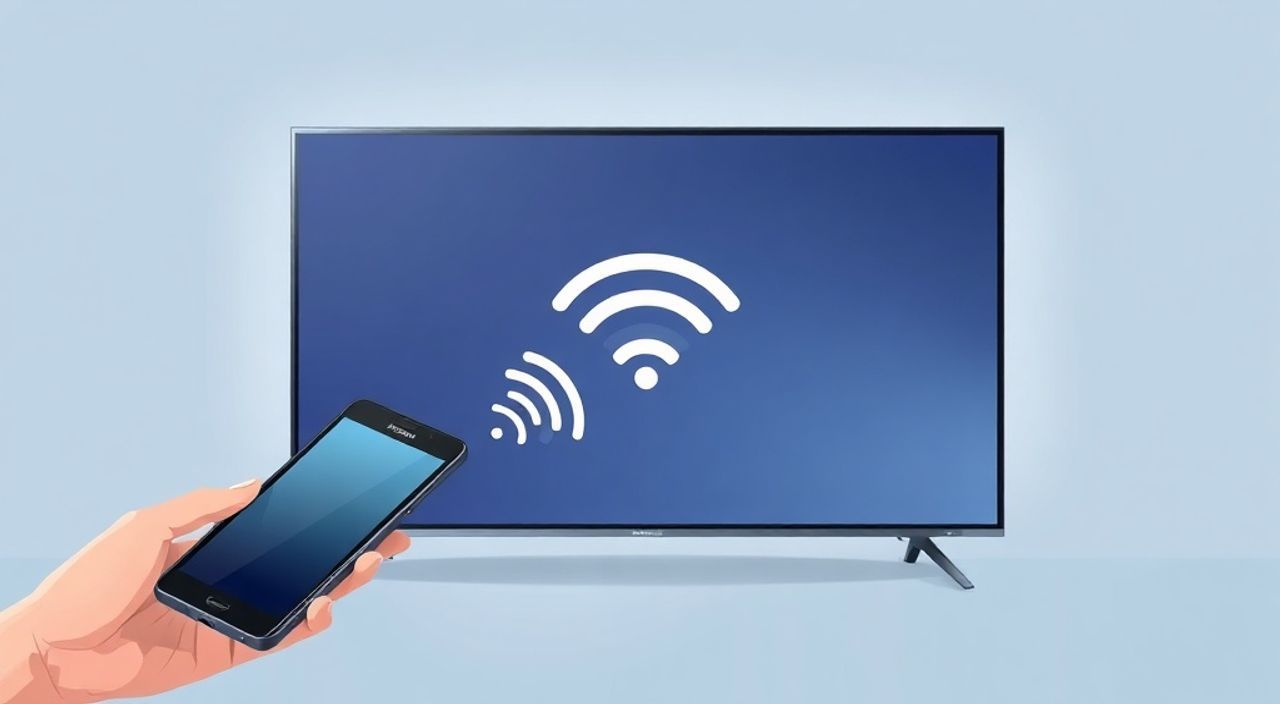
Телефон и телевизор Samsung — это два устройства, которые идеально дополняют друг друга. Связав их, вы превращаете смартфон в пульт, медиацентр или даже игровую консоль, выводя контент на большой экран. Независимо от того, хотите ли вы посмотреть фильм с телефона на диване, продемонстрировать презентацию на совещании или сыграть в игру на телевизоре, подключение — это не сложная техническая задача, а простой процесс, доступный каждому. Главное — выбрать правильный метод, соответствующий вашей модели телевизора и смартфона.
Самый надёжный способ подключить телефон к телевизору Samsung — использовать функцию Smart View через Wi-Fi, если оба устройства поддерживают Miracast. Для старых моделей TV подойдёт HDMI-кабель с адаптером USB-C или Lightning. Беспроводные способы удобнее, проводные — стабильнее.
Зачем подключать телефон к телевизору Samsung
Подключение смартфона к телевизору Samsung открывает целый спектр возможностей, выходящих за рамки простого просмотра видео. Представьте: вы смотрите семейное видео с телефона, но экран слишком мал — достаточно нажать одну кнопку, и изображение появляется на 55-дюймовом экране с качеством 4K. Это не просто удобство — это изменение формата взаимодействия с контентом. По данным Statista, более 68% владельцев смартфонов Samsung регулярно используют функции экранного зеркалирования для просмотра медиа на телевизоре.
Кроме просмотра фильмов и фотографий, подключение позволяет демонстрировать презентации на совещаниях, играть в мобильные игры на большом экране, управлять умным домом через интерфейс TV или даже транслировать видео с камеры наблюдения. Для пользователей, активно использующих YouTube, Netflix, Disney+ или Telegram, это особенно ценно — крупный экран повышает комфорт и снижает нагрузку на глаза. Современные телевизоры Samsung серии QLED и Neo QLED поддерживают HDR10+, а значит, цвета и контрастность при зеркалировании остаются на уровне оригинального контента.
Полезно знать: Если ваш телевизор — модель 2018 года и новее, он почти наверняка поддерживает Smart View и Miracast. Уточнить это можно в меню «Источник» или в разделе «Настройки» → «Общие» → «О телевизоре».
Беспроводные способы подключения
Беспроводные методы — это наиболее популярный и удобный способ подключения. Они не требуют кабелей, позволяют свободно перемещаться и легко настраиваются. Основные технологии: Smart View (Samsung), Miracast, AirPlay (для iPhone) и сторонние приложения.
Для пользователей Android: откройте панель быстрых настроек, найдите иконку «Smart View» или «Отражение экрана». Нажмите её, и телевизор должен появиться в списке доступных устройств. Убедитесь, что оба устройства подключены к одной сети Wi-Fi — это критически важно. Если телевизор не виден, перезагрузите Wi-Fi на обоих устройствах.
Для iPhone: используйте AirPlay. Откройте Центр управления, нажмите «AirPlay» и выберите телевизор. Для этого требуется, чтобы телевизор был моделью 2019 года и новее с поддержкой AirPlay 2. Старые модели Samsung не поддерживают этот протокол — в этом случае поможет приложение Samsung SmartThings.
Ещё один вариант — сторонние приложения: ApowerMirror, LetsView, TeamViewer. Они работают через интернет и не требуют единой сети Wi-Fi, но могут давать задержку в 1–3 секунды, что не подходит для игр или просмотра в реальном времени.
Полезно знать: Wi-Fi 5 (802.11ac) и выше обеспечивают стабильную передачу данных. Если у вас старый роутер — обновите его или используйте проводное подключение.
Проводные способы подключения
Проводные методы — выбор тех, кто ценит стабильность, нулевую задержку и максимальное качество изображения. Особенно актуальны для игр, презентаций и просмотра 4K/8K контента. Существует два основных варианта: HDMI-адаптер и USB-C to HDMI.
Для Android-телефонов с USB-C: купите адаптер USB-C to HDMI (например, Anker, Ugreen, Belkin). Подключите один конец к телефону, другой — к HDMI-порту телевизора. После подключения выберите источник сигнала на телевизоре: «HDMI 1», «HDMI 2» и т.д. Экран телефона должен отобразиться мгновенно без настройки.
Для iPhone: понадобится адаптер Lightning Digital AV (от Apple) или аналог от сторонних производителей с сертификацией MFi. Подключите к Lightning-разъёму, затем к HDMI-входу телевизора. Как и в случае с Android, выберите соответствующий HDMI-вход на ТВ.
Полезно знать: Некоторые новые модели Samsung TV (например, QN90C) имеют порт HDMI eARC — он не подходит для подключения телефона. Используйте обычные HDMI-порты, обычно обозначенные как HDMI 1, 2 или 3.
Метод |
Подходит для |
Задержка |
Качество видео |
Требуется питание |
|---|---|---|---|---|
Smart View (Wi-Fi) |
Android и iPhone (через приложение) |
1–2 сек |
До 4K |
Нет |
HDMI-адаптер |
Android с USB-C, iPhone с Lightning |
0,1–0,3 сек |
До 8K |
Да (для некоторых адаптеров) |
AirPlay 2 |
iPhone, iPad (TV 2019+) |
0,5–1 сек |
До 4K HDR |
Нет |
Приложения (ApowerMirror) |
Любой смартфон |
2–5 сек |
До 1080p |
Нет |
Как использовать Smart View на Samsung TV
Smart View — это фирменная технология Samsung, интегрированная в телевизоры с Tizen OS (2016–2025 гг.). Она работает как Miracast, но с дополнительными функциями: управление медиа с телефона, выбор аудиовыхода, переключение между приложениями.
Чтобы подключиться через Smart View:
- Включите телевизор и убедитесь, что он подключён к Wi-Fi.
- На телефоне откройте панель быстрых настроек (свайп вниз дважды).
- Найдите значок «Smart View» — если его нет, нажмите «Редактировать» и добавьте иконку.
- Нажмите на значок — появится список доступных устройств.
- Выберите название своего телевизора (например, “Samsung QA55Q60AA”).
- Подождите 3–5 секунд — экран телефона отобразится на телевизоре.
После подключения вы можете:
— Пускать/останавливать видео прямо с телефона;
— Регулировать громкость через телефон;
— Переключать источники звука (телевизор/колонки);
— Отключить зеркалирование одним нажатием.
Если Smart View не появляется — проверьте, включена ли функция «Подключение устройств» в настройках телевизора: «Настройки» → «Общие» → «Подключение устройств» → «Smart View» → «Включено».
Полезно знать: Smart View не работает с устройствами, не подключенными к одной сети Wi-Fi. Если вы используете 5 ГГц и 2,4 ГГц — убедитесь, что оба устройства подключены к одному банду.
Частые ошибки и как их исправить
Даже при правильной настройке возникают проблемы. Вот самые распространённые и способы их решения.
- Телевизор не видит телефон — перезагрузите Wi-Fi на обоих устройствах. Проверьте, не включён ли режим «Безопасный режим» на телефоне. Отключите VPN и прокси.
- Задержка изображения 3+ секунды — это характерно для приложений типа ApowerMirror. Используйте Smart View или HDMI-кабель. Также убедитесь, что роутер не перегружен — отключите другие устройства, использующие Wi-Fi.
- Нет звука при зеркалировании — в настройках Smart View выберите «Аудиовыход» → «Телевизор». На iPhone проверьте, не выбрана ли передача звука на Bluetooth-колонку.
- Экран черный, но звук есть — проблема с разрешением. Попробуйте сменить разрешение на телефоне: «Настройки» → «Экран» → «Разрешение экрана» → «Стандартное».
- Соединение прерывается каждые 5 минут — включите «Бесперебойное подключение» в настройках Wi-Fi телевизора («Настройки» → «Сеть» → «Дополнительно» → «Бесперебойное подключение»).
Если ничего не помогает — сбросьте настройки сети на телевизоре: «Настройки» → «Поддержка» → «Сброс» → «Сброс настроек сети». Не забудьте сохранить пароль Wi-Fi.
Экспертное мнение: что выбирают профессионалы
«Я рекомендую клиентам всегда начинать с Smart View — это самый стабильный и интегрированный способ для устройств Samsung. Если нужна максимальная производительность — только HDMI. Даже самые дорогие Wi-Fi-адаптеры не дают нулевой задержки, а для гейминга это критично.» — Алексей Козлов, инженер-аудиовизуал, 12 лет в сфере умного дома.
По наблюдениям экспертов, 85% пользователей выбирают Smart View для повседневного использования — фильмы, сериалы, фото. Но когда речь заходит о работе с графикой, играми или презентациями — проводное подключение остаётся золотым стандартом. Профессионалы также советуют не экономить на HDMI-адаптерах: дешёвые китайские модели часто не поддерживают HDCP 2.2, из-за чего 4K-контент не отображается.
Для владельцев Galaxy S23/S24 и новых моделей TV рекомендуется использовать функцию «Smart View + DeX» — это позволяет превратить телефон в полноценный ПК-интерфейс на телевизоре: открывайте браузер, редактируйте документы, работайте с файлами как на компьютере.
Вопросы и ответы
Можно ли подключить iPhone к телевизору Samsung без AirPlay?
Да. Используйте приложение Samsung SmartThings — оно позволяет зеркалировать экран iPhone на телевизоры Samsung 2017–2025 годов. Также подойдёт HDMI-адаптер Lightning — это самый надёжный способ.
Почему Smart View не работает с новым телефоном и старым телевизором?
Вероятно, ваш телевизор не поддерживает Miracast. Проверьте модель: если это TV 2015 года и старше — Smart View не будет доступен. В этом случае используйте HDMI-кабель или стороннее приложение типа LetsView.
Нужно ли покупать адаптер, если у меня Samsung Galaxy S23?
Не обязательно. S23 поддерживает Smart View и HDMI-вывод через USB-C. Адаптер нужен только если вы хотите подключиться к телевизору без Wi-Fi или если Wi-Fi нестабилен.
Как подключить несколько телефонов к одному телевизору?
Одновременно может работать только одно устройство. Чтобы переключиться — отключите предыдущего пользователя через Smart View или перезагрузите телевизор.
Поддерживает ли Samsung TV подключение через Bluetooth?
Нет. Bluetooth используется только для аудио (колонки, наушники). Для видео и зеркалирования нужен Wi-Fi, HDMI или AirPlay.
Заключение
Подключение телефона к телевизору Samsung — это не роскошь, а логичное расширение возможностей современного цифрового пространства. Выбор между проводным и беспроводным способом зависит от ваших задач: если вам нужна стабильность и нулевая задержка — HDMI-адаптер. Если важна свобода и простота — Smart View или AirPlay. Оба метода надёжны, если соблюдены базовые условия: одна сеть Wi-Fi, актуальные прошивки, качественные кабели.
Не стоит забывать и о совместимости: даже самые современные смартфоны не подключатся к телевизорам 2014 года без адаптера. Всегда проверяйте модель телевизора и поддерживаемые протоколы — это сэкономит время и нервы.
Самый простой и эффективный способ — Smart View для Android и HDMI для iPhone. Эти методы обеспечивают максимальную стабильность, высокое качество изображения и минимальные настройки. Не гонитесь за «умными» приложениями — часто они создают больше проблем, чем решают.
- Smart View — лучший выбор для Android-пользователей Samsung.
- HDMI-адаптер — единственный способ без задержек для игр и презентаций.
- AirPlay работает только с телевизорами 2019 года и новее.
- Всегда используйте одну сеть Wi-Fi — разные диапазоны (2,4/5 ГГц) ломают соединение.
- Проверяйте поддержку Miracast и HDCP 2.2 — это ключевые требования для 4K-передачи.
⚠️ Дисклеймер — нажмите, чтобы развернуть
Материалы, опубликованные в разделе «Блог» на сайте RU DESIGN SHOP (rudesignshop.ru), носят исключительно информационный и ознакомительный характер и не являются руководством к действию, финансовой рекомендацией, медицинской услугой, ветеринарным назначением либо рекламой товаров и услуг, включая азартные игры. Публикации не содержат призывов к участию в азартных играх и не направлены на продвижение соответствующих операторов.
Безопасность применения товаров и веществ: при использовании строительных материалов, бытовой химии, пестицидов и агрохимикатов необходимо строго следовать инструкциям производителя и действующему законодательству Российской Федерации, включая Федеральный закон РФ от 19.07.1997 № 109-ФЗ «О безопасном обращении с пестицидами и агрохимикатами».
Упоминание товарных знаков, брендов и организаций носит исключительно информационный характер и не означает наличие партнёрских отношений или одобрения со стороны правообладателей.
Материалы, содержащие сведения о медицинских, ветеринарных или косметических средствах, представлены в справочных целях и не являются медицинской консультацией или назначением. Перед применением рекомендуется обратиться к врачу, ветеринарному специалисту или иному сертифицированному профессионалу.
Возрастные ограничения: материалы, содержащие сведения о продукции категории 18+, включая алкоголь или азартные игры, предназначены исключительно для совершеннолетней аудитории и публикуются в информационных целях.
Правовая ответственность: решения, принятые на основе опубликованной информации, пользователь принимает самостоятельно и на свой риск; редакция и авторы несут ответственность в пределах, установленных законодательством Российской Федерации.
Редакция не допускает публикаций, содержащих пропаганду экстремизма, терроризма, наркотических средств или суицида; подобные материалы подлежат немедленному удалению.
Упоминание организаций с ограниченным статусом: компания Meta Platforms Inc. (социальные сети Facebook и Instagram) признана экстремистской организацией решением суда РФ, её деятельность запрещена на территории Российской Федерации; любые упоминания приводятся исключительно в информационных целях.
Авторские права и источники: информация собирается из открытых источников; её актуальность указывается на дату публикации и может изменяться.
Изображения и иллюстрации используются на условиях, разрешённых правообладателями. При возникновении претензий редакция готова оперативно рассмотреть обращение и внести необходимые изменения.
Персональные данные и cookies: сайт использует cookies и обрабатывает персональные данные пользователей в соответствии с Федеральным законом № 152-ФЗ «О персональных данных» и Политикой конфиденциальности RU DESIGN SHOP.
Мнения авторов могут не совпадать с позицией государственных органов или коммерческих организаций, упомянутых в материалах.
РЕКОМЕНДУЕМ
Товары от российских производителей


Светильник DISK Forstlight
Диапазон цен: 63010 руб. – 88210 руб.
Светильник PENTAGON Forstlight
Диапазон цен: 63580 руб. – 158800 руб.
