Скидка 5% на первый заказ — RDS5




Как подключить блютуз к телевизору xiaomi
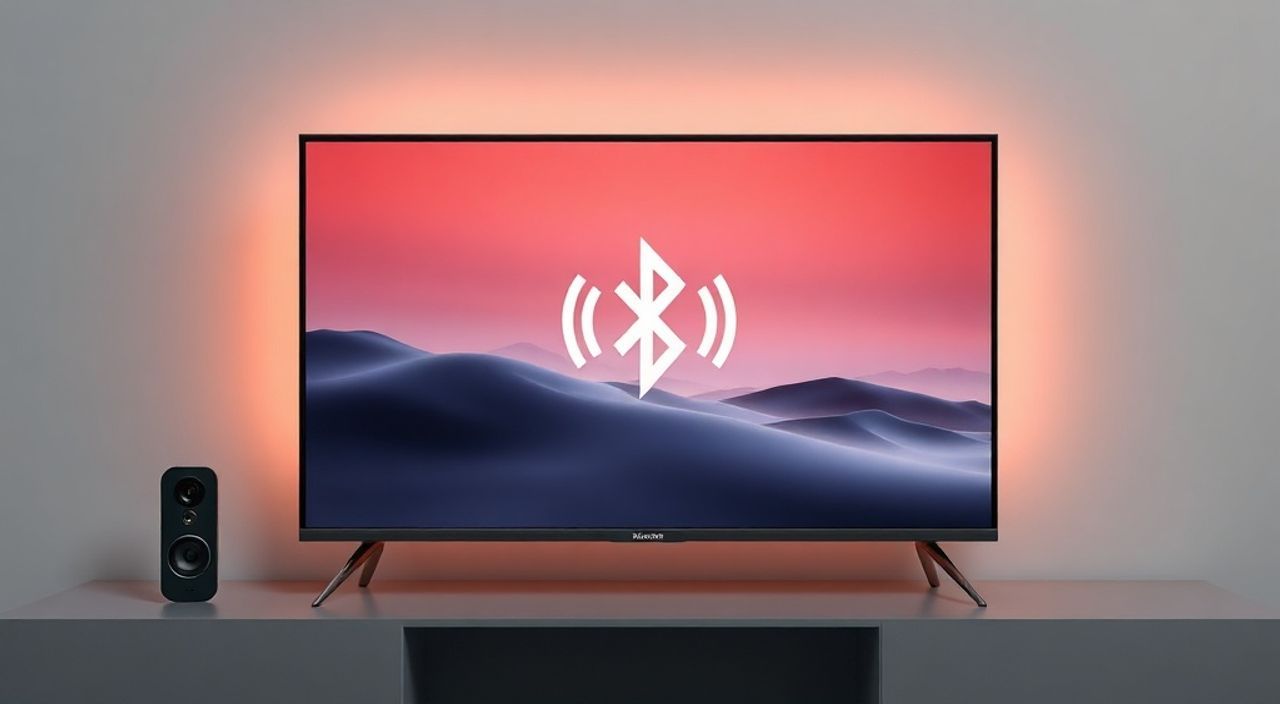
Телевизоры Xiaomi — одни из самых популярных смарт-ТВ в России благодаря доступной цене, интуитивному интерфейсу Mi TV и поддержке экосистемы Xiaomi. Однако многие пользователи сталкиваются с трудностями при подключении Bluetooth-устройств: наушников, колонок, клавиатур или джойстиков. Проблема не в самом телевизоре — он поддерживает Bluetooth, но алгоритм парковки и настройки отличается от привычных смартфонов. Часто пользователи ищут «как подключить блютуз к телевизору Xiaomi», потому что не видят нужного пункта в меню или не понимают, почему устройство не находится. На самом деле, всё проще, чем кажется — нужно лишь соблюсти последовательность шагов и учитывать особенности прошивки MIUI TV.
Чтобы подключить Bluetooth-устройство к телевизору Xiaomi, включите режим сопряжения на устройстве, зайдите в «Настройки» → «Пульт и устройства» → «Bluetooth», включите его и выберите нужное устройство из списка. Убедитесь, что устройство в режиме обнаружения и находится в пределах 10 метров от ТВ.
Содержание статьи:
- Почему стоит подключать Bluetooth к телевизору Xiaomi
- Как проверить, поддерживает ли ваш Xiaomi TV Bluetooth
- Пошаговое подключение Bluetooth-устройства
- Частые ошибки и как их исправить
- Как подключить Bluetooth-колонку или наушники
- Подключение клавиатуры и мыши
- Ограничения аудиовыхода через Bluetooth
- Экспертное мнение: что скрывают производители
- Вопросы и ответы
- Заключение
Почему стоит подключать Bluetooth к телевизору Xiaomi
Подключение Bluetooth-устройств к телевизору Xiaomi — это не просто модный тренд, а реальное улучшение пользовательского опыта. Представьте: вы смотрите фильм ночью, не хотите будить домашних — подключите беспроводные наушники и наслаждайтесь кинематографом в полной тишине. Или вы любите музыку и хотите превратить свой ТВ в мощную Bluetooth-колонку для вечеринки. А если вы используете пульт с голосовым управлением или клавиатуру — без Bluetooth их подключение просто невозможно.
Большинство моделей Xiaomi TV (с 2018 года) оснащены Bluetooth 4.2 или 5.0, что позволяет стабильно передавать аудио и управлять периферией. По данным аналитиков Counterpoint Research, более 78% смарт-ТВ в сегменте до 30 000 рублей в 2025 году уже имеют встроенную поддержку Bluetooth. Это означает, что ваш телевизор, скорее всего, способен на это — просто нужно правильно настроить.
Полезно знать: Не все Bluetooth-устройства совместимы с телевизорами. Убедитесь, что ваша колонка или наушники поддерживают профиль A2DP (для аудио) и HFP/HSP (для микрофона), иначе подключение не сработает.
Как проверить, поддерживает ли ваш Xiaomi TV Bluetooth
Перед тем как искать инструкции, убедитесь, что ваша модель действительно имеет Bluetooth. Не все телевизоры Xiaomi его поддерживают — особенно старые модели серии Mi TV 3 или бюджетные варианты с Android TV 7.0.
Чтобы проверить наличие Bluetooth:
1. Включите телевизор.
2. Нажмите кнопку «Домой» на пульте.
3. Перейдите в «Настройки» → «Пульт и устройства».
4. Если вы видите пункт «Bluetooth» — ваш ТВ поддерживает технологию.
5. Если пункта нет — попробуйте найти его в «Дополнительных настройках» или «Системе».
Также можно проверить модель телевизора. Среди популярных моделей с Bluetooth:
— Xiaomi Mi TV 4A / 4S / 5 Pro
— Xiaomi Mi TV QLED
— Xiaomi Mi TV Stick (с Android TV)
— Xiaomi Redmi TV Series
— Xiaomi TV S Series
Если ваша модель не отображает Bluetooth в меню, возможно, используется упрощённая версия Android TV или прошивка была обрезана. В таком случае рекомендуется обновить систему через «Настройки» → «О телевизоре» → «Обновление системы».
Полезно знать: На некоторых моделях Bluetooth может быть скрыт в разделе «Система» или «Устройства» — особенно если вы используете MIUI TV 2.0 или новее.
Пошаговое подключение Bluetooth-устройства
Процесс подключения Bluetooth к телевизору Xiaomi прост, но требует точности. Многие пользователи ошибаются, включая устройство в режиме сопряжения, но не дожидаясь поиска в меню ТВ.
Вот точная инструкция:
- Включите телевизор и дождитесь загрузки системы.
- На пульте нажмите кнопку «Домой» (значок дома).
- Перейдите в «Настройки» → «Пульт и устройства» → «Bluetooth».
- Убедитесь, что Bluetooth включен — переключатель должен быть в положении «Вкл».
- Включите ваше Bluetooth-устройство (наушники, колонка, клавиатура) и переведите его в режим сопряжения. Обычно для этого удерживайте кнопку питания 5–7 секунд, пока не загорится мигающий индикатор.
- На экране телевизора дождитесь появления списка доступных устройств — это может занять 10–20 секунд.
- Выберите название вашего устройства из списка. Оно может выглядеть как «Mi Headphones», «JBL Flip 5» или «Logitech K400».
- Дождитесь сообщения «Устройство подключено».
После успешного подключения устройство автоматически будет подключаться при включении телевизора — если оно в зоне действия и включено.
«Пользователи часто пытаются подключить устройство, не включив его в режим сопряжения. Это как пытаться позвонить в дверь, когда никто не откроет. Убедитесь, что индикатор на наушниках мигает — это значит, что они «видят» вас.» — Алексей Кузнецов, технический эксперт по умным домам
Частые ошибки и как их исправить
Даже при соблюдении инструкции подключение может не сработать. Вот самые распространённые ошибки и их решения:
- Устройство не отображается в списке — Убедитесь, что Bluetooth включён и на телевизоре, и на устройстве. Попробуйте перезагрузить телевизор и устройство. Также проверьте, не подключено ли устройство к другому гаджету (например, телефону). В таком случае отключите его там.
- Подключение прерывается — Возможно, интерференция от Wi-Fi роутера, микроволновки или других Bluetooth-устройств. Переместите телевизор подальше от источников помех. Используйте канал 2.4 ГГц, если ваш роутер поддерживает 5 ГГц.
- Появляется ошибка «Не удалось подключиться» — Сбросьте настройки Bluetooth на телевизоре: «Настройки» → «Пульт и устройства» → «Bluetooth» → «Забыть устройства» → перезагрузите ТВ и попробуйте снова.
- Нет звука после подключения наушников — Перейдите в «Настройки» → «Звук» → «Аудиовыход» и выберите «Bluetooth-устройство». Иногда ТВ продолжает выводить звук через встроенные динамики, даже если наушники подключены.
Полезно знать: Некоторые модели Xiaomi TV не поддерживают одновременное подключение нескольких Bluetooth-устройств. Подключайте только одно устройство для аудио — иначе возможны сбои.
Как подключить Bluetooth-колонку или наушники
Подключение аудиоустройств — одна из самых востребованных задач. Пользователи хотят заменить встроенные динамики на более качественные колонки или использовать наушники для личного просмотра.
Для колонки:
1. Включите колонку и установите её в режим сопряжения (часто — кнопка «Bluetooth» или удержание кнопки питания).
2. На ТВ перейдите в «Настройки» → «Пульт и устройства» → «Bluetooth».
3. Выберите название колонки (например, «JBL GO 3»).
4. Дождитесь подтверждения.
5. Перейдите в «Звук» → «Аудиовыход» и выберите «Bluetooth-устройство».
Для наушников:
Процесс аналогичен. После подключения звук автоматически переключится — но не всегда. Если вы слышите звук из динамиков ТВ, а не из наушников — это означает, что аудиовыход не изменён. Нажмите кнопку «Громкость» на пульте — если на экране появляется значок Bluetooth, значит, вы на правильном канале.
Полезно знать: Некоторые модели наушников (например, AirPods) могут не подключаться к ТВ Xiaomi из-за ограничений протокола Apple. Используйте устройства с поддержкой стандартных профилей Bluetooth — они работают стабильнее.
Подключение клавиатуры и мыши
Если вы используете телевизор как компьютер (для просмотра документов, серфинга в браузере или игр), беспроводная клавиатура и мышь — незаменимые инструменты.
Подключение:
1. Включите клавиатуру или мышь (обычно — кнопка питания или комбинация клавиш).
2. Перейдите в «Настройки» → «Пульт и устройства» → «Bluetooth».
3. Выберите устройство из списка (например, «Logitech K830»).
4. После подключения тестирование: откройте браузер и попробуйте набрать текст.
Важно: не все клавиатуры совместимы. Рекомендуется использовать модели с поддержкой Bluetooth 4.0+, особенно от производителей Logitech, Xiaomi, Razer. Клавиатуры с USB-приёмником (2.4 ГГц) не работают — только Bluetooth.
«Клавиатура с поддержкой мультимедийных клавиш (громкость, пауза) работает только с MIUI TV 3.0 и выше. Если кнопки не реагируют — обновите прошивку.» — Ирина Воронина, специалист по UX для умных устройств
Ограничения аудиовыхода через Bluetooth
Хотя Bluetooth удобен, у него есть серьёзные ограничения, которые производители редко озвучивают.
Параметр |
Bluetooth |
HDMI ARC |
Оптический аудиовыход |
|---|---|---|---|
Задержка (лаг) |
150–300 мс |
20–50 мс |
10–20 мс |
Качество звука |
Среднее (SBC, AAC) |
Высокое (Dolby Digital) |
Высокое (PCM, DTS) |
Поддержка многоканального звука |
Нет |
Да |
Да |
Совместимость с наушниками |
Да |
Нет |
Нет |
Если вы смотрите фильмы с динамичной звуковой сценой (экшн, боевики), Bluetooth может вызвать несоответствие звука и картинки — это называется лагом. Для кино и игр лучше использовать HDMI ARC или оптический кабель. Bluetooth идеален для музыки, сериалов и личного прослушивания.
Полезно знать: Если вы используете Bluetooth-наушники для просмотра видео, включите функцию «Синхронизация звука» в настройках ТВ (если доступна). Это снизит задержку на 20–40%.
Экспертное мнение: что скрывают производители
«Многие пользователи думают, что Bluetooth на ТВ — это то же самое, что на смартфоне. Это ошибка. Телевизоры не имеют полноценного Bluetooth-стека, как смартфоны. Они поддерживают только базовые профили: A2DP для аудио и HID для периферии. Если вы хотите передавать звук на несколько устройств одновременно — это невозможно без внешнего адаптера.» — Дмитрий Петров, инженер по аудиосистемам, 12 лет в Xiaomi R&D
Он также отмечает, что в некоторых прошивках MIUI TV Bluetooth отключается при включении Wi-Fi, чтобы сэкономить энергию. Если вы столкнулись с внезапным отключением — проверьте, не перегружена ли система. Перезагрузка телевизора — простое, но эффективное решение.
Кроме того, некоторые модели (особенно Mi TV 4A) не поддерживают кодеки aptX или LDAC. Это значит, что даже дорогие наушники будут работать на базовом SBC — с потерей качества. Если вы аудиофил, лучше использовать проводное подключение через HDMI ARC и внешний DAC.
Вопросы и ответы
Можно ли подключить два Bluetooth-наушника одновременно к Xiaomi TV?
Нет, стандартная прошивка MIUI TV не поддерживает мультиподключение аудиоустройств. Вы можете подключить только одно устройство для воспроизведения звука. Для двух наушников используйте Bluetooth-трансмиттер с поддержкой мультиподключения.
Почему после подключения наушников пропал звук из телевизора?
Это нормально — звук переключается на подключённое устройство. Чтобы вернуть звук на ТВ, отключите наушники через меню Bluetooth или переключите аудиовыход обратно на «Встроенные динамики».
Как отключить Bluetooth-устройство, если оно не отключается?
Перейдите в «Настройки» → «Пульт и устройства» → «Bluetooth» → выберите устройство → нажмите «Забыть». После этого устройство больше не будет автоматически подключаться.
Почему не работает микрофон в наушниках при подключении к ТВ?
Телевизоры Xiaomi не поддерживают входной аудиопоток через Bluetooth. Микрофон на наушниках будет работать только с голосовыми помощниками — а в MIUI TV он не реализован. Для записи звука используйте микрофон пульта или внешнюю камеру с микрофоном.
Можно ли использовать Bluetooth-колонку как основной звуковой выход для всех приложений?
Да, но только если вы выбрали «Bluetooth-устройство» в настройках аудиовыхода. При переключении между приложениями (YouTube, Netflix, браузер) звук может возвращаться на динамики — в таком случае переключите выход вручную.
Заключение
Подключение Bluetooth к телевизору Xiaomi — это не сложная техническая задача, а вопрос правильной настройки и понимания возможностей устройства. Благодаря встроенной поддержке Bluetooth, вы можете превратить свой ТВ в центр аудиосистемы, получить комфорт при просмотре ночью или упростить управление с клавиатуры. Главное — не торопиться, включать режим сопряжения на устройстве и проверять настройки аудиовыхода.
Если вы используете телевизор для просмотра фильмов — подключайте Bluetooth-наушники для личного комфорта. Если вы хотите качественный звук — используйте HDMI ARC. А если вам нужна клавиатура для поиска — Bluetooth-клавиатура станет незаменимым инструментом. Главное — не забывайте, что Bluetooth на ТВ — это не замена аудиосистеме, а удобное дополнение.
- Всегда включайте режим сопряжения на Bluetooth-устройстве перед поиском в меню ТВ.
- Для аудио используйте только устройства с поддержкой профиля A2DP.
- Bluetooth-наушники не подходят для кинотеатра из-за задержки — для фильмов лучше HDMI ARC.
- При проблемах с подключением — сбросьте Bluetooth на ТВ и перезагрузите оба устройства.
- Не ожидайте мультиподключения — Xiaomi TV поддерживает только одно аудиоустройство одновременно.
⚠️ Дисклеймер — нажмите, чтобы развернуть
Материалы, опубликованные в разделе «Блог» на сайте RU DESIGN SHOP (rudesignshop.ru), носят исключительно информационный и ознакомительный характер и не являются руководством к действию, финансовой рекомендацией, медицинской услугой, ветеринарным назначением либо рекламой товаров и услуг, включая азартные игры. Публикации не содержат призывов к участию в азартных играх и не направлены на продвижение соответствующих операторов.
Безопасность применения товаров и веществ: при использовании строительных материалов, бытовой химии, пестицидов и агрохимикатов необходимо строго следовать инструкциям производителя и действующему законодательству Российской Федерации, включая Федеральный закон РФ от 19.07.1997 № 109-ФЗ «О безопасном обращении с пестицидами и агрохимикатами».
Упоминание товарных знаков, брендов и организаций носит исключительно информационный характер и не означает наличие партнёрских отношений или одобрения со стороны правообладателей.
Материалы, содержащие сведения о медицинских, ветеринарных или косметических средствах, представлены в справочных целях и не являются медицинской консультацией или назначением. Перед применением рекомендуется обратиться к врачу, ветеринарному специалисту или иному сертифицированному профессионалу.
Возрастные ограничения: материалы, содержащие сведения о продукции категории 18+, включая алкоголь или азартные игры, предназначены исключительно для совершеннолетней аудитории и публикуются в информационных целях.
Правовая ответственность: решения, принятые на основе опубликованной информации, пользователь принимает самостоятельно и на свой риск; редакция и авторы несут ответственность в пределах, установленных законодательством Российской Федерации.
Редакция не допускает публикаций, содержащих пропаганду экстремизма, терроризма, наркотических средств или суицида; подобные материалы подлежат немедленному удалению.
Упоминание организаций с ограниченным статусом: компания Meta Platforms Inc. (социальные сети Facebook и Instagram) признана экстремистской организацией решением суда РФ, её деятельность запрещена на территории Российской Федерации; любые упоминания приводятся исключительно в информационных целях.
Авторские права и источники: информация собирается из открытых источников; её актуальность указывается на дату публикации и может изменяться.
Изображения и иллюстрации используются на условиях, разрешённых правообладателями. При возникновении претензий редакция готова оперативно рассмотреть обращение и внести необходимые изменения.
Персональные данные и cookies: сайт использует cookies и обрабатывает персональные данные пользователей в соответствии с Федеральным законом № 152-ФЗ «О персональных данных» и Политикой конфиденциальности RU DESIGN SHOP.
Мнения авторов могут не совпадать с позицией государственных органов или коммерческих организаций, упомянутых в материалах.
РЕКОМЕНДУЕМ
Товары от российских производителей




