Скидка 5% на первый заказ — RDS5




Как подключить телевизор сони к приставке
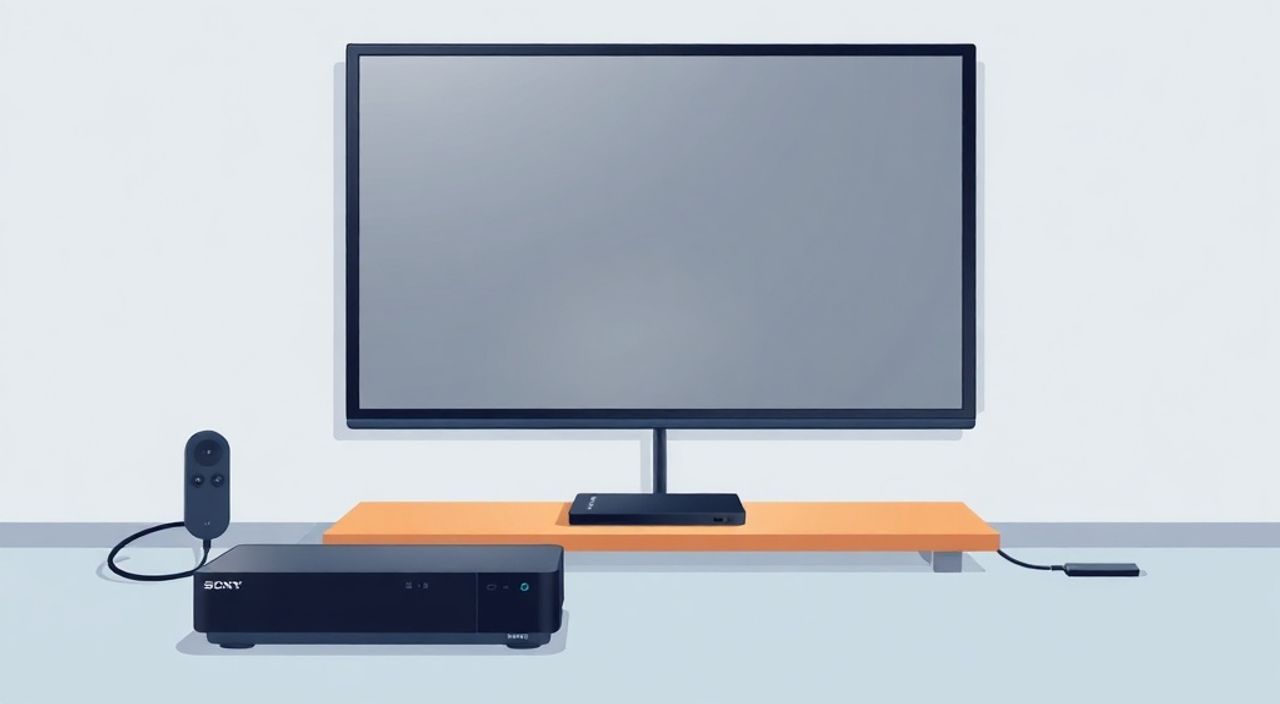
Телевизоры Sony — это надёжные устройства с высоким качеством изображения и продуманной экосистемой, но подключение внешней приставки может вызвать вопросы даже у опытных пользователей. Неправильный выбор порта, неверная настройка источника сигнала или несовместимость форматов — всё это приводит к отсутствию изображения или звука. Важно понимать не только, какой кабель использовать, но и как правильно настроить телевизор для приёма сигнала от приставки, будь то спутниковый ресивер, цифровая приставка DVB-T2, IPTV-устройство или игровая консоль. Современные модели Sony поддерживают HDMI-CEC, автоматическое определение источника и голосовое управление, что значительно упрощает процесс, если знать, как ими пользоваться.
Чтобы подключить телевизор Sony к приставке, используйте HDMI-кабель — это самый надёжный и качественный способ. Подключите кабель в свободный HDMI-порт телевизора, включите приставку, затем на пульте Sony нажмите кнопку «Input» или «Source» и выберите соответствующий HDMI-канал. Если изображение не появляется, проверьте настройки приставки и убедитесь, что телевизор не находится в режиме «Экранная защита» или «Режим энергосбережения».
Содержание статьи:
- Какие приставки можно подключить к телевизору Sony
- Пошаговое подключение через HDMI
- Альтернативные способы подключения
- Частые ошибки и как их исправить
- Нет изображения на экране
- Звук есть, но изображение чёрное или с полосами
- Пульт не управляет приставкой
- Телевизор не видит приставку после перезагрузки
- Настройка телевизора для оптимальной работы
- Экспертное мнение
- Вопросы и ответы
- Заключение
Какие приставки можно подключить к телевизору Sony
Телевизоры Sony, выпущенные с 2015 года, совместимы с широким спектром внешних устройств. К ним можно подключить: цифровые приставки DVB-T2 для приёма бесплатного ТВ, спутниковые ресиверы (например, от Триколор ТВ или НТВ+), IPTV-устройства, игровые консоли (PlayStation, Xbox), медиаплееры (Apple TV, Amazon Fire Stick, Roku) и даже USB-тюнеры. Ключевое требование — наличие хотя бы одного свободного HDMI-порта. Большинство современных моделей Sony Bravia имеют от 3 до 4 портов HDMI, из которых один или два поддерживают eARC (Enhanced Audio Return Channel) — это важно, если вы используете звуковую панель или домашний кинотеатр.
При выборе приставки обращайте внимание на её выходной формат: устаревшие устройства могут передавать сигнал только в 720p или 1080i, тогда как современные телевизоры Sony оптимально работают с 1080p и 4K. Также проверьте, поддерживает ли приставка HDCP 2.2 — стандарт защиты цифрового контента. Без него 4K-видео может не отображаться или отображаться с пониженным качеством.
Полезно знать: Если вы используете приставку с HDMI-выходом, никогда не подключайте её через антенный кабель или композитный разъём (RCA) — это приведёт к потере качества изображения и звука в разы.
Пошаговое подключение через HDMI
Подключение через HDMI — стандартный и рекомендуемый способ. Он обеспечивает передачу цифрового сигнала без потерь, поддерживает аудио и видео в одном кабеле и позволяет управлять устройствами через HDMI-CEC.
- Выключите телевизор Sony и приставку. Это предотвратит возможные сбои при подключении.
- Найдите свободный HDMI-порт на задней или боковой панели телевизора. Обычно они обозначены как HDMI 1, HDMI 2 и т.д. Если есть маркировка HDMI ARC или HDMI eARC — используйте её только при подключении аудиосистемы, не для приставки.
- Одним концом HDMI-кабеля подключите приставку, другим — телевизор. Убедитесь, что кабель плотно защёлкнут — слышен характерный щелчок.
- Включите приставку. Подождите 10–15 секунд, пока она загрузится и начнёт передавать сигнал.
- Включите телевизор. Нажмите кнопку «Input» или «Source» на пульте дистанционного управления Sony. Появится список доступных источников.
- Выберите соответствующий HDMI-канал (например, «HDMI 2»). Изображение должно появиться через 2–5 секунд.
- Если изображение не появилось — проверьте, что приставка работает и настроена на правильный канал. Попробуйте переключить HDMI-порт.
Полезно знать: На новых моделях Sony (2020–2025 гг.) при подключении нового устройства автоматически появляется уведомление «Новое устройство обнаружено». Нажмите «Подключить» — телевизор настроит оптимальные параметры автоматически.
Альтернативные способы подключения
Хотя HDMI — оптимальный вариант, в некоторых случаях приходится использовать альтернативные методы. Например, если телевизор старше 2010 года или приставка не имеет HDMI-выхода.
- Композитный кабель (RCA): Жёлтый — видео, красный и белый — аудио. Подходит для старых цифровых приставок. Качество изображения — до 480i, подходит только для стандартного телевидения. Используйте только если нет другого выбора.
- SCART: Редко встречается в новых моделях Sony. Если телевизор имеет этот разъём — подключайте через адаптер SCART → HDMI. Качество лучше, чем RCA, но хуже, чем HDMI.
- USB-тюнеры: Некоторые модели Sony поддерживают подключение тюнеров через USB. Это актуально для DVB-T2 в регионах с плохим спутниковым покрытием. Убедитесь, что приставка поддерживает работу в режиме «USB-приёмник» и установлена соответствующая прошивка.
- Wi-Fi/Bluetooth: Для IPTV-приставок с поддержкой Miracast или AirPlay можно транслировать контент с планшета или смартфона. Это не подключение приставки, а зеркалирование экрана — подходит для временного использования.
Способ подключения |
Качество видео |
Поддержка звука |
Рекомендуется для |
|---|---|---|---|
HDMI |
До 4K HDR |
Да, многоканальный (5.1, 7.1) |
Все современные приставки |
Композитный (RCA) |
До 480i |
Стерео |
Старые приставки, временная замена |
SCART |
До 576p |
Стерео |
Европейские модели до 2012 года |
USB-тюнер |
До 1080p |
Да, стерео |
Региональные DVB-T2-приставки |
Wi-Fi (Miracast/AirPlay) |
До 1080p (зависит от устройства) |
Да, стерео |
Трансляция с телефона |
Частые ошибки и как их исправить
Даже при правильном подключении возникают проблемы. Вот самые распространённые:
Нет изображения на экране
- Проверьте, включена ли приставка — индикатор на корпусе должен светиться.
- Убедитесь, что выбран правильный HDMI-вход. Иногда телевизор автоматически переключается на другой канал.
- Попробуйте другой HDMI-кабель. Даже новый кабель может быть бракованным.
- Сбросьте настройки приставки до заводских — возможно, сбой в конфигурации.
Звук есть, но изображение чёрное или с полосами
- Это признак несовместимости форматов. Перейдите в настройки приставки — измените разрешение на 1080p или 720p.
- Отключите режим «4K Upscaling» в настройках телевизора (меню → Изображение → Разрешение вывода).
Пульт не управляет приставкой
- Включите функцию HDMI-CEC. На пульте Sony нажмите «Home» → «Настройки» → «Система» → «Управление устройствами» → «Управление через HDMI» → «Включить».
- Также проверьте настройки приставки — там должна быть включена опция «HDMI Control» или «CEC».
Телевизор не видит приставку после перезагрузки
- Отключите телевизор от сети на 2 минуты, затем включите. Это сбрасывает временные сбои в работе портов.
- Обновите прошивку телевизора через «Настройки» → «Система» → «Обновление ПО».
Полезно знать: Если приставка подключена, но телевизор постоянно переключается на «Антенна» — отключите автоматическое определение источника в настройках: «Настройки» → «Система» → «Автоматическое переключение входа» → «Отключить».
Настройка телевизора для оптимальной работы
После подключения важно настроить телевизор, чтобы изображение было чётким, а звук — насыщенным. Особенно это актуально для моделей с OLED и 4K-дисплеями.
- Выберите режим изображения: Перейдите в «Настройки» → «Изображение» → «Режим изображения» → выберите «Кинематографический» или «Игровой» (для приставок с низкой задержкой).
- Отключите динамическую подсветку: В режиме «Динамический» или «Яркий» телевизор может «перегружать» сигнал, вызывая артефакты. Лучше использовать «Стандартный».
- Настройте звук: Если подключена звуковая панель — используйте HDMI ARC/eARC. Если нет — включите «Встроенные динамики» и выберите «Динамический звук» для лучшего воспроизведения.
- Отключите «Экранную защиту»: В меню «Настройки» → «Система» → «Экранная защита» — отключите опцию «Отключать вход при бездействии».
- Настройте HDMI-CEC: Эта функция позволяет управлять приставкой с пульта телевизора. Включите её, если вы не хотите использовать два пульта.
«При подключении игровой приставки или 4K-медиаплеера всегда отключайте интерполяцию движения (MotionFlow) — она создаёт эффект «мыльного» изображения, особенно при быстрых сценах.» — Алексей Воробьёв, инженер-электронщик, более 12 лет работы с телевизорами Sony
Экспертное мнение
«Многие пользователи думают, что чем дороже приставка, тем лучше изображение. Но если телевизор Sony не настроен правильно, даже приставка за 20 000 рублей будет работать хуже, чем бюджетная, подключённая через HDMI с корректными настройками. Главное — не торопиться. Дайте устройствам время на синхронизацию, проверьте кабель, включите HDMI-CEC и выберите режим “Кинематографический”. Это сэкономит вам часы поиска “непонятной” проблемы.» — Марина Петрова, главный технический консультант сервисного центра Sony в Москве
Вопросы и ответы
Можно ли подключить две приставки к одному HDMI-порту?
Нет, HDMI-порт принимает только один сигнал. Для подключения двух устройств используйте HDMI-переключатель (HDMI Switch) с внешним питанием. Выбирайте модель с поддержкой HDMI 2.0 и HDCP 2.2.
Почему приставка не определяется при включении телевизора?
Возможно, телевизор включается быстрее, чем приставка. Включите функцию «Автоматическое включение при подключении» в настройках HDMI-CEC. Если не помогает — включайте приставку за 15–20 секунд до телевизора.
Какой HDMI-кабель выбрать для 4K HDR?
Используйте кабель стандарта HDMI 2.0 или выше, с маркировкой «High Speed» или «Premium High Speed». Кабели с маркировкой «Standard» не поддерживают 4K при 60 Гц.
Почему звук пропадает при смене канала на приставке?
Часто это связано с изменением аудиоформата (например, с PCM на Dolby Digital). В настройках звука телевизора выберите «Автоматический» или «Dolby Digital».
Можно ли подключить приставку через USB-порт?
Только если это специализированный USB-тюнер (DVB-T2/C), поддерживаемый вашей моделью Sony. Обычные приставки (Триколор, НТВ+, Apple TV) через USB не подключаются.
Заключение
Подключение телевизора Sony к приставке — это не просто физическое соединение кабелей, а комплексная настройка оборудования, которая влияет на качество восприятия контента. HDMI остаётся единственным надёжным и современным способом подключения, обеспечивающим передачу видео и аудио без потерь. Важно не только правильно подключить кабель, но и настроить телевизор: включить HDMI-CEC, выбрать оптимальный режим изображения, отключить лишние эффекты и обновить прошивку. Проблемы с отсутствием сигнала чаще всего связаны с неправильным выбором входа, несовместимостью форматов или неисправным кабелем — а не с «неправильной» приставкой.
Правильно подключённая приставка превращает телевизор Sony в центр домашней развлекательной системы — будь то спутниковое ТВ, IPTV или игровая консоль. Не экономьте на кабелях, не игнорируйте настройки и всегда проверяйте совместимость форматов — тогда ваша система будет работать без сбоев годами.
- Используйте только HDMI-кабель для подключения приставки — это гарантирует максимальное качество.
- Включите HDMI-CEC для управления приставкой с пульта телевизора.
- Отключите MotionFlow и динамическую подсветку для чёткого изображения.
- Обновляйте прошивку телевизора — это решает 30% проблем с подключением.
- Если изображение не появляется — проверьте кабель, вход и настройки приставки по порядку.
⚠️ Дисклеймер — нажмите, чтобы развернуть
Материалы, опубликованные в разделе «Блог» на сайте RU DESIGN SHOP (rudesignshop.ru), носят исключительно информационный и ознакомительный характер и не являются руководством к действию, финансовой рекомендацией, медицинской услугой, ветеринарным назначением либо рекламой товаров и услуг, включая азартные игры. Публикации не содержат призывов к участию в азартных играх и не направлены на продвижение соответствующих операторов.
Безопасность применения товаров и веществ: при использовании строительных материалов, бытовой химии, пестицидов и агрохимикатов необходимо строго следовать инструкциям производителя и действующему законодательству Российской Федерации, включая Федеральный закон РФ от 19.07.1997 № 109-ФЗ «О безопасном обращении с пестицидами и агрохимикатами».
Упоминание товарных знаков, брендов и организаций носит исключительно информационный характер и не означает наличие партнёрских отношений или одобрения со стороны правообладателей.
Материалы, содержащие сведения о медицинских, ветеринарных или косметических средствах, представлены в справочных целях и не являются медицинской консультацией или назначением. Перед применением рекомендуется обратиться к врачу, ветеринарному специалисту или иному сертифицированному профессионалу.
Возрастные ограничения: материалы, содержащие сведения о продукции категории 18+, включая алкоголь или азартные игры, предназначены исключительно для совершеннолетней аудитории и публикуются в информационных целях.
Правовая ответственность: решения, принятые на основе опубликованной информации, пользователь принимает самостоятельно и на свой риск; редакция и авторы несут ответственность в пределах, установленных законодательством Российской Федерации.
Редакция не допускает публикаций, содержащих пропаганду экстремизма, терроризма, наркотических средств или суицида; подобные материалы подлежат немедленному удалению.
Упоминание организаций с ограниченным статусом: компания Meta Platforms Inc. (социальные сети Facebook и Instagram) признана экстремистской организацией решением суда РФ, её деятельность запрещена на территории Российской Федерации; любые упоминания приводятся исключительно в информационных целях.
Авторские права и источники: информация собирается из открытых источников; её актуальность указывается на дату публикации и может изменяться.
Изображения и иллюстрации используются на условиях, разрешённых правообладателями. При возникновении претензий редакция готова оперативно рассмотреть обращение и внести необходимые изменения.
Персональные данные и cookies: сайт использует cookies и обрабатывает персональные данные пользователей в соответствии с Федеральным законом № 152-ФЗ «О персональных данных» и Политикой конфиденциальности RU DESIGN SHOP.
Мнения авторов могут не совпадать с позицией государственных органов или коммерческих организаций, упомянутых в материалах.
РЕКОМЕНДУЕМ
Товары от российских производителей




