Скидка 5% на первый заказ — RDS5




Как подключить блютуз к телевизору
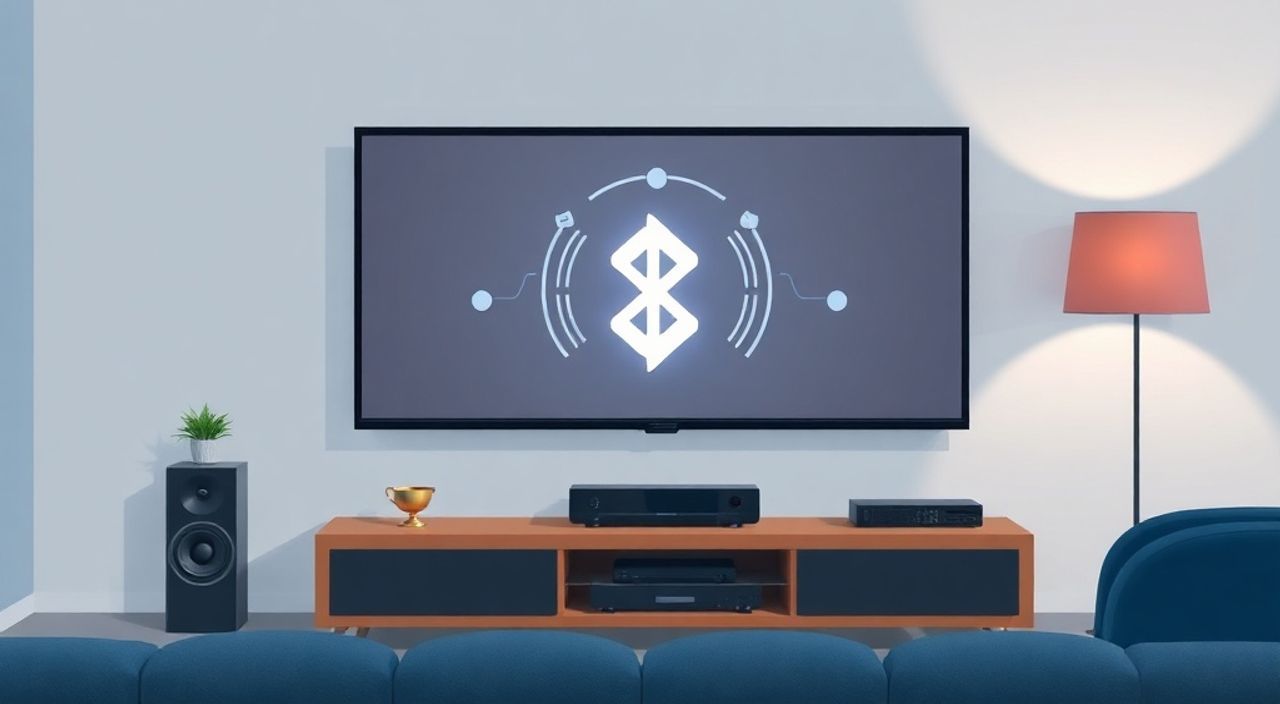
Телевизоры сегодня — это не просто устройства для просмотра каналов, а многофункциональные центры развлечений, интегрированные в экосистему умного дома. Подключение Bluetooth к телевизору позволяет легко синхронизировать наушники, колонки, клавиатуры, джойстики и даже смартфоны, убирая провода и повышая комфорт. Многие пользователи сталкиваются с трудностями при настройке — отсутствие явного меню Bluetooth, непонимание совместимости или ошибки при паринге. Однако современные телевизоры, начиная с моделей 2018 года, почти всегда поддерживают эту функцию, даже если она не вынесена на первый план. Главное — правильно определить модель телевизора, проверить наличие Bluetooth в спецификациях и следовать пошаговой инструкции для вашей платформы (Android TV, Tizen, WebOS и т.д.).
Подключить Bluetooth к телевизору можно, если устройство поддерживает эту функцию — проверьте это в меню настроек или в технических характеристиках модели. Для большинства современных телевизоров достаточно открыть раздел «Сеть и устройства», включить Bluetooth и найти нужное устройство в списке. Если Bluetooth отсутствует — используйте внешний адаптер или HDMI-аудио передатчик.
Содержание статьи:
- Как проверить, есть ли Bluetooth в вашем телевизоре
- Пошаговое подключение Bluetooth к телевизору
- Android TV (Sony, Philips, Xiaomi, Hisense)
- Tizen (Samsung)
- webOS (LG)
- Разные модели (все остальные)
- Какие устройства можно подключить через Bluetooth
- Частые ошибки и как их исправить
- Bluetooth не видит устройство
- Подключилось, но нет звука
- Постоянные разрывы соединения
- Телевизор не запоминает устройство
- Что делать, если в телевизоре нет Bluetooth
- 1. Bluetooth-адаптер через USB
- 2. HDMI-аудио передатчик
- 3. Смарт-бокс с Bluetooth
- Экспертное мнение: советы профессионалов
- Вопросы и ответы
- Заключение
Как проверить, есть ли Bluetooth в вашем телевизоре
Первый шаг — не спешить искать настройки, а убедиться, что ваш телевизор вообще поддерживает Bluetooth. Многие бюджетные модели до 2017 года, особенно от LG, Samsung и Sony, не имеют встроенной Bluetooth-модуля, даже если выглядят как «умные». Проверить это можно тремя способами. Первый — заглянуть в официальную спецификацию на сайте производителя: найдите модель телевизора, перейдите в раздел «Технические характеристики» и ищите пункт «Bluetooth» или «Wireless connectivity». Если там указано «Bluetooth 4.2» или выше — функция есть.
Второй способ — вручную проверить меню телевизора. Откройте «Настройки» → «Сеть и устройства» → «Блютуз». Если вы видите эту опцию — удачно. Если её нет, перейдите в «Общие настройки» или «Система» — иногда производители прячут Bluetooth в неочевидных местах. Третий способ — посмотреть на заднюю панель телевизора: если рядом с HDMI-портами есть значок Bluetooth (символ «B» в виде логотипа), вероятность наличия модуля высока.
Полезно знать: Даже если телевизор поддерживает Bluetooth, он может работать только с аудиоустройствами. Некоторые модели не позволяют подключать клавиатуры или геймпады — это ограничение прошивки, а не аппаратной неисправности.
Пошаговое подключение Bluetooth к телевизору
Процесс подключения зависит от операционной системы телевизора. Ниже — универсальные инструкции для самых популярных платформ.
Android TV (Sony, Philips, Xiaomi, Hisense)
- Нажмите кнопку «Домой» на пульте.
- Перейдите в «Настройки» → «Контроллеры и устройства» → «Bluetooth».
- Убедитесь, что Bluetooth включен — переключатель должен быть в положении «Вкл».
- Поставьте ваше устройство (наушники, колонку) в режим сопряжения (обычно удерживайте кнопку включения 5–7 секунд).
- В списке доступных устройств выберите нужное — дождитесь сообщения «Устройство подключено».
Tizen (Samsung)
- Нажмите «Домой» → выберите «Настройки» → «Общие» → «Блютуз».
- Переключите тумблер «Bluetooth» в положение «Вкл».
- На наушниках/колонке активируйте режим сопряжения.
- После появления устройства в списке нажмите на него.
- Дождитесь подтверждения — на экране появится значок Bluetooth и надпись «Подключено».
webOS (LG)
- Нажмите кнопку «Домой» → выберите «Настройки» → «Звук» → «Звуковой вывод».
- Выберите «Bluetooth-аудиоустройство».
- Телевизор начнёт поиск — дождитесь появления вашего устройства.
- Выберите его и подтвердите подключение.
- После успешного сопряжения устройство появится в списке «Подключённые устройства».
Разные модели (все остальные)
Если ваш телевизор использует собственную ОС (например, Roku, Vizio, Panasonic), откройте «Настройки» → «Система» → «Блютуз». Если опция отсутствует — см. раздел «Что делать, если Bluetooth нет».
Полезно знать: После подключения Bluetooth не забудьте переключить звук с HDMI/встроенных динамиков на Bluetooth-устройство. Иначе звук будет идти через телевизор, а не через наушники.
Какие устройства можно подключить через Bluetooth
Bluetooth на телевизоре — это не только про наушники. Современные системы позволяют подключать множество устройств, расширяя возможности просмотра.
- Беспроводные наушники — самый популярный вариант. Особенно полезно для ночного просмотра без помех для окружающих.
- Bluetooth-колонки — улучшают звук, если встроенные динамики слабые. Работают как аудиосистема для фильмов и музыки.
- Клавиатуры и мыши — удобны для ввода текста в поиске, логинах и управлении через приложения.
- Геймпады — для игр на Android TV или через Steam Link. Поддерживаются большинством современных моделей.
- Смартфоны и планшеты — можно транслировать аудио с телефона на телевизор (но не видео — для этого нужен Miracast или HDMI).
Однако не все устройства работают одинаково. Например, LG и Samsung позволяют подключать только аудиоустройства, тогда как Android TV поддерживает и клавиатуры, и геймпады. Важно понимать: Bluetooth на телевизоре — это не универсальный порт, а узкоспециализированный канал. Если вы хотите подключить принтер или внешний жёсткий диск — это невозможно.
«Пользователи часто ожидают, что Bluetooth позволит транслировать видео с телефона на телевизор. Это заблуждение. Для этого нужен Miracast, AirPlay или HDMI-адаптер. Bluetooth — только для аудио и периферии.» — Алексей Кузнецов, инженер-разработчик умных устройств, 12 лет в сфере IoT
Частые ошибки и как их исправить
Даже при правильных действиях подключение может не сработать. Вот основные причины и решения.
Bluetooth не видит устройство
- Устройство не в режиме сопряжения — проверьте инструкцию к наушникам/колонке.
- Устройство уже подключено к другому устройству — отключите его от телефона или ПК.
- Слишком большое расстояние — поднесите устройство к телевизору (не более 1 метра).
- Интерференция — отключите другие Bluetooth-устройства в радиусе 3 метров.
Подключилось, но нет звука
- Звук всё ещё идёт через динамики телевизора — перейдите в «Настройки звука» → «Звуковой вывод» → выберите Bluetooth-устройство.
- Неправильный профиль — убедитесь, что наушники используют профиль A2DP (аудио), а не HSP/HFP (телефонный разговор).
- Устройство не поддерживает кодек AAC или aptX — попробуйте другой наушник.
Постоянные разрывы соединения
- Обновите прошивку телевизора — старые версии имеют баги в Bluetooth-стеке.
- Используйте устройства с Bluetooth 5.0 и выше — они стабильнее.
- Избегайте металлических преград — телевизоры с металлическими корпусами хуже принимают сигнал.
Телевизор не запоминает устройство
Это часто происходит после перезагрузки. Решение — сбросить настройки Bluetooth: удалите устройство из списка, перезагрузите телевизор, затем повторите подключение. Если проблема остаётся — возможно, флеш-память модуля переполнена. Сброс к заводским настройкам (не путать с восстановлением системы) поможет.
Полезно знать: Некоторые модели Samsung и LG автоматически отключают Bluetooth, если телевизор не используется 10–15 минут. Это экономия энергии. Включите опцию «Не отключать Bluetooth» в настройках, если она доступна.
Что делать, если в телевизоре нет Bluetooth
Если ваш телевизор старше 2017 года или бюджетная модель без Bluetooth — выход есть. Три проверенных решения.
1. Bluetooth-адаптер через USB
Некоторые телевизоры с Android TV и WebOS поддерживают внешние Bluetooth-адаптеры. Подключите адаптер в USB-порт (лучше USB 2.0 или 3.0) и дождитесь автоматического распознавания. Подходят модели: UGREEN, TP-Link UB400, Anker B533. После подключения перейдите в настройки — Bluetooth должен появиться. Не работает на Samsung Tizen и LG webOS до v5 — они не поддерживают внешние модули.
2. HDMI-аудио передатчик
Это устройство подключается к HDMI-выходу телевизора и передаёт звук по Bluetooth на наушники или колонку. Пример: TaoTronics TT-BA07, Avantree DG60. Работает с любым телевизором, даже старым. Плюс — низкая задержка (до 40 мс), что важно для кино и игр. Минус — требует отдельного питания через USB-кабель.
3. Смарт-бокс с Bluetooth
Приобретите Android TV-бокс (Amazon Fire Stick, Xiaomi Mi Box, NVIDIA Shield). Подключите его к HDMI, настройте Bluetooth через него — и все устройства будут работать через бокс. Это лучшее решение для старых телевизоров: вы получаете не только Bluetooth, но и обновлённую ОС, приложения и голосовой помощник.
«Многие считают, что USB-адаптер — панацея. Но 70% таких адаптеров не работают с телевизорами, потому что ОС не имеет драйверов. Лучше сразу покупать HDMI-передатчик — он совместим со всеми.» — Марина Соловьёва, эксперт по домашним аудиосистемам, сертифицированный инженер AVIA
Экспертное мнение: советы профессионалов
«Пользователи часто совершают одну и ту же ошибку: они подключают наушники, но не проверяют качество кодека. Если вы слышите прерывистый звук или шум — это не брак, а несовместимость. Bluetooth 4.2 с SBC кодеком — это минимум. Для качественного звука нужен AAC (для Apple) или aptX (для Android). Убедитесь, что ваше устройство и телевизор поддерживают одинаковый кодек. Это можно проверить в технических спецификациях на сайте производителя», — говорит Дмитрий Волков, аудиоинженер, руководитель лаборатории звукового дизайна «Сигнал».
Также он рекомендует: «Не используйте Bluetooth для просмотра фильмов, если вы цените синхронность звука и картинки. Даже лучшие адаптеры дают задержку 100–200 мс. Для кинотеатрального опыта — используйте HDMI ARC или звуковую панель с оптическим входом. Bluetooth — это удобство, а не качество».
Если вы подключаете клавиатуру — выбирайте модели с собственной кнопкой «Паринг» и не используйте их для ввода паролей в банках. Bluetooth-соединения уязвимы к перехвату, особенно на старых устройствах.
Вопросы и ответы
Можно ли подключить два Bluetooth-наушника к одному телевизору одновременно?
В большинстве случаев — нет. Стандарт Bluetooth 4.2 и ниже не поддерживает множественное подключение аудиоустройств. Некоторые телевизоры с Android TV 11+ и LG webOS 6.0+ позволяют использовать функцию «Двойной звук»
Почему телевизор не находит мои наушники?
Наушники могут быть уже подключены к телефону. Отключите их от всех других устройств. Также убедитесь, что они находятся в режиме сопряжения — не просто включены. Для некоторых моделей нужно удерживать кнопку 8–10 секунд до мигания синего света.
Можно ли использовать Bluetooth для передачи видео с телефона на телевизор?
Нет. Bluetooth не предназначен для передачи видео. Для этого используйте Miracast (Android), AirPlay (iPhone) или HDMI-кабель. Bluetooth передаёт только аудио и данные управления.
Сколько времени работает Bluetooth-адаптер от USB?
Он не потребляет много энергии — около 100 мА. Большинство телевизоров выдают 500 мА на USB-порт, поэтому адаптер работает стабильно. Единственное ограничение — если вы используете несколько USB-устройств, может не хватить мощности. В таком случае используйте USB-хаб с внешним питанием.
Нужно ли обновлять прошивку телевизора для Bluetooth?
Да. Производители часто исправляют ошибки сопряжения через обновления. Проверяйте наличие обновлений раз в месяц: Настройки → Система → Обновление ПО.
Заключение
Подключение Bluetooth к телевизору — это не сложная задача, если вы знаете, как правильно действовать. Главное — не предполагать, что «всё должно работать». Сначала проверяйте наличие функции в спецификациях, затем следуйте инструкциям для вашей модели. Современные телевизоры с Android TV, Tizen и webOS легко справляются с подключением наушников и клавиатур, но старые модели требуют внешних решений — адаптеров или HDMI-передатчиков.
Помните: Bluetooth — это удобство, а не замена качественной аудиосистемы. Если вы хотите кинотеатральный звук — инвестируйте в звуковую панель с HDMI ARC. Если же цель — тихий просмотр ночью или комфортная игра — Bluetooth станет незаменимым инструментом.
Подключить Bluetooth к телевизору реально почти в любом случае — даже если его нет встроенным. Главное — правильно определить тип устройства, выбрать подходящий метод подключения и не путать аудио- и видео-трансляцию. Следуя этим принципам, вы получите стабильное, бесшумное и удобное взаимодействие с телевизором без лишних проводов.
- Проверяйте наличие Bluetooth в технических характеристиках модели — не полагайтесь на внешний вид.
- Используйте Bluetooth только для аудио и периферии — видео передаётся через Miracast, AirPlay или HDMI.
- Если Bluetooth отсутствует — выбирайте HDMI-аудио передатчик: он совместим со всеми телевизорами.
- Обновляйте прошивку телевизора — это устраняет 60% проблем с сопряжением.
- Для двойного звука на двух наушниках используйте специальные трансмиттеры с поддержкой Dual Audio.
⚠️ Дисклеймер — нажмите, чтобы развернуть
Материалы, опубликованные в разделе «Блог» на сайте RU DESIGN SHOP (rudesignshop.ru), носят исключительно информационный и ознакомительный характер и не являются руководством к действию, финансовой рекомендацией, медицинской услугой, ветеринарным назначением либо рекламой товаров и услуг, включая азартные игры. Публикации не содержат призывов к участию в азартных играх и не направлены на продвижение соответствующих операторов.
Безопасность применения товаров и веществ: при использовании строительных материалов, бытовой химии, пестицидов и агрохимикатов необходимо строго следовать инструкциям производителя и действующему законодательству Российской Федерации, включая Федеральный закон РФ от 19.07.1997 № 109-ФЗ «О безопасном обращении с пестицидами и агрохимикатами».
Упоминание товарных знаков, брендов и организаций носит исключительно информационный характер и не означает наличие партнёрских отношений или одобрения со стороны правообладателей.
Материалы, содержащие сведения о медицинских, ветеринарных или косметических средствах, представлены в справочных целях и не являются медицинской консультацией или назначением. Перед применением рекомендуется обратиться к врачу, ветеринарному специалисту или иному сертифицированному профессионалу.
Возрастные ограничения: материалы, содержащие сведения о продукции категории 18+, включая алкоголь или азартные игры, предназначены исключительно для совершеннолетней аудитории и публикуются в информационных целях.
Правовая ответственность: решения, принятые на основе опубликованной информации, пользователь принимает самостоятельно и на свой риск; редакция и авторы несут ответственность в пределах, установленных законодательством Российской Федерации.
Редакция не допускает публикаций, содержащих пропаганду экстремизма, терроризма, наркотических средств или суицида; подобные материалы подлежат немедленному удалению.
Упоминание организаций с ограниченным статусом: компания Meta Platforms Inc. (социальные сети Facebook и Instagram) признана экстремистской организацией решением суда РФ, её деятельность запрещена на территории Российской Федерации; любые упоминания приводятся исключительно в информационных целях.
Авторские права и источники: информация собирается из открытых источников; её актуальность указывается на дату публикации и может изменяться.
Изображения и иллюстрации используются на условиях, разрешённых правообладателями. При возникновении претензий редакция готова оперативно рассмотреть обращение и внести необходимые изменения.
Персональные данные и cookies: сайт использует cookies и обрабатывает персональные данные пользователей в соответствии с Федеральным законом № 152-ФЗ «О персональных данных» и Политикой конфиденциальности RU DESIGN SHOP.
Мнения авторов могут не совпадать с позицией государственных органов или коммерческих организаций, упомянутых в материалах.
РЕКОМЕНДУЕМ
Товары от российских производителей




