Скидка 5% на первый заказ — RDS5




Как подключить плейстейшен 3 к телевизору
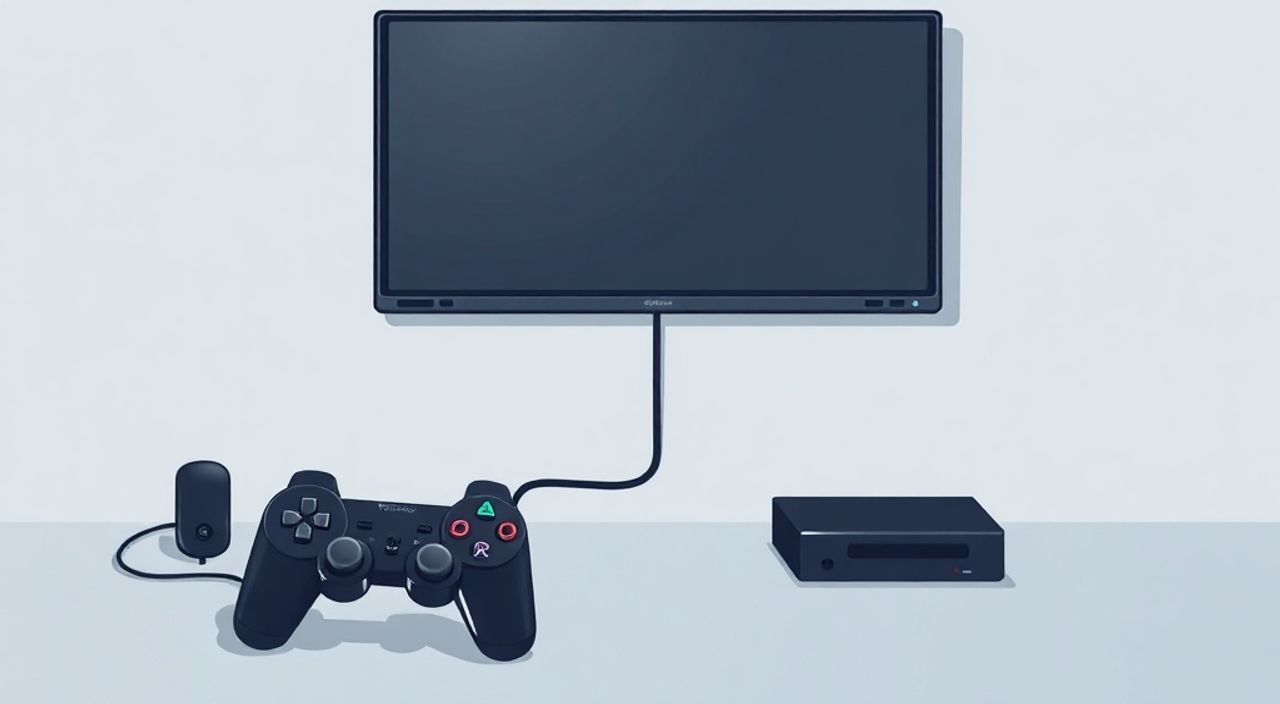
При подключении PlayStation 3 к телевизору пользователи часто сталкиваются с отсутствием изображения, неправильным разрешением, отсутствием звука или ошибками при выборе входа. Это происходит не из-за неисправности консоли, а из-за неправильного выбора кабеля, настроек видео или несовместимости портов. Современные телевизоры всё чаще отказываются от аналоговых входов, в то время как PS3 поддерживает как HDMI, так и композитные (RCA) и компонентные (YPbPr) подключения. Ключ к успешному подключению — правильный выбор кабеля, корректная настройка выхода видео в меню консоли и точное соответствие входа на телевизоре. Даже если вы используете старый телевизор, решение существует — главное, не торопиться с выбором кабеля и проверить настройки консоли перед тем, как считать устройство сломанным.
Лучший способ подключить PlayStation 3 — использовать HDMI-кабель, подключённый к HDMI-входу телевизора. После подключения включите телевизор на правильный вход и включите PS3, удерживая кнопку питания 5–7 секунд для сброса видеонастроек, если изображение не появляется.
Содержание статьи:
- Какие кабели подходят для подключения PS3 к телевизору
- Пошаговая инструкция: подключение через HDMI
- Подключение через композитный (RCA) кабель
- Подключение через компонентный (YPbPr) кабель
- Что делать, если нет изображения или звука
- Настройка разрешения и формата видео в PS3
- Частые ошибки и как их избежать
- Экспертное мнение: рекомендации профессионалов
- Вопросы и ответы
- Заключение
Какие кабели подходят для подключения PS3 к телевизору
PlayStation 3 поддерживает несколько типов видео- и аудиокабелей, каждый из которых имеет свои преимущества и ограничения. Самый современный и рекомендуемый вариант — HDMI. Он передаёт видео в высоком разрешении (до 1080p) и одновременно передаёт многоканальный аудиосигнал, включая Dolby TrueHD и DTS-HD Master Audio. Это идеальное решение для телевизоров с HDMI-входами, которые есть практически у всех моделей, выпущенных после 2008 года.
Если ваш телевизор не имеет HDMI, можно использовать компонентный кабель (YPbPr). Он разделяет видео на три канала (яркость и два цветоразностных сигнала), что позволяет передавать изображение в разрешении до 1080i. Кабель имеет три цветных разъёма: зелёный, синий и красный. Он требует отдельного аудиокабеля (белый и красный для стерео). Это оптимальный выбор для старых плазменных и LCD-телевизоров.
Для самых старых моделей телевизоров подойдёт композитный кабель (RCA). Он передаёт видео в разрешении до 480i и имеет один жёлтый разъём для видео и два — для звука (белый и красный). Качество изображения заметно ниже, но он совместим с телевизорами 90-х и 2000-х годов. Никогда не используйте VGA-адаптеры или DVI — PS3 не поддерживает эти интерфейсы напрямую.
Полезно знать: Оригинальный кабель от Sony всегда надёжнее сторонних аналогов. Плохой кабель может вызывать мерцание, пропадание звука или полную потерю сигнала, даже если подключение кажется корректным.
Пошаговая инструкция: подключение через HDMI
HDMI — это стандартный и наиболее предпочтительный способ подключения PS3. Он обеспечивает наилучшее качество изображения и звука без дополнительных настроек.
- Убедитесь, что телевизор включён и находится в режиме ожидания (не в режиме энергосбережения).
- Подключите один конец HDMI-кабеля в порт HDMI на задней панели PlayStation 3. На консоли он расположен справа от USB-портов.
- Второй конец кабеля вставьте в любой HDMI-вход на телевизоре. Обычно входы обозначены как HDMI 1, HDMI 2 и т.д.
- С помощью пульта телевизора переключитесь на соответствующий HDMI-вход. Это делается кнопкой «Source» или «Input».
- Включите PlayStation 3, нажав кнопку питания на передней панели. Если изображение не появляется, удерживайте кнопку питания на консоли 5–7 секунд до двух коротких сигналов — это сбросит видеонастройки к автоматическому режиму.
- На экране появится меню PS3. Если вы видите изображение — подключение успешно.
Если изображение всё ещё не появляется, попробуйте другой HDMI-кабель или другой HDMI-вход на телевизоре. Иногда один из портов может быть неисправен.
Полезно знать: Некоторые телевизоры требуют включения функции «HDMI CEC» или «Anynet+» для корректной работы с PS3. Проверьте настройки телевизора — отключите её, если возникают проблемы с управлением или звуком.
Подключение через композитный (RCA) кабель
Композитный кабель — это самый простой, но и самый устаревший способ подключения. Он подходит только для телевизоров без HDMI и компонентных входов. Качество изображения будет аналоговым, с низкой чёткостью и возможной «размытостью».
- Подключите жёлтый разъём (видео) к гнезду «Video In» на телевизоре.
- Белый разъём подключите к гнезду «Audio L» (левый канал), красный — к «Audio R» (правый канал).
- Вставьте другой конец кабеля в соответствующие разъёмы на задней панели PS3 — они расположены внизу, под HDMI-портом.
- Включите телевизор и переключитесь на вход «AV» или «Video» — название зависит от модели.
- Включите PS3. Если изображение не появляется, удерживайте кнопку питания 5–7 секунд для сброса видеонастроек.
После запуска консоли вы увидите чёрно-белое изображение. Это нормально — система ещё не знает, какой формат использовать. Перейдите в меню настроек PS3 → «Настройки» → «Настройки отображения» → «Настройка вывода видео» и выберите «Композитный».
«Когда вы используете RCA, всегда проверяйте, что кабель подключён плотно. Ослабленный контакт — частая причина потери сигнала, особенно в старых телевизорах с изношенными разъёмами.» — Алексей Морозов, инженер-электронщик, 15 лет опыта в ремонте AV-оборудования
Подключение через компонентный (YPbPr) кабель
Компонентный кабель — это золотая середина между HDMI и RCA. Он поддерживает разрешение до 1080i и передаёт цвета точнее, чем композитный. Идеален для телевизоров, у которых нет HDMI, но есть три цветных входа.
- Подключите зелёный разъём (Y) к гнезду «Y» на телевизоре.
- Синий (Pb) — к «Pb».
- Красный (Pr) — к «Pr».
- Белый и красный аудиокабели подключите к соответствующим гнёздам «Audio L» и «Audio R».
- Другой конец кабеля вставьте в группу портов на задней панели PS3 — они находятся под HDMI и RCA.
- Включите телевизор и выберите вход «Component» или «YPbPr».
- Включите PS3. При отсутствии изображения — удерживайте кнопку питания 5–7 секунд.
После включения перейдите в настройки PS3: «Настройки» → «Настройка вывода видео» → выберите «Компонентный». Затем укажите желаемое разрешение — рекомендуется 1080i или 720p, в зависимости от возможностей телевизора.
Тип кабеля |
Макс. разрешение |
Звук |
Подходит для |
|---|---|---|---|
HDMI |
1080p |
Многоканальный (Dolby, DTS) |
Современные ТВ с HDMI |
Компонентный (YPbPr) |
1080i |
Стерео (отдельный кабель) |
ТВ без HDMI, но с YPbPr |
Композитный (RCA) |
480i |
Стерео |
Старые ТВ, только AV-вход |
Что делать, если нет изображения или звука
Отсутствие изображения — самая частая проблема. Причина почти всегда не в консоли, а в неверных настройках или неправильном выборе входа. Начните с простого: проверьте, включён ли телевизор на правильный вход. Убедитесь, что кабель плотно вставлен в оба устройства.
Если вы используете HDMI, попробуйте:
— Переключить кабель на другой HDMI-вход.
— Подключить PS3 к другому телевизору — если работает, проблема в первом.
— Сбросить видеонастройки PS3: выключите консоль, удерживайте кнопку питания 5–7 секунд до двух коротких сигналов.
Если звук пропал, но изображение есть:
— Проверьте, не отключён ли звук в настройках PS3: «Настройки» → «Настройки звука» → «Выход аудио» → убедитесь, что выбран «HDMI» или «Аудио-кабель».
— Убедитесь, что на телевизоре не включён режим «Телевизор без звука» или «Экранная синхронизация».
Представьте, что PS3 — это компьютер. Если вы подключили монитор, но не выбрали правильный вход на мониторе — картинки не будет. То же самое здесь.
Полезно знать: Некоторые телевизоры автоматически отключают аудиовыход при использовании HDMI, если не обнаруживают совместимый аудиоформат. Включите в настройках TV режим «HDMI ARC» или «Audio Return Channel».
Настройка разрешения и формата видео в PS3
Даже при физически правильном подключении PS3 может выводить изображение с неподдерживаемым разрешением. Например, если вы подключили консоль к старому телевизору, который не поддерживает 1080p, изображение может не появиться вообще.
Для настройки:
1. Войдите в меню PS3 → «Настройки» → «Настройки отображения» → «Настройка вывода видео».
2. Выберите тип подключения: HDMI, Компонентный, Композитный.
3. Затем выберите «Разрешение» — начните с самого низкого (480i), чтобы увидеть изображение.
4. После появления картинки постепенно увеличивайте разрешение: 480p → 720p → 1080i → 1080p.
5. Если при смене разрешения изображение исчезает — вернитесь к предыдущему значению.
6. Также проверьте «Частоту обновления» — для PAL-регионов (включая Россию) выбирайте 50 Гц, для NTSC — 60 Гц.
«Не пытайтесь сразу ставить 1080p на телевизор 2006 года. Он просто не справится. Начните с 480i — это как «безопасный режим» для PS3.» — Екатерина Смирнова, технический консультант по игровым системам, 8 лет в сервисе Sony
Частые ошибки и как их избежать
— Ошибка 1: Использование HDMI-кабеля, но не переключили вход на телевизоре.
Решение: Проверьте, на каком входе сейчас телевизор. Нажмите «Source» на пульте.
— Ошибка 2: Подключили компонентный кабель, но в настройках PS3 стоит HDMI.
Решение: Зайдите в настройки → «Настройка вывода видео» → выберите «Компонентный».
— Ошибка 3: Кабель неисправен, но вы думаете, что сломалась консоль.
Решение: Попробуйте другой кабель. Оригинальный кабель от Sony стоит 1500–2000 руб. — дешевле, чем ремонт.
— Ошибка 4: Не сбросили видеонастройки после смены кабеля.
Решение: Всегда удерживайте кнопку питания 5–7 секунд после замены кабеля.
— Ошибка 5: Использование адаптеров HDMI → VGA или DVI.
Решение: PS3 не поддерживает такие преобразователи. Они не работают.
Представьте, что вы пытаетесь вставить USB-флешку в разъём MicroSD — физически возможно, но не работает. То же самое с несовместимыми кабелями.
Экспертное мнение: рекомендации профессионалов
«Практически все проблемы с подключением PS3 к телевизору решаются за 5 минут, если пользователь не торопится и не игнорирует настройки консоли. Я видел, как люди ломали кабели, пытаясь вставить их в неправильные гнёзда, или покупали кабели на AliExpress за 200 рублей, которые не передавали сигнал. Не экономьте на кабелях — это не расходник, а ключевой элемент системы.»
«Если вы подключаете PS3 к телевизору с поддержкой HDR — не надейтесь, что он его передаст. PS3 не поддерживает HDR, даже если телевизор его принимает. Максимум — Full HD 1080p с 8-битным цветом. Это нормально.»
Вопросы и ответы
Можно ли подключить PS3 к компьютерному монитору?
Да, если монитор имеет HDMI-вход. Подключите через HDMI-кабель, как к телевизору. Если монитор только с VGA — подключить нельзя. PS3 не передаёт аналоговый сигнал через HDMI.
Почему звук есть, а изображения нет?
Скорее всего, PS3 выставила неподдерживаемое разрешение. Сбросьте видеонастройки: удерживайте кнопку питания 5–7 секунд. Консоль перейдёт в безопасный режим с 480i.
Можно ли использовать HDMI-разветвитель?
Да, но только активный, с поддержкой HDCP. Пассивные разветвители часто не работают с PS3 из-за защиты цифрового контента. Лучше использовать HDMI-переключатель.
Почему при подключении через компонентный кабель цвета искажены?
Вероятно, вы перепутали разъёмы Pb и Pr. Проверьте цвета: зелёный — Y, синий — Pb, красный — Pr. Если перепутаны — цвета будут зелёными или фиолетовыми.
Сколько лет прослужит PS3 при частом подключении?
Консоль может работать 10–15 лет при бережном использовании. Проблемы чаще возникают с блоком питания или накопителем, а не с видео-выходами. Главное — не перегревать и не использовать неоригинальные кабели.
Заключение
Подключение PlayStation 3 к телевизору — задача, которая кажется простой, но требует внимания к деталям. Выбор кабеля, правильный вход на телевизоре и корректные настройки видео — три ключевых элемента успеха. HDMI остаётся лучшим выбором для современных телевизоров, компонентный кабель — оптимальным для старых моделей, а композитный — лишь временным решением для очень устаревших устройств. Не забывайте сбрасывать видеонастройки PS3 при смене кабеля — это спасает 80% случаев «отсутствия изображения».
Правильно подключённая PlayStation 3 работает без сбоев даже спустя 15 лет после выпуска. Главное — не спешить, проверить кабель, выбрать правильный вход и не игнорировать настройки консоли. Эта консоль — настоящий классик, и её можно использовать ещё много лет, если подходить к подключению с умом.
- Используйте HDMI-кабель для лучшего качества изображения и звука.
- Сбрасывайте видеонастройки PS3 удержанием кнопки питания 5–7 секунд при проблемах.
- Никогда не используйте VGA или DVI-адаптеры — PS3 их не поддерживает.
- Проверяйте вход на телевизоре — чаще всего проблема в неправильном источнике сигнала.
- Для старых телевизоров компонентный кабель (YPbPr) — лучшая альтернатива HDMI.
⚠️ Дисклеймер — нажмите, чтобы развернуть
Материалы, опубликованные в разделе «Блог» на сайте RU DESIGN SHOP (rudesignshop.ru), носят исключительно информационный и ознакомительный характер и не являются руководством к действию, финансовой рекомендацией, медицинской услугой, ветеринарным назначением либо рекламой товаров и услуг, включая азартные игры. Публикации не содержат призывов к участию в азартных играх и не направлены на продвижение соответствующих операторов.
Безопасность применения товаров и веществ: при использовании строительных материалов, бытовой химии, пестицидов и агрохимикатов необходимо строго следовать инструкциям производителя и действующему законодательству Российской Федерации, включая Федеральный закон РФ от 19.07.1997 № 109-ФЗ «О безопасном обращении с пестицидами и агрохимикатами».
Упоминание товарных знаков, брендов и организаций носит исключительно информационный характер и не означает наличие партнёрских отношений или одобрения со стороны правообладателей.
Материалы, содержащие сведения о медицинских, ветеринарных или косметических средствах, представлены в справочных целях и не являются медицинской консультацией или назначением. Перед применением рекомендуется обратиться к врачу, ветеринарному специалисту или иному сертифицированному профессионалу.
Возрастные ограничения: материалы, содержащие сведения о продукции категории 18+, включая алкоголь или азартные игры, предназначены исключительно для совершеннолетней аудитории и публикуются в информационных целях.
Правовая ответственность: решения, принятые на основе опубликованной информации, пользователь принимает самостоятельно и на свой риск; редакция и авторы несут ответственность в пределах, установленных законодательством Российской Федерации.
Редакция не допускает публикаций, содержащих пропаганду экстремизма, терроризма, наркотических средств или суицида; подобные материалы подлежат немедленному удалению.
Упоминание организаций с ограниченным статусом: компания Meta Platforms Inc. (социальные сети Facebook и Instagram) признана экстремистской организацией решением суда РФ, её деятельность запрещена на территории Российской Федерации; любые упоминания приводятся исключительно в информационных целях.
Авторские права и источники: информация собирается из открытых источников; её актуальность указывается на дату публикации и может изменяться.
Изображения и иллюстрации используются на условиях, разрешённых правообладателями. При возникновении претензий редакция готова оперативно рассмотреть обращение и внести необходимые изменения.
Персональные данные и cookies: сайт использует cookies и обрабатывает персональные данные пользователей в соответствии с Федеральным законом № 152-ФЗ «О персональных данных» и Политикой конфиденциальности RU DESIGN SHOP.
Мнения авторов могут не совпадать с позицией государственных органов или коммерческих организаций, упомянутых в материалах.
РЕКОМЕНДУЕМ
Товары от российских производителей




