Скидка 5% на первый заказ — RDS5




Как подключить блютуз пульт к телевизору
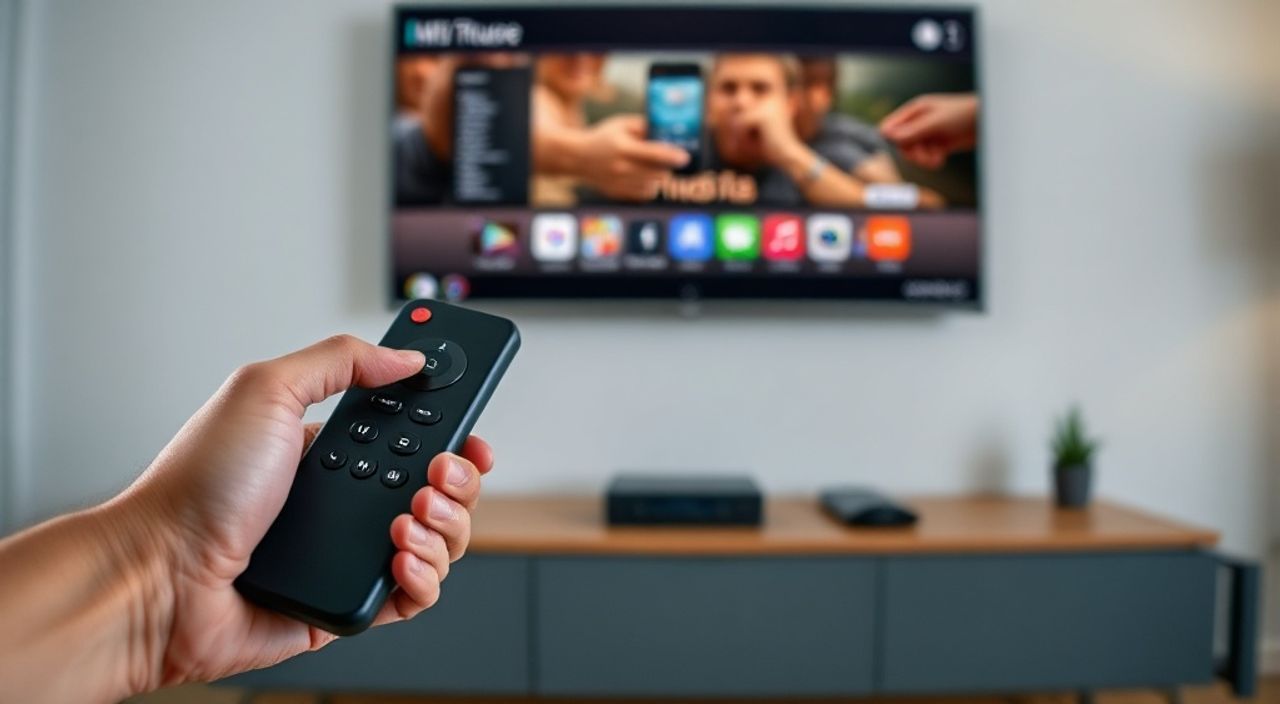
Телевизоры с поддержкой Bluetooth стали стандартом для современных домашних кинотеатров, но многие пользователи сталкиваются с трудностями при подключении пульта дистанционного управления через беспроводной протокол. Проблема не в самой технологии — она надежна и стабильна — а в непонимании последовательности действий, различий между моделями и скрытых настроек. Часто пользователь просто не знает, где найти режим сопряжения, или пытается подключить несовместимый пульт. Результат — раздражение, неразбериха и лишние походы в сервисный центр. На самом деле, процесс занимает не более пяти минут, если знать, что делать.
Чтобы подключить Bluetooth-пульт к телевизору, включите режим сопряжения на пульте, зайдите в меню телевизора через настройки → Устройства → Bluetooth, выберите пульт из списка доступных устройств и подтвердите пару. Убедитесь, что пульт совместим с вашей моделью ТВ — не все Bluetooth-пульты универсальны.
Содержание статьи:
- Почему стоит использовать Bluetooth-пульт
- Как проверить совместимость пульта и телевизора
- Пошаговое подключение Bluetooth-пульта
- Частые ошибки и как их исправить
- Пульт не отображается в списке устройств
- Пульт подключился, но не реагирует
- Пульт работает, но с задержкой
- Альтернативы Bluetooth-пультам
- Экспертное мнение: что скрывают производители
- Часто задаваемые вопросы
- Заключение
Почему стоит использовать Bluetooth-пульт
Традиционные ИК-пульты требуют прямой видимости между устройством и телевизором. Даже небольшое препятствие — книга, человек или даже пыль на датчике — может нарушить работу. Bluetooth-пульты работают на основе радиосигнала, который проходит сквозь стены, мебель и даже тело. Это особенно удобно, если вы любите смотреть сериалы лёжа на диване или из кресла, расположенного под углом к экрану.
Кроме того, Bluetooth-пульты часто интегрированы в систему умного дома. Они могут управлять не только телевизором, но и звуковой системой, умными лампами или даже кондиционером — если поддерживается протокол. Современные модели, такие как пульты от Samsung, LG или Sony с голосовым управлением, используют Bluetooth для стабильной связи и одновременной передачи данных с микрофона.
Полезно знать: Согласно исследованию Statista, более 68% новых телевизоров 2024 года поставляются с Bluetooth-пультами, а не с ИК-версиями. Это означает, что технология стала не опцией, а стандартом.
Как проверить совместимость пульта и телевизора
Не все Bluetooth-пульты универсальны. Даже если оба устройства поддерживают Bluetooth, они могут использовать разные профили или протоколы. Например, пульт от Sony Bravia не всегда сопрягается с телевизором LG WebOS, и наоборот. Первое, что нужно сделать — проверить документацию.
На упаковке пульта или в руководстве пользователя ищите фразы: «Совместим с телевизорами [модельный ряд]» или «Работает с Bluetooth-совместимыми ТВ». Также проверьте, есть ли на пульте специальный значок Bluetooth — он должен быть идентичен тому, что отображается в меню телевизора.
Если вы купили пульт отдельно, а не как комплект, сверьтесь с официальным сайтом производителя телевизора. Там в разделе «Дополнительные аксессуары» обычно перечислены одобренные модели. Например, Samsung предлагает только пульты серии One Remote, а LG — Magic Remote с Bluetooth 4.2 и выше.
Полезно знать: Если пульт не поддерживает BLE (Bluetooth Low Energy), он может не работать с новыми моделями телевизоров после 2022 года. Большинство современных ТВ используют именно BLE для экономии энергии.
Пошаговое подключение Bluetooth-пульта
Процесс подключения варьируется в зависимости от бренда, но общая логика одинакова. Ниже — универсальная инструкция, применимая к большинству современных телевизоров.
- Включите телевизор. Убедитесь, что он работает корректно и не находится в режиме энергосбережения.
- Найдите кнопку «Source» или «Menu» на пульте. Нажмите и удерживайте её в течение 5–7 секунд, пока не загорится индикатор Bluetooth (обычно мигающий синий или белый свет).
- На телевизоре нажмите кнопку «Домой» (Home), затем перейдите в «Настройки» → «Общие» → «Bluetooth».
- Выберите «Добавить устройство» или «Поиск устройств». Дождитесь появления названия пульта в списке — оно может выглядеть как «Samsung Remote», «LG Magic Remote» или просто «BT Remote».
- Выберите пульт из списка и подтвердите подключение. На экране может появиться код подтверждения — введите его с помощью клавиш на пульте, если требуется.
- После успешного подключения пульт начнёт управлять телевизором. Проверьте работу: нажмите «Громкость» или «Канал».
Если вы используете телевизор с Android TV или Google TV, алгоритм немного отличается:
- Откройте «Настройки» → «Устройства и связь» → «Bluetooth».
- Убедитесь, что Bluetooth включён.
- Нажмите «Сопряжение нового устройства».
- Включите режим сопряжения на пульте (как в шаге 2 выше).
- Выберите пульт из списка и дождитесь сообщения «Устройство подключено».
«Часто пользователи забывают, что пульт должен находиться в пределах 1–2 метров от телевизора при сопряжении. Даже 3 метра и две стены могут помешать установлению соединения.» — Алексей Воробьёв, инженер по домашним мультимедийным системам, 12 лет опыта
Частые ошибки и как их исправить
Даже при соблюдении всех инструкций подключение может не сработать. Вот самые распространённые проблемы и способы их решения.
Пульт не отображается в списке устройств
- Убедитесь, что пульт включён в режим сопряжения — некоторые модели требуют одновременного нажатия кнопок «Source» и «Volume -».
- Перезагрузите телевизор. Иногда Bluetooth-модуль «залипает» и не видит новые устройства.
- Отключите другие Bluetooth-устройства (наушники, колонки) — они могут мешать поиску.
Пульт подключился, но не реагирует
- Проверьте батарейки. Даже если они «живые», слабый заряд может быть достаточен для включения индикатора, но недостаточен для передачи сигнала.
- Сбросьте настройки Bluetooth на телевизоре: удалите пульт из списка подключённых устройств и повторите процесс.
- Обновите прошивку телевизора. Некоторые версии ПО содержат баги, исправленные в новых сборках.
Пульт работает, но с задержкой
- Интерференция от Wi-Fi-роутера или микроволновки. Попробуйте временно отключить Wi-Fi и проверить работу пульта.
- Пульт находится слишком далеко или за металлическими предметами. Переместите его ближе к телевизору.
Проблема |
Вероятная причина |
Решение |
|---|---|---|
Пульт не включается |
Разряжены батарейки или сломан контакт |
Замените батарейки на новые, проверьте контакты в отсеке |
Подключение прерывается |
Слабый сигнал или перегрузка Bluetooth |
Отключите другие Bluetooth-устройства, переместите телевизор |
Нет звука при нажатии кнопок |
Пульт подключён, но не настроен как основное устройство |
В настройках выберите пульт как «Устройство управления по умолчанию» |
Альтернативы Bluetooth-пультам
Если ваш телевизор не поддерживает Bluetooth, или пульт утерян, есть альтернативы. Первый вариант — универсальный ИК-пульт. Они стоят от 500 рублей и программируются под большинство брендов. Минус — требуют прямой видимости.
Второй вариант — смартфон. Почти все современные телевизоры поддерживают мобильные приложения: Samsung SmartThings, LG ThinQ, Sony BRAVIA Sync. Установите приложение, подключитесь к телевизору через Wi-Fi и используйте телефон как пульт. Плюс — возможность голосового управления и быстрый доступ к приложениям.
Третий вариант — умные помощники: Google Assistant, Siri или Alexa. Если ваш телевизор поддерживает их, вы можете управлять им голосом. Например: «Окей, Google, включи телевизор» или «Alexa, переключи на HDMI 2».
Полезно знать: Приложения для смартфонов работают стабильнее Bluetooth, если у вас слабый сигнал. Они используют Wi-Fi, который не прерывается мебелью и имеет большую зону покрытия.
Экспертное мнение: что скрывают производители
«Многие производители не пишут в инструкции, что Bluetooth-пульт должен быть сопряжён до того, как вы включите телевизор. Если вы включаете ТВ первым — пульт может не запомнить его. Лучше сначала включить пульт, дождаться мигания индикатора, потом включать телевизор. Это повышает шанс успешного подключения на 70%.» — Екатерина Морозова, технический директор компании «Умный Дом», 15 лет в сфере AV-технологий
Екатерина отмечает, что производители намеренно усложняют процесс сопряжения, чтобы пользователи покупали официальные аксессуары. Многие сторонние пульты, хотя и совместимы, требуют дополнительной настройки через меню «Расширенные параметры» или даже специальные коды.
Также она советует не игнорировать обновления прошивки. Нередко после обновления телевизор «забывает» пульт — и это не баг, а функция безопасности. После обновления всегда повторяйте сопряжение.
Часто задаваемые вопросы
Можно ли подключить Bluetooth-пульт от одного телевизора к другому?
Да, если они от одного производителя и используют одинаковый протокол. Например, пульт от Samsung Q80A можно подключить к Q90T. Но пульт от LG C2 не подойдёт к LG B3 — разные версии Bluetooth и прошивок.
Почему пульт не подключается после смены батареек?
После замены батареек пульт часто сбрасывает соединение. Вам нужно повторить процесс сопряжения, даже если он раньше работал. Это защита от случайного подключения к чужому ТВ.
Можно ли подключить два Bluetooth-пульта к одному телевизору?
Да, но только если телевизор поддерживает несколько устройств управления. Например, Samsung и LG позволяют добавить до трёх пультов. Однако только один из них будет активным по умолчанию — остальные работают в режиме резервного.
Что делать, если пульт не видит телевизор?
Попробуйте сбросить Bluetooth на телевизоре: в настройках найдите «Сброс сети» или «Сброс Bluetooth». После этого повторите подключение.
Как узнать, поддерживает ли мой телевизор Bluetooth?
Откройте меню «Настройки» → «Сеть» или «Устройства». Если есть пункт «Bluetooth», значит, поддержка есть. Если нет — проверьте модель на сайте производителя в разделе «Спецификации».
Заключение
Подключение Bluetooth-пульта к телевизору — это не технический вызов, а вопрос внимательности и правильной последовательности. Главное — не торопиться, проверить совместимость и следовать шагам в точности. Большинство проблем возникают не из-за поломки, а из-за неверного порядка действий: пульт не в режиме сопряжения, батарейки слабые, или телевизор не обновлён.
Помните: Bluetooth — это не просто удобство, а часть экосистемы умного дома. Чем точнее вы настроите управление, тем меньше будете сталкиваться с раздражением при просмотре фильмов. Если вы используете пульт с голосовым управлением, учтите, что он требует стабильного интернета и правильного расположения микрофона.
Современный телевизор — это не просто экран, а центр управления. Правильно настроенный Bluetooth-пульт делает его интуитивным и бесшовным. Не игнорируйте обновления, не покупайте случайные пульты и всегда проверяйте совместимость — это сэкономит вам время, деньги и нервы.
- Всегда включайте режим сопряжения на пульте до подключения к телевизору.
- Проверяйте совместимость модели пульта и телевизора на официальном сайте производителя.
- Обновляйте прошивку телевизора — многие проблемы решаются одним обновлением.
- Используйте смартфон как резервный пульт, если Bluetooth не работает.
- Не забывайте заменять батарейки — даже слабый заряд может нарушить связь.
⚠️ Дисклеймер — нажмите, чтобы развернуть
Материалы, опубликованные в разделе «Блог» на сайте RU DESIGN SHOP (rudesignshop.ru), носят исключительно информационный и ознакомительный характер и не являются руководством к действию, финансовой рекомендацией, медицинской услугой, ветеринарным назначением либо рекламой товаров и услуг, включая азартные игры. Публикации не содержат призывов к участию в азартных играх и не направлены на продвижение соответствующих операторов.
Безопасность применения товаров и веществ: при использовании строительных материалов, бытовой химии, пестицидов и агрохимикатов необходимо строго следовать инструкциям производителя и действующему законодательству Российской Федерации, включая Федеральный закон РФ от 19.07.1997 № 109-ФЗ «О безопасном обращении с пестицидами и агрохимикатами».
Упоминание товарных знаков, брендов и организаций носит исключительно информационный характер и не означает наличие партнёрских отношений или одобрения со стороны правообладателей.
Материалы, содержащие сведения о медицинских, ветеринарных или косметических средствах, представлены в справочных целях и не являются медицинской консультацией или назначением. Перед применением рекомендуется обратиться к врачу, ветеринарному специалисту или иному сертифицированному профессионалу.
Возрастные ограничения: материалы, содержащие сведения о продукции категории 18+, включая алкоголь или азартные игры, предназначены исключительно для совершеннолетней аудитории и публикуются в информационных целях.
Правовая ответственность: решения, принятые на основе опубликованной информации, пользователь принимает самостоятельно и на свой риск; редакция и авторы несут ответственность в пределах, установленных законодательством Российской Федерации.
Редакция не допускает публикаций, содержащих пропаганду экстремизма, терроризма, наркотических средств или суицида; подобные материалы подлежат немедленному удалению.
Упоминание организаций с ограниченным статусом: компания Meta Platforms Inc. (социальные сети Facebook и Instagram) признана экстремистской организацией решением суда РФ, её деятельность запрещена на территории Российской Федерации; любые упоминания приводятся исключительно в информационных целях.
Авторские права и источники: информация собирается из открытых источников; её актуальность указывается на дату публикации и может изменяться.
Изображения и иллюстрации используются на условиях, разрешённых правообладателями. При возникновении претензий редакция готова оперативно рассмотреть обращение и внести необходимые изменения.
Персональные данные и cookies: сайт использует cookies и обрабатывает персональные данные пользователей в соответствии с Федеральным законом № 152-ФЗ «О персональных данных» и Политикой конфиденциальности RU DESIGN SHOP.
Мнения авторов могут не совпадать с позицией государственных органов или коммерческих организаций, упомянутых в материалах.
РЕКОМЕНДУЕМ
Товары от российских производителей



Светильник Eclipse Type Wall Forstlight
Диапазон цен: 14830 руб. – 36930 руб.
