Скидка 5% на первый заказ — RDS5




Как подключить телевизор как второй монитор
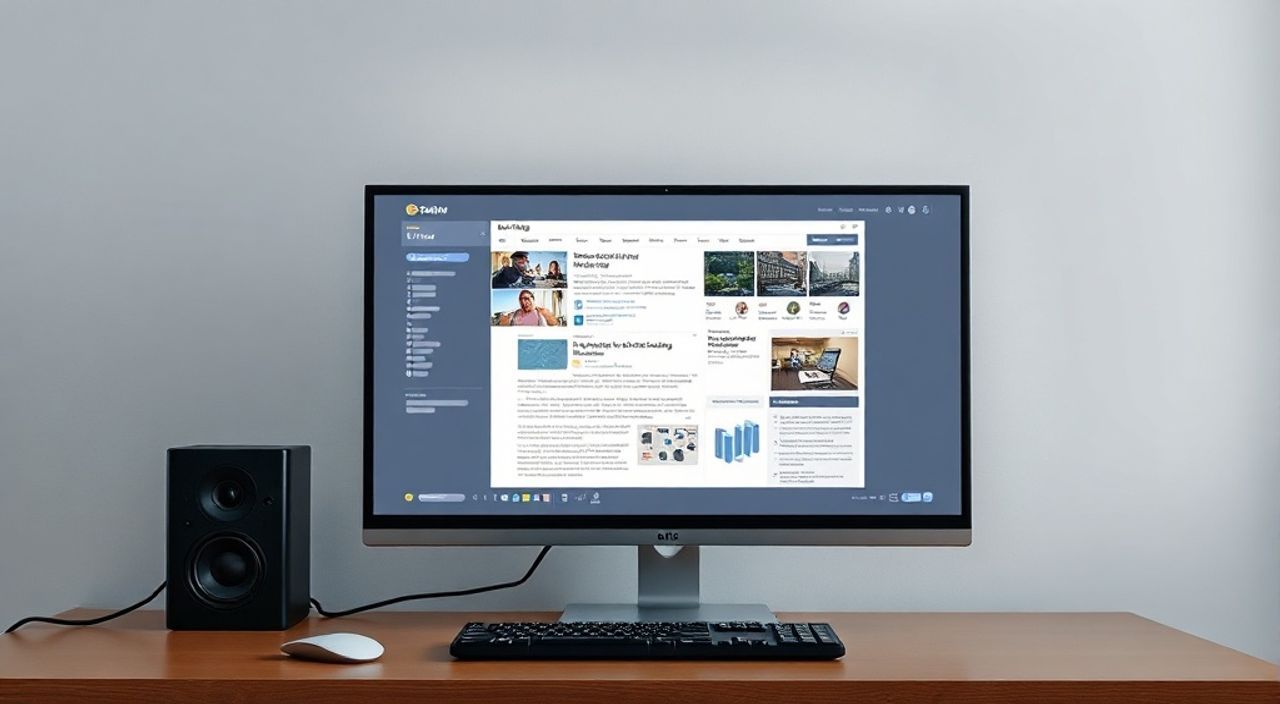
Телевизоры сегодня — это не просто устройства для просмотра сериалов и новостей. Благодаря росту разрешения, скорости обработки сигналов и универсальным портам HDMI, современные телевизоры с лёгкостью превращаются в мощные вторые мониторы для работы, творчества или многозадачности. Подключение телевизора как второго дисплея позволяет расширить рабочее пространство, улучшить продуктивность при работе с несколькими приложениями, комфортно смотреть видео или управлять презентациями с большого экрана. Особенно это ценно для дизайнеров, программистов, видеомонтажёров и тех, кто часто работает с документами, таблицами и графикой. Главное — правильно настроить соединение и параметры отображения, чтобы избежать задержек, некорректного масштабирования и потери качества изображения.
Подключить телевизор как второй монитор можно через HDMI, DisplayPort, USB-C или беспроводные технологии — в зависимости от портов на ПК и телевизоре. Оптимальный вариант — HDMI 2.0 или выше с настройкой разрешения 1920×1080 или 3840×2160 и частоты 60 Гц. Важно выбрать режим «Расширить» в настройках графики, а не «Дублировать».
Содержание статьи:
- Как подключить телевизор к компьютеру
- Настройка телевизора как второго монитора в Windows
- Оптимизация для работы
- Настройка в macOS
- Особенности Apple Silicon
- Выбор кабелей и адаптеров
- Частые ошибки и как их исправить
- Производительность и задержки: что влияет
- Беспроводное подключение: AirPlay, Miracast, Chromecast
- Заключение
Как подключить телевизор к компьютеру
Первый шаг — физическое соединение. Большинство современных телевизоров оснащены минимум одним портом HDMI, который подходит для подключения практически любого современного ПК, ноутбука или моноблока. Если на вашем устройстве нет HDMI, но есть DisplayPort, USB-C или Thunderbolt — используйте соответствующий адаптер. Например, USB-C → HDMI или Mini DisplayPort → HDMI. Убедитесь, что адаптер поддерживает передачу видео (не все дешёвые модели это делают). Подключите кабель к телевизору и включите его. Переключите вход на телевизоре на соответствующий HDMI-порт — обычно это HDMI 1, HDMI 2 и т.д.
Полезно знать: Некоторые телевизоры имеют специальный режим «PC» или «Game Mode» — включите его, чтобы снизить задержку обработки сигнала и улучшить отзывчивость.
После подключения компьютер должен автоматически распознать новый дисплей. Если этого не произошло — проверьте, включён ли выход на видеокарте. На ноутбуке часто нужно нажать комбинацию клавиш: Win + P (Windows) или Cmd + F1 (macOS). В некоторых случаях помогает перезагрузка системы или переподключение кабеля.
Настройка телевизора как второго монитора в Windows
После физического подключения перейдите к настройкам отображения. Откройте меню «Пуск» → «Параметры» → «Система» → «Экран». Здесь вы увидите два (или более) блока, обозначающих подключённые дисплеи. Номера соответствуют порядку обнаружения — обычно телевизор будет «2».
Чтобы использовать его как расширение рабочего стола, выберите опцию «Расширить эти экраны». Это позволит перетаскивать окна между монитором и телевизором. Если вы выберете «Дублировать», изображение будет одинаковым на обоих экранах — это полезно для презентаций, но не для повседневной работы.
Затем настройте разрешение. Для Full HD-телевизора (1920×1080) выберите это значение. Для 4K-моделей — 3840×2160. Важно: не все видеокарты поддерживают 4K на 60 Гц. Если изображение мигает или нестабильно — попробуйте понизить частоту до 30 Гц. Также проверьте масштабирование. Для 4K-телевизора рекомендуется 150–200%, чтобы текст не был слишком мелким. Убедитесь, что основной экран выбран правильно — это тот, где находится панель задач и значки рабочего стола.
Оптимизация для работы
- Перетащите телевизор в нужное положение относительно основного монитора — это влияет на движение курсора. Например, если телевизор слева от основного монитора, переместите его в настройках влево.
- Используйте инструмент «Позиционирование экранов» для точной настройки геометрии.
- Отключите «Автоматически изменять масштабирование приложения» для критичных программ (Photoshop, Premiere), чтобы избежать размытия интерфейса.
«При работе с цветокоррекцией или дизайном всегда используйте телевизор в режиме «PC» и отключите все эффекты вроде Dynamic Contrast или Edge Lighting. Иначе цвета будут искажены.» — Алексей Морозов, эксперт по цветопротоколам, студия Digital Color Lab
Настройка в macOS
На macOS процесс схож, но интерфейс отличается. Перейдите в «Системные настройки» → «Дисплеи». Удерживайте клавишу Option, чтобы открыть дополнительные параметры. Здесь вы увидите два экрана — ваш MacBook и телевизор. Снимите галочку с «Использовать как отдельный экран» — если она активна, вы не сможете перетаскивать окна. Затем выберите «Расширить экраны».
Установите разрешение на телевизоре в «По умолчанию» или «Масштабированный» — для 4K рекомендуется 3840×2160. Для лучшей совместимости с телевизором включите «Использовать разрешение с высокой плотностью пикселей» — это улучшит читаемость текста.
Особенность macOS: если вы используете AirPlay или Wi-Fi-подключение, система может автоматически установить частоту 30 Гц. Для HDMI-подключения через кабель — частота обычно 60 Гц, что предпочтительнее для работы. Также проверьте, не включён ли режим «Снижение яркости» — он может мешать восприятию деталей на втором экране.
Особенности Apple Silicon
На Mac с чипами M1/M2 поддержка внешних дисплеев значительно улучшена. Максимум — до трёх внешних экранов (включая встроенный). Для телевизора 4K/60 Гц требуется кабель USB-C — HDMI 2.0 или выше. Убедитесь, что кабель не является только зарядным — многие дешёвые кабели не передают видео.
Полезно знать: При использовании телевизора как монитора в macOS отключите функцию «Автоматически переключать рабочие столы» — иначе окна могут «прыгать» между экранами при изменении фокуса.
Выбор кабелей и адаптеров
Качество соединения напрямую влияет на стабильность изображения и доступные параметры. Ниже — таблица совместимости.
Порт на ПК |
Порт на телевизоре |
Рекомендуемый кабель/адаптер |
Макс. разрешение / частота |
|---|---|---|---|
HDMI |
HDMI |
HDMI 2.0 или 2.1 |
4K@60 Гц |
DisplayPort |
HDMI |
DisplayPort → HDMI 2.0 |
4K@60 Гц |
USB-C (с поддержкой DisplayPort Alt Mode) |
HDMI |
USB-C → HDMI 2.0 |
4K@60 Гц |
USB-C (только зарядка) |
HDMI |
Не подходит |
— |
Thunderbolt 3/4 |
HDMI |
Thunderbolt → HDMI 2.1 |
8K@60 Гц |
Важно: HDMI 1.4 поддерживает только 4K@30 Гц — для работы это неудобно. HDMI 2.0+ — обязательное условие для комфортного использования. Для 4K@60 Гц нужна пропускная способность 18 Гбит/с — проверяйте маркировку на кабеле. Не экономьте на кабелях: дешёвые модели часто теряют сигнал, вызывают мерцание или не поддерживают HDR.
«Лучше взять кабель с сертификатом HDMI Premium Certified — он гарантированно работает с 4K@60 Гц и HDR. Кабель за 500 рублей может не справиться с задачей, даже если выглядит «как настоящий».» — Дмитрий Козлов, инженер-электронщик, эксперт по AV-оборудованию
Частые ошибки и как их исправить
Самые распространённые проблемы при подключении телевизора как монитора:
- Телевизор не определяется — проверьте кабель, попробуйте другой порт на телевизоре, перезагрузите ПК. Иногда помогает отключение и повторное включение HDMI-входа через меню телевизора.
- Изображение черно-белое или с артефактами — проблема в цветовом пространстве. В Windows: «Параметры» → «Система» → «Дисплей» → «Свойства дисплея» → «Цвет» → установите «RGB» вместо «YCbCr».
- Текст слишком мелкий — увеличьте масштабирование до 125–200% в зависимости от диагонали и расстояния просмотра.
- Задержка при движении мыши — включите «Режим игры» или «PC Mode» на телевизоре. Отключите все эффекты: Motion Interpolation, Noise Reduction, Auto Brightness.
- Нет звука через телевизор — в Windows: щёлкните правой кнопкой по значку динамика → «Открыть параметры звука» → выберите телевизор как устройство вывода.
Производительность и задержки: что влияет
При использовании телевизора как монитора для работы с графикой, видео или играми задержка (латентность) критична. Телевизоры изначально рассчитаны на просмотр контента, а не на интерактивное взаимодействие. Поэтому даже при 4K@60 Гц задержка может достигать 50–100 мс, тогда как у монитора — 5–15 мс.
Чтобы снизить латентность:
- Включите «Game Mode» или «PC Mode» — это отключает обработку изображения.
- Отключите все «умные» функции: Smart Frame Rate, Motion Flow, Dynamic Contrast, Noise Reduction.
- Используйте HDMI 2.1, если телевизор и видеокарта его поддерживают — он обеспечивает до 48 Гбит/с пропускной способности.
- Не используйте удлинители или коммутаторы — они добавляют задержку и снижают стабильность.
Полезно знать: Если вы работаете с видеомонтажом, всегда тестируйте работу в реальном времени на телевизоре — некоторые программы (например, DaVinci Resolve) могут некорректно отображать цвета или кадры, если телевизор не поддерживает Rec.709 или DCI-P3.
Беспроводное подключение: AirPlay, Miracast, Chromecast
Беспроводное подключение удобно, но не подходит для профессиональной работы. Оно идеально для демонстраций, просмотра фильмов или временного использования.
- AirPlay (macOS/iOS) — требует Apple TV или телевизор с AirPlay 2. Подключается через меню «Дисплей» → «AirPlay». Задержка: 1–3 секунды — не подходит для редактирования.
- Miracast (Windows) — встроенный протокол. Откройте «Панель управления» → «Проекция на этот компьютер» → включите. Подходит для презентаций, но качество изображения ниже, чем у HDMI, а задержка — до 2–5 сек.
- Chromecast — через браузер Chrome можно транслировать окно или вкладку. Не поддерживает полный контроль над экраном, только отображение. Работает медленно при движении курсора.
Для повседневной работы — только проводное подключение. Беспроводные технологии — для гостей, презентаций или отдыха.
Заключение
Подключение телевизора как второго монитора — это не просто хитрость, а эффективный способ расширить рабочее пространство без покупки дополнительного монитора. При правильной настройке — через HDMI 2.0+, режим «PC» и корректное масштабирование — телевизор становится надёжным, удобным и экономичным дополнением к вашему рабочему месту. Особенно это ценно для тех, кто работает с большими файлами, мониторит несколько потоков данных или просто хочет комфортнее смотреть видео в фоне.
Главное — не жертвовать качеством изображения ради удобства. Выбирайте кабели с поддержкой HDMI 2.0+, отключайте «умные» эффекты телевизора и настраивайте разрешение и масштабирование под вашу задачу. Телевизор не заменит профессиональный монитор для цветокоррекции, но для офисной работы, программирования и мультимедиа — он отличное решение.
- Используйте HDMI 2.0+ для стабильной передачи 4K@60 Гц.
- Включите режим «PC» или «Game Mode» на телевизоре для снижения задержки.
- Настройте масштабирование и разрешение в операционной системе — не полагайтесь на автоматику.
- Беспроводные технологии (AirPlay, Miracast) подходят только для демонстраций, не для работы.
- Отключайте все эффекты обработки изображения — они искажают цвета и добавляют латентность.
⚠️ Дисклеймер — нажмите, чтобы развернуть
Материалы, опубликованные в разделе «Блог» на сайте RU DESIGN SHOP (rudesignshop.ru), носят исключительно информационный и ознакомительный характер и не являются руководством к действию, финансовой рекомендацией, медицинской услугой, ветеринарным назначением либо рекламой товаров и услуг, включая азартные игры. Публикации не содержат призывов к участию в азартных играх и не направлены на продвижение соответствующих операторов.
Безопасность применения товаров и веществ: при использовании строительных материалов, бытовой химии, пестицидов и агрохимикатов необходимо строго следовать инструкциям производителя и действующему законодательству Российской Федерации, включая Федеральный закон РФ от 19.07.1997 № 109-ФЗ «О безопасном обращении с пестицидами и агрохимикатами».
Упоминание товарных знаков, брендов и организаций носит исключительно информационный характер и не означает наличие партнёрских отношений или одобрения со стороны правообладателей.
Материалы, содержащие сведения о медицинских, ветеринарных или косметических средствах, представлены в справочных целях и не являются медицинской консультацией или назначением. Перед применением рекомендуется обратиться к врачу, ветеринарному специалисту или иному сертифицированному профессионалу.
Возрастные ограничения: материалы, содержащие сведения о продукции категории 18+, включая алкоголь или азартные игры, предназначены исключительно для совершеннолетней аудитории и публикуются в информационных целях.
Правовая ответственность: решения, принятые на основе опубликованной информации, пользователь принимает самостоятельно и на свой риск; редакция и авторы несут ответственность в пределах, установленных законодательством Российской Федерации.
Редакция не допускает публикаций, содержащих пропаганду экстремизма, терроризма, наркотических средств или суицида; подобные материалы подлежат немедленному удалению.
Упоминание организаций с ограниченным статусом: компания Meta Platforms Inc. (социальные сети Facebook и Instagram) признана экстремистской организацией решением суда РФ, её деятельность запрещена на территории Российской Федерации; любые упоминания приводятся исключительно в информационных целях.
Авторские права и источники: информация собирается из открытых источников; её актуальность указывается на дату публикации и может изменяться.
Изображения и иллюстрации используются на условиях, разрешённых правообладателями. При возникновении претензий редакция готова оперативно рассмотреть обращение и внести необходимые изменения.
Персональные данные и cookies: сайт использует cookies и обрабатывает персональные данные пользователей в соответствии с Федеральным законом № 152-ФЗ «О персональных данных» и Политикой конфиденциальности RU DESIGN SHOP.
Мнения авторов могут не совпадать с позицией государственных органов или коммерческих организаций, упомянутых в материалах.
РЕКОМЕНДУЕМ
Товары от российских производителей

Светильник из войлока KR006.02
Первоначальная цена составляла 46198 руб..43890 руб.Текущая цена: 43890 руб..


