Скидка 5% на первый заказ — RDS5




Как подключить через hdmi телевизор к компьютеру
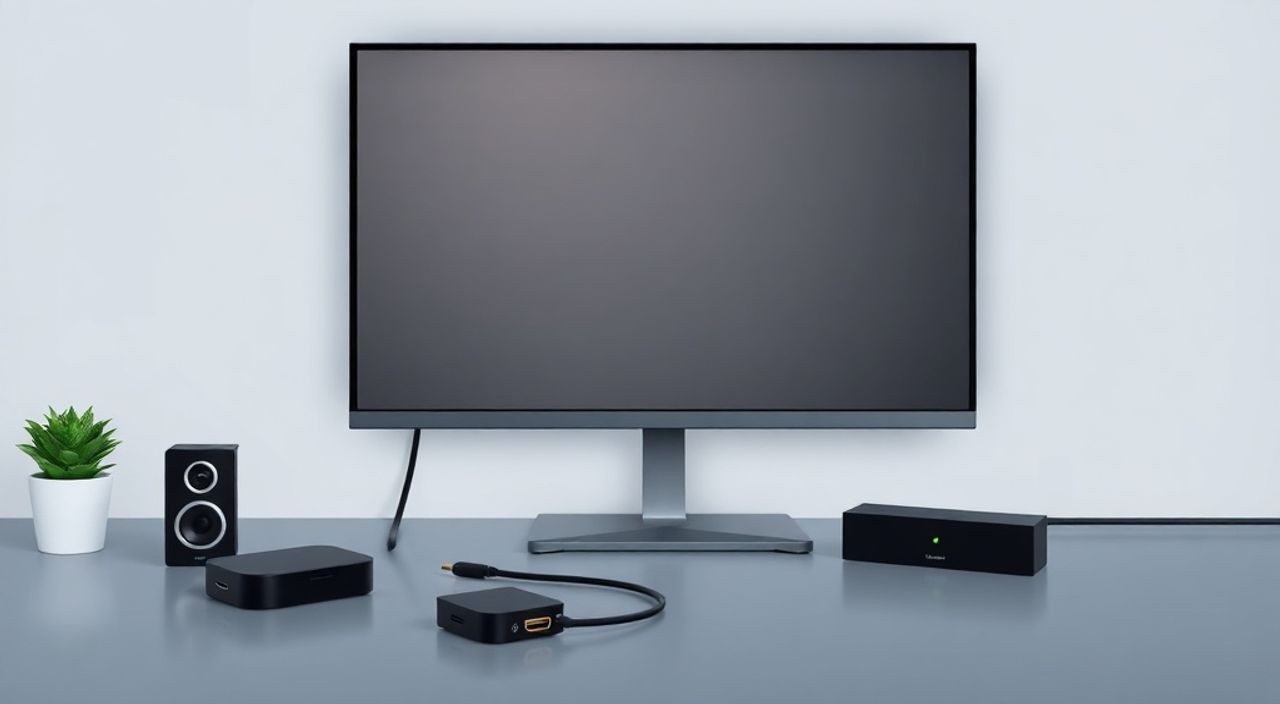
Подключение телевизора к компьютеру через HDMI — один из самых простых и надёжных способов трансляции изображения и звука с ПК на большой экран. Это идеальное решение для просмотра фильмов, презентаций, игр или работы с несколькими мониторами. Главное — правильно выбрать кабель, настроить выходной сигнал и убедиться в совместимости портов. Большинство современных устройств поддерживают HDMI без дополнительных драйверов, но ошибки в настройке разрешения или аудиовыхода могут свести на нет всю пользу.
Подключите телевизор к компьютеру через HDMI-кабель, включите телевизор на соответствующий вход, затем в Windows или macOS выберите телевизор как основной или дополнительный монитор в настройках дисплея. Убедитесь, что звук также перенаправлен на телевизор — это частая причина проблем.
Содержание статьи:
- Почему HDMI — лучший выбор для подключения
- Проверка оборудования: что вам нужно
- Пошаговое подключение: от кабеля до изображения
- Как включить звук через HDMI
- Проблемы с разрешением и масштабированием
- Использование телевизора как второго монитора
- HDMI vs. DisplayPort, VGA, DVI: сравнение
- Экспертное мнение: что скрывают производители
- Часто задаваемые вопросы
- Заключение
Почему HDMI — лучший выбор для подключения
HDMI (High-Definition Multimedia Interface) остаётся стандартом де-факто для передачи цифрового видео и аудио между устройствами. Его популярность обусловлена простотой: один кабель заменяет два — видео и аудио. Современные телевизоры и компьютеры оснащены HDMI-портами уже более десяти лет, а поддержка 4K, HDR и высоких частот обновления (120 Гц и выше) делает его идеальным выбором для геймеров, дизайнеров и офисных пользователей. Согласно статистике Statista, более 95% новых телевизоров в 2024 году имели минимум два HDMI-входа, а 87% настольных ПК — HDMI-выход.
В отличие от старых аналоговых интерфейсов, таких как VGA, HDMI передаёт сигнал без потерь, не требует дополнительных преобразователей и автоматически определяет возможности подключённого устройства. Это особенно важно при работе с контентом высокой чёткости — изображение остаётся чётким, цвета точными, а звук — объёмным.
Полезно знать: HDMI 2.1 поддерживает до 48 Гбит/с пропускной способности, что позволяет передавать 8K-изображение при 60 Гц или 4K при 120 Гц. Для большинства пользователей достаточно HDMI 1.4 или 2.0, но если вы играете на современной консоли или видеокарте — выбирайте кабель с маркировкой HDMI 2.1.
Проверка оборудования: что вам нужно
Перед тем как подключить телевизор, убедитесь, что у вас есть всё необходимое. Во-первых, проверьте наличие HDMI-портов на компьютере и телевизоре. На ПК они обычно расположены на задней панели системного блока (если используется встроенная графика) или на видеокарте. На ноутбуках — сбоку или сзади. Телевизоры имеют HDMI-входы, обозначенные как HDMI 1, HDMI 2 и т.д. — их номера указаны рядом с портами.
Во-вторых, выберите подходящий HDMI-кабель. Не обязательно покупать «самый дорогой» — главное, чтобы он соответствовал стандарту вашей техники. Для Full HD (1080p) подойдёт кабель HDMI 1.4, для 4K — HDMI 2.0. Если вы используете 4K при 60 Гц или HDR — ищите кабель с маркировкой “High Speed HDMI” или “Ultra High Speed HDMI”. Кабели без маркировки могут не передавать сигнал стабильно.
В-третьих, убедитесь, что телевизор включён и готов к приёму сигнала. Некоторые модели требуют ручного выбора источника — не ждите, что изображение появится само.
Полезно знать: Если у вашего ноутбука нет HDMI, но есть USB-C или Thunderbolt — используйте адаптер USB-C to HDMI. Убедитесь, что адаптер поддерживает видео-вывод (не все дешёвые адаптеры умеют это делать).
Пошаговое подключение: от кабеля до изображения
Подключение происходит в три простых этапа:
- Выключите компьютер и телевизор (опционально, но рекомендуется для стабильности).
- Подключите один конец HDMI-кабеля к порту на компьютере, второй — к HDMI-входу на телевизоре. Не вставляйте кабель с усилием — он должен вставляться плавно.
- Включите телевизор, переключитесь на соответствующий HDMI-вход (через пульт: кнопка «Source» или «Input»).
- Включите компьютер. Изображение должно появиться автоматически.
Если экран не отображается, нажмите комбинацию клавиш:
— Windows: Win + P → выберите «Расширить» или «Дублировать».
— macOS: Откройте «Системные настройки» → «Мониторы» → выберите «Расположение» и настройте положение экранов.
После этого вы увидите, что телевизор стал дополнительным дисплеем. В Windows можно перетаскивать окна между экранами, а в macOS — менять порядок мониторов.
Полезно знать: Если изображение не появляется, попробуйте подключить кабель к другому HDMI-порту на телевизоре — некоторые порты не поддерживают определённые форматы (например, ARC или eARC).
Как включить звук через HDMI
Одна из самых частых проблем — отсутствие звука на телевизоре, хотя изображение работает. Причина в том, что система по умолчанию продолжает использовать встроенные динамики компьютера.
Чтобы исправить это:
- Щёлкните правой кнопкой мыши по значку динамика в трее (Windows) → выберите «Звуки».
- Перейдите на вкладку «Воспроизведение».
- Найдите устройство с названием, содержащим «HDMI» или название вашей видеокарты (например, «NVIDIA High Definition Audio» или «AMD HDMI Output»).
- Выделите его и нажмите «Задать по умолчанию».
- Нажмите «Применить» и «ОК».
На macOS:
— Откройте «Системные настройки» → «Звук» → вкладка «Вывод».
— Выберите телевизор из списка (он появится, как только HDMI-кабель подключён).
Проверить работу можно, воспроизведя любой звуковой файл. Если звук всё ещё не идёт — обновите драйверы видеокарты. Иногда драйверы после обновления Windows сбрасывают аудиовыход.
«Пользователи часто не замечают, что HDMI-аудио может быть отключено в BIOS/UEFI материнской платы. Если звук не появляется даже после всех настроек — перезагрузите ПК, зайдите в UEFI (клавиша Del/F2 при запуске) и проверьте параметр “HDMI Audio” — он должен быть включен.» — Дмитрий Соколов, инженер по аудиовизуальным системам, 12 лет опыта
Проблемы с разрешением и масштабированием
Иногда изображение на телевизоре выглядит размытым, слишком большим или с чёрными полосами по краям. Это связано с несоответствием разрешений и масштабирования.
В Windows:
— Щёлкните правой кнопкой по рабочему столу → «Параметры дисплея».
— Выберите телевизор из списка экранов (он будет обозначен как «2»).
— Установите рекомендуемое разрешение (например, 1920×1080 или 3840×2160).
— Убедитесь, что «Масштабирование» установлено на 100% (если телевизор — это основной экран, можно увеличить до 125%, но это может исказить интерфейс).
На телевизоре:
— Зайдите в меню изображения → найдите «Размер экрана» или «Оверскан» → установите «Точное соответствие» или «1:1».
— Отключите «Формат изображения» в режиме «Авто» — он часто обрезает края.
Полезно знать: Если вы используете телевизор как монитор для работы, избегайте режима «Фильм» или «Кинотеатр» — они искусственно сглаживают изображение и снижают чёткость текста. Выбирайте «Стандартный» или «Игровой» режим.
Использование телевизора как второго монитора
Телевизор — отличный дополнительный экран. Вы можете перетаскивать окна браузера, видео, документы или чаты на него, освобождая основной монитор для работы.
В Windows:
— Откройте «Параметры дисплея».
— Найдите телевизор (экран 2).
— Перетащите его в нужное положение относительно основного монитора — это определяет, куда будет «перемещаться» курсор.
— Выберите «Расширить эти дисплеи» — так вы получите полноценную рабочую область.
Для монтажа видео, графического дизайна или программирования это особенно удобно: можно держать панель инструментов на телевизоре, а основной проект — на мониторе.
В macOS:
— Перейдите в «Системные настройки» → «Мониторы» → «Расположение».
— Снимите галочку «Отображать дисплеи с одинаковым разрешением», если нужно разное масштабирование.
— Перетаскивайте мониторы мышью, чтобы задать их физическое расположение.
«Многие профессиональные дизайнеры используют телевизор как «монитор для демонстрации» — они выводят на него презентации, а на своём мониторе работают с редактором. Это снижает нагрузку на глаза и упрощает демонстрацию клиентам.» — Елена Морозова, UI/UX-дизайнер, студия PixelLab
HDMI vs. DisplayPort, VGA, DVI: сравнение
Вот таблица, помогающая выбрать оптимальный интерфейс:
Параметр |
HDMI |
DisplayPort |
DVI |
VGA |
|---|---|---|---|---|
Поддержка аудио |
Да |
Да (в версиях 1.2+) |
Нет |
Нет |
Макс. разрешение (актуально) |
8K@60 Гц (HDMI 2.1) |
8K@60 Гц (DP 2.0) |
2560×1600 |
1920×1200 |
Поддержка HDR |
Да (HDMI 2.0a+) |
Да |
Нет |
Нет |
Поддержка частоты 120+ Гц |
Да (4K при HDMI 2.1) |
Да (4K при DP 1.4) |
Нет |
Нет |
Кабель и стоимость |
Доступен, дешёвый |
Доступен, средняя цена |
Устаревает, редко встречается |
Устарел, не рекомендуется |
Рекомендация |
Лучший выбор для большинства |
Для геймеров и профессионалов |
Только если нет HDMI |
Избегать |
Если ваш компьютер имеет DisplayPort, а телевизор — только HDMI, используйте активный адаптер DisplayPort → HDMI. Пассивные адаптеры не работают для видео-вывода в этом направлении.
Экспертное мнение: что скрывают производители
«Многие пользователи думают, что если HDMI-кабель “не дорогой”, он не подойдёт. Это миф. Даже кабель за 300 рублей с маркировкой High Speed HDMI 2.0 работает безупречно на расстоянии до 5 метров. Проблемы возникают не из-за цены, а из-за длины, брака или неправильной настройки. Я видел, как дорогие кабели с золотыми контактами давали помехи из-за плохой экранировки. Главное — сертификация, а не бренд.»
Также не забывайте: некоторые телевизоры в режиме «Фильм» или «Кинотеатр» включают обработку изображения (motion smoothing, noise reduction), которая добавляет лаги и снижает реакцию. Для работы с ПК всегда выбирайте режим «Игровой» или «PC» — он отключает лишнюю обработку и обеспечивает минимальную задержку.
Полезно знать: Если вы подключаете ПК к телевизору для игр — отключите «Dynamic Contrast», «Auto Motion Plus» и «Black Level». Эти функции ухудшают цветопередачу и вызывают задержку ввода.
Часто задаваемые вопросы
Почему телевизор не определяется как монитор?
Возможные причины: неисправный кабель, неактивный HDMI-порт на телевизоре, отключённый видеовыход в BIOS, устаревшие драйверы. Попробуйте сменить кабель, подключить к другому порту, перезагрузить ПК. В Windows откройте «Диспетчер устройств» → «Видеоадаптеры» → обновите драйвер.
Можно ли использовать телевизор как монитор для офисной работы?
Да, но с оговорками. Телевизоры имеют более низкую плотность пикселей (PPI), чем мониторы. На 55-дюймовом экране текст может казаться крупным, а мелкие символы — размытыми. Для работы с документами рекомендуется расстояние не менее 1,5 метров. Лучше использовать телевизор как дополнительный экран для просмотра, а не для набора текста.
Почему изображение тормозит при игре?
Включите режим «Игровой» на телевизоре — он отключает обработку изображения. Также убедитесь, что частота обновления настроена на 60 Гц или выше. В настройках видеокарты (NVIDIA Control Panel / AMD Radeon Software) проверьте, что выбрана правильная частота для HDMI-выхода.
Можно ли подключить два телевизора через HDMI?
Один компьютер может вывести сигнал только на один HDMI-выход. Чтобы подключить два телевизора, нужен HDMI-разветвитель (с активным усилителем) или видеокарта с двумя HDMI-портами. Разветвитель без усилителя часто не работает с разрешением выше 1080p.
Почему звук пропадает при смене приложения?
Это известная проблема Windows, связанная с переключением аудиоустройств. Решение: в «Панели управления» → «Звук» → «Свойства» выбранного HDMI-устройства → вкладка «Дополнительно» → снимите галочку «Разрешить приложениям полностью контролировать устройство». Это предотвратит автоматическое переключение.
Заключение
Подключение телевизора к компьютеру через HDMI — это не просто способ смотреть фильмы на большом экране. Это расширение рабочего пространства, инструмент для презентаций, игровая платформа и экономия на покупке второго монитора. Главное — не торопиться с настройками. Проверьте кабель, выберите правильный HDMI-порт, настройте разрешение и звук. Более 90% проблем решаются стандартными действиями, описанными в этой статье.
Современные HDMI-стандарты обеспечивают стабильную передачу видео и аудио без потерь. Даже бюджетное оборудование, правильно настроенное, работает без сбоев. Не переплачивайте за кабели — ориентируйтесь на сертификацию, а не на бренд. И никогда не игнорируйте настройки телевизора: режим «Фильм» или «Кинотеатр» — враг продуктивности.
- Используйте HDMI-кабель стандарта High Speed для 4K и выше.
- Всегда переключайте звук на HDMI-устройство в настройках Windows или macOS.
- Для работы с ПК включайте на телевизоре режим «Игровой» или «PC».
- Отключайте обработку изображения — она вызывает лаги и искажения.
- Если изображение не появляется — проверьте кабель, порт и драйверы видеокарты.
⚠️ Дисклеймер — нажмите, чтобы развернуть
Материалы, опубликованные в разделе «Блог» на сайте RU DESIGN SHOP (rudesignshop.ru), носят исключительно информационный и ознакомительный характер и не являются руководством к действию, финансовой рекомендацией, медицинской услугой, ветеринарным назначением либо рекламой товаров и услуг, включая азартные игры. Публикации не содержат призывов к участию в азартных играх и не направлены на продвижение соответствующих операторов.
Безопасность применения товаров и веществ: при использовании строительных материалов, бытовой химии, пестицидов и агрохимикатов необходимо строго следовать инструкциям производителя и действующему законодательству Российской Федерации, включая Федеральный закон РФ от 19.07.1997 № 109-ФЗ «О безопасном обращении с пестицидами и агрохимикатами».
Упоминание товарных знаков, брендов и организаций носит исключительно информационный характер и не означает наличие партнёрских отношений или одобрения со стороны правообладателей.
Материалы, содержащие сведения о медицинских, ветеринарных или косметических средствах, представлены в справочных целях и не являются медицинской консультацией или назначением. Перед применением рекомендуется обратиться к врачу, ветеринарному специалисту или иному сертифицированному профессионалу.
Возрастные ограничения: материалы, содержащие сведения о продукции категории 18+, включая алкоголь или азартные игры, предназначены исключительно для совершеннолетней аудитории и публикуются в информационных целях.
Правовая ответственность: решения, принятые на основе опубликованной информации, пользователь принимает самостоятельно и на свой риск; редакция и авторы несут ответственность в пределах, установленных законодательством Российской Федерации.
Редакция не допускает публикаций, содержащих пропаганду экстремизма, терроризма, наркотических средств или суицида; подобные материалы подлежат немедленному удалению.
Упоминание организаций с ограниченным статусом: компания Meta Platforms Inc. (социальные сети Facebook и Instagram) признана экстремистской организацией решением суда РФ, её деятельность запрещена на территории Российской Федерации; любые упоминания приводятся исключительно в информационных целях.
Авторские права и источники: информация собирается из открытых источников; её актуальность указывается на дату публикации и может изменяться.
Изображения и иллюстрации используются на условиях, разрешённых правообладателями. При возникновении претензий редакция готова оперативно рассмотреть обращение и внести необходимые изменения.
Персональные данные и cookies: сайт использует cookies и обрабатывает персональные данные пользователей в соответствии с Федеральным законом № 152-ФЗ «О персональных данных» и Политикой конфиденциальности RU DESIGN SHOP.
Мнения авторов могут не совпадать с позицией государственных органов или коммерческих организаций, упомянутых в материалах.
РЕКОМЕНДУЕМ
Товары от российских производителей




