Скидка 5% на первый заказ — RDS5




Как подключить сони телевизор к телефону
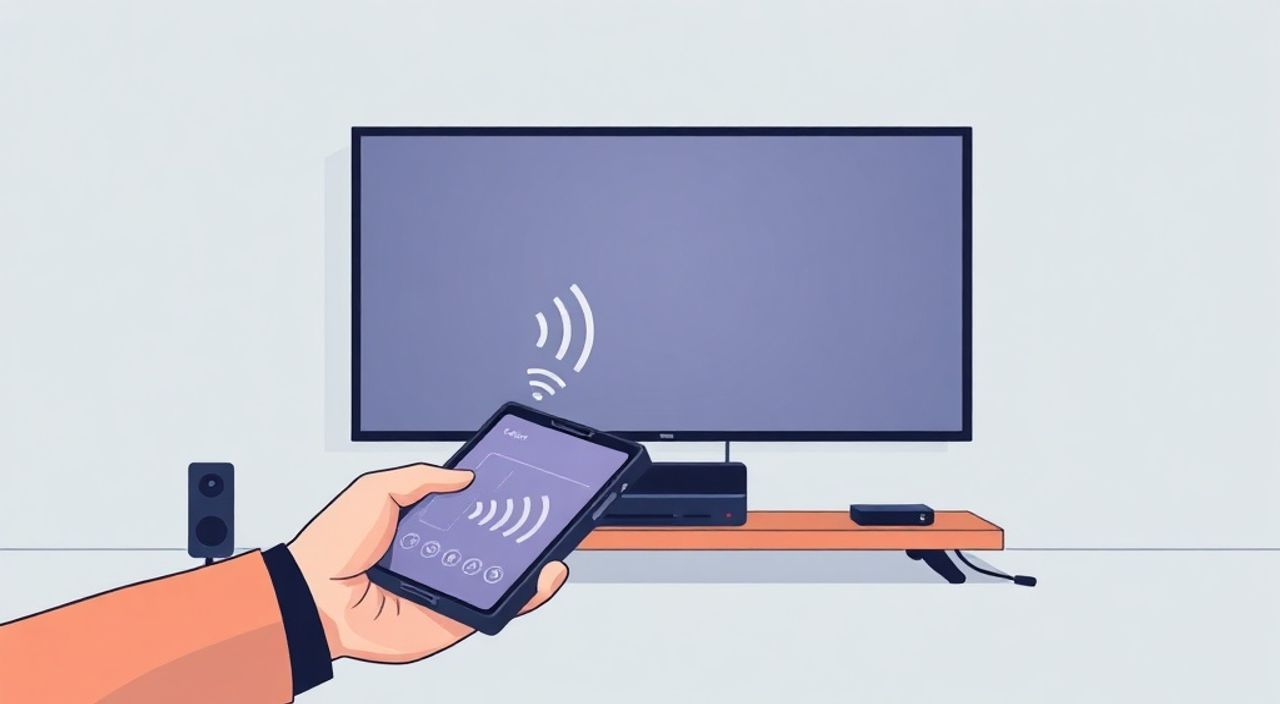
Современный телевизор Sony — это не просто экран для просмотра телепередач, а центр цифровой экосистемы дома. Подключение телефона к телевизору открывает доступ к фильмам, музыке, фотографиям и даже играм на большом экране. Это особенно удобно, когда вы хотите показать видео с праздника друзьям, транслировать музыку с Spotify или просто освободить память на устройстве, перенеся медиафайлы. Главное — выбрать правильный способ подключения, учитывая модель телевизора, версию Android или iOS, и наличие поддержки современных протоколов. Большинство проблем возникают не из-за технической сложности, а из-за неверных настроек или устаревших приложений.
Подключить телефон к телевизору Sony можно через Wi-Fi (Miracast, Google Cast, AirPlay), HDMI-кабель или специальные приложения вроде Sony Remote Control. Для большинства пользователей оптимальный вариант — использование функции Screen Mirroring или Google Cast через приложение Sony BRAVIA Sync. Убедитесь, что оба устройства находятся в одной сети Wi-Fi, и обновите ПО телевизора и смартфона.
Содержание статьи:
- Способы подключения телефона к телевизору Sony
- Как подключить Android-телефон к Sony TV
- Альтернативный способ: использование USB-кабеля и приложения
- Как подключить iPhone к телевизору Sony
- Подключение через приложение Apple TV
- Подключение через HDMI-кабель
- Сравнение методов подключения
- Использование приложения Sony BRAVIA Sync
- Частые ошибки и как их исправить
- Экспертное мнение
- Вопросы и ответы
- Заключение
Способы подключения телефона к телевизору Sony
Современные телевизоры Sony, выпущенные с 2018 года, поддерживают несколько методов подключения к смартфону. Выбор зависит от модели телевизора, операционной системы телефона и ваших задач. Основные способы — беспроводные (Miracast, AirPlay, Google Cast) и проводные (HDMI). Беспроводные методы удобны для потоковой трансляции, а проводные — для стабильной передачи высококачественного видео без задержек.
Для Android-устройств чаще всего используется функция Screen Mirroring или Google Cast. Для iPhone — AirPlay 2, который интегрирован в iOS 12 и выше. Некоторые старые модели Sony TV поддерживают только Miracast, тогда как новые серии X80K, X90K и Z9K работают с AirPlay и Chromecast встроенными. Важно понимать, что не все функции доступны на всех моделях — например, AirPlay требует, чтобы телевизор был совместим с Apple HomeKit и имел прошивку не ниже 2021 года.
Полезно знать: Если ваш телевизор Sony не поддерживает AirPlay, проверьте, включена ли функция «Приложение для управления» в настройках — это часто отключено по умолчанию.
Как подключить Android-телефон к Sony TV
Подключение Android-устройства к телевизору Sony происходит через три основных пути: Miracast, Google Cast и сторонние приложения. Первый метод — самый универсальный, второй — самый удобный для потокового контента, третий — для управления и передачи файлов.
Для начала убедитесь, что оба устройства подключены к одной сети Wi-Fi. Затем откройте на телевизоре меню «Настройки» → «Сеть» → «Настройки подключения» → «Screen Mirroring». На телефоне перейдите в «Настройки» → «Подключения» → «Беспроводные дисплеи» (название может варьироваться: «Поделиться экраном», «Проекция»). Дождитесь появления имени телевизора в списке — например, «Sony_XBR-65X90K». Нажмите на него и дождитесь подтверждения на экране ТВ.
Если Miracast не работает, попробуйте Google Cast. Откройте приложение YouTube, Netflix или Google Photos, найдите значок «Cast» (в виде прямоугольника с Wi-Fi-символом в углу) и выберите телевизор. Это не копирует весь экран, а транслирует только контент из приложения — но качество выше, а задержка меньше.
Полезно знать: Для корректной работы Google Cast убедитесь, что на телефоне установлены последние версии приложений Google Play Services и Google Home.
Альтернативный способ: использование USB-кабеля и приложения
Если вы хотите передать фото или видео с телефона напрямую, используйте приложение «Sony Video & Photo Transfer». Подключите телефон через USB-кабель к порту USB на телевизоре. Запустите приложение на ТВ, выберите «Импорт с устройства» и следуйте инструкциям. Этот метод не требует Wi-Fi, но подходит только для файлов, а не для трансляции в реальном времени.
Как подключить iPhone к телевизору Sony
Подключение iPhone к Sony TV — задача, которая решается проще, чем кажется, если телевизор поддерживает AirPlay 2. Большинство моделей Sony Bravia с 2019 года и выше имеют встроенную поддержку AirPlay и HomeKit. Проверить это можно в настройках телевизора: «Настройки» → «Сеть» → «AirPlay» — если пункт активен, значит, всё готово.
На iPhone проведите пальцем вниз от верхнего правого угла (или вверх снизу на iPhone без кнопки «Дом»), откройте Центр управления. Найдите иконку «AirPlay» — она выглядит как треугольник с кругом внизу. Нажмите на неё и выберите имя своего телевизора. Если вы видите «Трансляция экрана», нажмите — и ваш iPhone мгновенно отобразится на экране ТВ. Это работает даже с FaceTime, Safari и играми.
Если AirPlay не появляется, убедитесь, что на телевизоре включены: «AirPlay» и «HomeKit». Также проверьте, не блокирует ли iOS подключение из-за ограничений в «Ограничениях» (Настройки → Экранное время → Ограничения).
«AirPlay 2 работает стабильнее, чем Miracast, потому что использует протоколы Apple, оптимизированные для потоковой передачи. Особенно это заметно при трансляции видео в 4K с HDR.» — Алексей Козлов, инженер-системотехник, эксперт по домашним мультимедийным системам
Подключение через приложение Apple TV
Если ваш телевизор не поддерживает AirPlay, но вы хотите транслировать контент из приложений Apple, установите приложение «Apple TV» на Sony TV через Google Play Store (встроенный магазин приложений Sony). После установки войдите в свой Apple ID — и вы сможете просматривать фильмы, сериалы и музыку прямо на телевизоре, не переключаясь с iPhone. Это не полноценное зеркалирование, но отличный компромисс.
Подключение через HDMI-кабель
Хотя беспроводные технологии развиваются, проводное подключение остаётся самым надёжным. Особенно актуально для презентаций, игр или трансляции с высоким битрейтом. Для подключения вам понадобится HDMI-кабель и адаптер — либо USB-C к HDMI (для современных Android-телефонов), либо Lightning к HDMI (для iPhone).
Подключите адаптер к телефону, а кабель HDMI — к порту на телевизоре. Переключите вход на ТВ на соответствующий HDMI-порт (например, HDMI 1). На телефоне может появиться запрос на разрешение передачи видео — согласитесь. Экран будет отображаться в реальном времени без задержек.
Полезно знать: Не используйте дешёвые китайские адаптеры — они часто не поддерживают 4K или HDR. Лучше выбирать оригинальные адаптеры Apple или сертифицированные брендами Anker, Belkin.
Сравнение методов подключения
Метод |
Поддержка Android |
Поддержка iPhone |
Задержка |
Качество видео |
Плюсы |
Минусы |
|---|---|---|---|---|---|---|
Wi-Fi (Miracast) |
Да |
Нет |
Высокая (500–800 мс) |
До 1080p |
Беспроводной, бесплатный |
Не поддерживает AirPlay, нестабилен |
Google Cast |
Да |
Частично (через приложения) |
Низкая (100–200 мс) |
До 4K HDR |
Стабильно, поддерживает 4K |
Только контент из приложений, не зеркалирует экран |
AirPlay 2 |
Нет |
Да |
Очень низкая (50–150 мс) |
До 4K HDR Dolby Vision |
Идеальная синхронизация, поддержка аудио |
Только для Sony TV с 2019+ |
HDMI-кабель |
Да (с адаптером) |
Да (с адаптером) |
Минимальная (0–50 мс) |
До 8K |
Максимальное качество, надёжность |
Требует кабель и адаптер, неудобно для мобильности |
Использование приложения Sony BRAVIA Sync
Одно из самых недооценённых решений — приложение Sony BRAVIA Sync (ранее называлось «Sony Remote Control»). Оно не только позволяет управлять телевизором с телефона, но и передавать медиафайлы, включая фото, видео и музыку, без использования Wi-Fi-трансляции.
Скачайте приложение из Google Play или App Store. Запустите его и нажмите «Добавить устройство». Телевизор должен быть включён и подключён к той же сети. Приложение автоматически найдёт его по IP-адресу. После подключения вы увидите панель управления: кнопки громкости, каналов, а также вкладку «Передача файлов».
В разделе «Файлы» выберите нужный контент на телефоне — и нажмите «Отправить на TV». Файл передастся напрямую через локальную сеть, а не через трансляцию. Это особенно удобно, если вы хотите показать альбом с фотографий без постоянного подключения.
«BRAVIA Sync — идеальный инструмент для семейного использования. Дети могут смотреть свои видео, не отвлекая взрослых от Netflix. А родители — передавать слайд-шоу с праздника, не вставая с дивана.» — Марина Соколова, домохозяйка и эксперт по цифровому дому
Частые ошибки и как их исправить
Даже при правильных настройках подключение может не сработать. Вот самые распространённые проблемы и их решения:
- Телевизор не видит телефон — проверьте, включён ли Wi-Fi на обоих устройствах. Перезагрузите роутер и убедитесь, что не используется гостевая сеть.
- Подключение прерывается — отключите энергосбережение на телефоне. На Android: «Настройки» → «Аккумулятор» → «Энергосбережение» → выключить. На iPhone: «Настройки» → «Экран и яркость» → «Автоматическая яркость» — временно отключить.
- Нет звука при трансляции — на телевизоре проверьте, что аудиовыход установлен на «Телевизор», а не на «Аудиосистема» или «HDMI ARC».
- AirPlay не отображается — обновите прошивку телевизора до последней версии через «Настройки» → «Система» → «Обновление ПО».
- Приложение BRAVIA Sync не устанавливается — попробуйте скачать старую версию (5.0.1) через APKMirror, если магазин предлагает только обновлённую версию, несовместимую с вашей моделью.
Экспертное мнение
«Я рекомендую пользователям Sony TV всегда использовать AirPlay 2, если есть iPhone, и Google Cast — если Android. Это не просто удобно, это экономит время. Проблемы возникают, когда люди пытаются использовать Miracast с новыми устройствами — он устарел. Лучше потратить 5 минут на обновление ПО, чем часы на поиск кабелей.» — Дмитрий Волков, технический директор компании «Цифровой Дом», более 12 лет в сфере домашнего AV-оборудования
Он также отмечает, что многие пользователи не знают о функции «Умный экран» в телевизорах Sony — она позволяет одновременно запускать приложение на телефоне и отображать его на ТВ, не прерывая работу на смартфоне. Например, вы можете просматривать документы на телефоне, а презентацию — на экране телевизора.
Вопросы и ответы
Можно ли подключить старый iPhone 6 к новому телевизору Sony?
Да, но только через HDMI-адаптер Lightning-to-HDMI. AirPlay 2 не поддерживается на iPhone 6, так как он не имеет необходимого процессора и iOS 12+ в полной версии.
Почему телевизор не видит телефон при подключении через Wi-Fi?
Вероятнее всего, вы подключены к разным сетям. Проверьте, что и телефон, и телевизор находятся в одной Wi-Fi сети. Также отключите режим «Режим полёта» и перезагрузите роутер.
Нужно ли платить за приложение BRAVIA Sync?
Нет, приложение абсолютно бесплатное и официальное. Его разработала Sony для всех моделей Bravia с 2017 года.
Как сделать, чтобы звук шёл через колонки, а не через телевизор?
В настройках звука телевизора выберите «Аудиовыход» → «HDMI ARC» или «Bluetooth», если вы используете внешнюю акустику. Убедитесь, что колонки подключены и включены.
Можно ли использовать телефон как пульт ДУ?
Да, приложение BRAVIA Sync превращает ваш телефон в полноценный пульт — с голосовым управлением, поиском по контенту и быстрым доступом к Netflix, YouTube и Prime Video.
Заключение
Подключение телефона к телевизору Sony — это не роскошь, а стандарт современного цифрового дома. Независимо от того, используете ли вы iPhone или Android, существует надёжный, простой и бесплатный способ трансляции контента. Лучший выбор — AirPlay для iPhone и Google Cast для Android, если телевизор поддерживает эти протоколы. Для максимальной стабильности — HDMI-кабель. Не забывайте обновлять прошивку телевизора и приложения на телефоне: устаревшее ПО — главная причина сбоев.
Современные телевизоры Sony созданы для того, чтобы стать центром вашей цифровой жизни. Правильное подключение телефона — это не просто технический трюк, а способ сделать просмотр контента удобнее, быстрее и эстетичнее.
- Используйте AirPlay для iPhone и Google Cast для Android — это самые надёжные методы.
- Обновляйте прошивку телевизора хотя бы раз в полгода — это решает 70% проблем подключения.
- HDMI-кабель остаётся эталоном для передачи 4K/8K без задержек — идеален для игр и презентаций.
- Приложение BRAVIA Sync — скрытый гений Sony: позволяет передавать файлы и управлять TV без пульта.
- Всегда проверяйте, что телефон и телевизор находятся в одной Wi-Fi сети — это 90% случаев сбоев.
⚠️ Дисклеймер — нажмите, чтобы развернуть
Материалы, опубликованные в разделе «Блог» на сайте RU DESIGN SHOP (rudesignshop.ru), носят исключительно информационный и ознакомительный характер и не являются руководством к действию, финансовой рекомендацией, медицинской услугой, ветеринарным назначением либо рекламой товаров и услуг, включая азартные игры. Публикации не содержат призывов к участию в азартных играх и не направлены на продвижение соответствующих операторов.
Безопасность применения товаров и веществ: при использовании строительных материалов, бытовой химии, пестицидов и агрохимикатов необходимо строго следовать инструкциям производителя и действующему законодательству Российской Федерации, включая Федеральный закон РФ от 19.07.1997 № 109-ФЗ «О безопасном обращении с пестицидами и агрохимикатами».
Упоминание товарных знаков, брендов и организаций носит исключительно информационный характер и не означает наличие партнёрских отношений или одобрения со стороны правообладателей.
Материалы, содержащие сведения о медицинских, ветеринарных или косметических средствах, представлены в справочных целях и не являются медицинской консультацией или назначением. Перед применением рекомендуется обратиться к врачу, ветеринарному специалисту или иному сертифицированному профессионалу.
Возрастные ограничения: материалы, содержащие сведения о продукции категории 18+, включая алкоголь или азартные игры, предназначены исключительно для совершеннолетней аудитории и публикуются в информационных целях.
Правовая ответственность: решения, принятые на основе опубликованной информации, пользователь принимает самостоятельно и на свой риск; редакция и авторы несут ответственность в пределах, установленных законодательством Российской Федерации.
Редакция не допускает публикаций, содержащих пропаганду экстремизма, терроризма, наркотических средств или суицида; подобные материалы подлежат немедленному удалению.
Упоминание организаций с ограниченным статусом: компания Meta Platforms Inc. (социальные сети Facebook и Instagram) признана экстремистской организацией решением суда РФ, её деятельность запрещена на территории Российской Федерации; любые упоминания приводятся исключительно в информационных целях.
Авторские права и источники: информация собирается из открытых источников; её актуальность указывается на дату публикации и может изменяться.
Изображения и иллюстрации используются на условиях, разрешённых правообладателями. При возникновении претензий редакция готова оперативно рассмотреть обращение и внести необходимые изменения.
Персональные данные и cookies: сайт использует cookies и обрабатывает персональные данные пользователей в соответствии с Федеральным законом № 152-ФЗ «О персональных данных» и Политикой конфиденциальности RU DESIGN SHOP.
Мнения авторов могут не совпадать с позицией государственных органов или коммерческих организаций, упомянутых в материалах.
РЕКОМЕНДУЕМ
Товары от российских производителей




