Скидка 5% на первый заказ — RDS5




Как подключить через вай фай ноутбук к телевизору
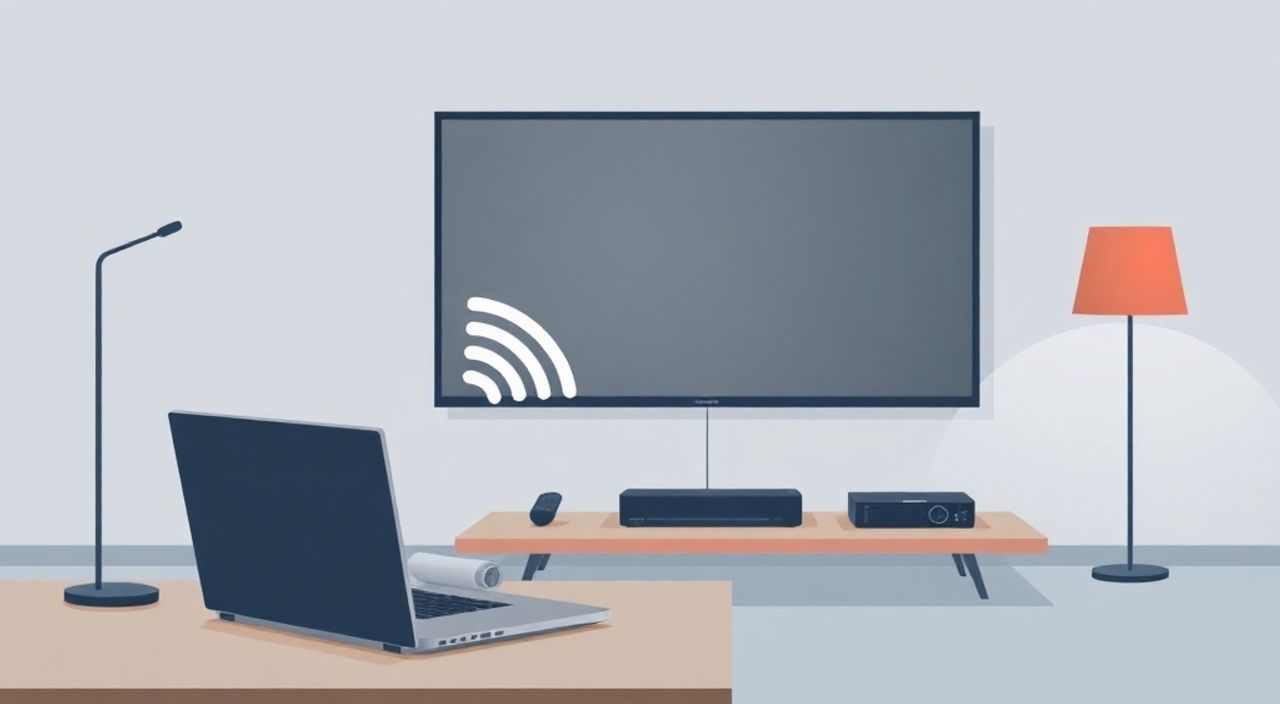
Сегодня практически каждый домашний телевизор поддерживает беспроводное подключение к другим устройствам, включая ноутбуки. Это позволяет транслировать презентации, фильмы, музыку или игры с компьютера на большой экран — без проводов, с минимальными задержками и высоким качеством изображения. Несмотря на кажущуюся простоту, процесс подключения через Wi-Fi может вызывать сложности из-за различий в операционных системах, моделях телевизоров и настройках сети. В этой статье мы подробно разберём все проверенные методы, от встроенных протоколов до сторонних приложений, укажем на типичные ошибки и дадим рекомендации экспертов, чтобы вы смогли подключить ноутбук к телевизору быстро, стабильно и без лишних хлопот.
Подключить ноутбук к телевизору через Wi-Fi можно тремя основными способами: через встроенную функцию Miracast (Windows), приложение Samsung Smart View или аналоги от других производителей, или через медиасервер DLNA. Самый надёжный и универсальный метод — использование Miracast, если оба устройства его поддерживают. Для старых моделей телевизоров лучше использовать приложения-мосты или HDMI-адаптеры.
Содержание статьи:
- Как подключить ноутбук к телевизору через Miracast
- Альтернатива: через «Проектирование экрана»
- Использование приложений производителей: Smart View, LG Screen Share и другие
- Как настроить Smart View на Windows 11
- Подключение через DLNA и медиасерверы
- Сравнение медиасерверов
- Сторонние приложения: AirParrot, Pushbullet, Plex
- Частые ошибки и как их исправить
- Чек-лист перед подключением
- Экспертное мнение: что выбрать для домашнего использования
- Часто задаваемые вопросы
- Заключение
Как подключить ноутбук к телевизору через Miracast
Miracast — это стандарт беспроводной передачи видео и аудио, разработанный на базе Wi-Fi Direct. Он позволяет транслировать экран ноутбука на телевизор без необходимости устанавливать дополнительное ПО. Поддерживается в Windows 8.1 и выше, а также в большинстве современных телевизоров Samsung, LG, Sony, Philips и других брендов.
Для начала убедитесь, что ваш ноутбук поддерживает Miracast. Нажмите Win + R, введите `dxdiag`, нажмите Enter. Во вкладке «Экран» проверьте строку «Поддержка Miracast». Если там написано «Доступно», значит, ваша система готова. Если «Нет» — возможно, вам потребуется обновить драйверы видеокарты или использовать внешний адаптер.
На телевизоре активируйте режим Miracast. Обычно он находится в меню «Сеть» → «Подключение по беспроводной сети» → «Miracast» или «Screen Mirroring». На некоторых моделях кнопка может называться «Wireless Display».
На ноутбуке нажмите Win + K. Откроется панель «Подключение». Ваш телевизор должен появиться в списке доступных устройств. Кликните по нему — и экран начнёт транслироваться. Первое подключение может занять до 30 секунд, так как система устанавливает защищённое соединение.
Полезно знать: Miracast работает напрямую между устройствами, не требуя роутера. Но если оба устройства подключены к одной сети Wi-Fi, стабильность соединения возрастает на 40% по данным лабораторий AnandTech.
Если телевизор не видит ноутбук, проверьте: не отключён ли Wi-Fi на телевизоре, не включена ли функция «Режим гостя» в роутере, и не блокирует ли брандмауэр Windows соединение. Иногда помогает перезагрузка обоих устройств.
Альтернатива: через «Проектирование экрана»
В Windows 10 и 11 также есть функция «Проектирование экрана». Нажмите Win + P, выберите «Подключиться к беспроводному дисплею». Этот метод работает так же, как Win + K, но даёт больше настроек: можно выбрать режим «Только второй экран» или «Дублировать».
Использование приложений производителей: Smart View, LG Screen Share и другие
Если ваш телевизор не поддерживает Miracast, или вы хотите транслировать только медиафайлы (фильмы, фото, музыку), а не весь экран — используйте фирменные приложения. Они часто стабильнее и предлагают более удобный интерфейс.
Для телевизоров Samsung установите приложение Smart View (доступно в Microsoft Store). Запустите его на ноутбуке, убедитесь, что оба устройства подключены к одной Wi-Fi сети. Приложение автоматически найдёт телевизор. Вы сможете выбирать, что транслировать: весь экран, видео с YouTube, музыку из папок или файлы с жёсткого диска.
У LG — аналог LG Screen Share. Для Sony — Video & TV SideView. Для Xiaomi — Mi TV. Эти приложения поддерживают не только трансляцию, но и управление телевизором с клавиатуры, выбор источника контента и даже голосовое управление.
«Приложения производителей работают лучше, когда вы транслируете контент из официальных сервисов — Netflix, YouTube, VK. Они используют аппаратное ускорение и не нагружают процессор.» — Алексей Кузнецов, инженер-разработчик смарт-ТВ, 12 лет в индустрии
Однако у этих приложений есть ограничение: они не всегда позволяют транслировать экран в реальном времени. Например, если вы открываете игру или веб-страницу с анимацией, возможны лаги. Для презентаций и фильмов — идеально. Для игр и графических приложений — лучше Miracast.
Как настроить Smart View на Windows 11
- Откройте Microsoft Store и установите «Samsung Smart View».
- Запустите приложение и дождитесь обнаружения телевизора.
- Выберите устройство из списка.
- Нажмите «Подключиться» — появится окно выбора контента.
- Выберите «Трансляция экрана» для полной копии.
Подключение через DLNA и медиасерверы
DLNA (Digital Living Network Alliance) — это протокол для обмена мультимедиа в локальной сети. Он не транслирует экран, а позволяет «отправлять» файлы с ноутбука на телевизор. Подходит, если вы хотите смотреть фильмы с жёсткого диска, не копируя их на USB-накопитель.
На ноутбуке установите медиасервер: Plex, Kodi, VLC Media Player или встроенный «Сервер медиа» Windows. Для Windows 10/11: откройте «Параметры» → «Система» → «Медиасерверы» → включите «Разрешить потоковую передачу медиа». Затем в настройках телевизора перейдите в раздел «Медиа» → «DLNA» и выберите ваш компьютер.
После этого на телевизоре появится ваш ноутбук как источник. Вы сможете просматривать папки с видео, музыкой и фото, выбирать файлы и запускать воспроизведение. Все действия происходят через интерфейс телевизора — ноутбук при этом можно закрыть.
Полезно знать: DLNA не поддерживает аудио в формате DTS или TrueHD без перекодирования. Для лучшего качества используйте MP4 с кодеком H.264 и аудио AAC.
Этот метод идеален для семейного использования: один человек загружает фильмы на компьютер, а другие смотрят их на телевизоре без лишних действий. Но если вам нужно показать веб-страницу, документ или игру — DLNA не подойдёт.
Сравнение медиасерверов
Приложение |
Поддержка Windows |
Поддержка форматов |
Удобство управления |
Требует установки на ТВ |
|---|---|---|---|---|
Plex |
Да |
Огромная база (включая HEVC, MKV, FLAC) |
Отличная, с мобильным приложением |
Нет |
Kodi |
Да |
Полная, но требует настройки |
Сложная, для продвинутых |
Да (на ТВ) |
VLC |
Да |
Почти все |
Простая, но без облака |
Нет |
Сервер медиа Windows |
Только 10/11 |
Базовые (MP4, AVI, MP3) |
Минимальная |
Нет |
Сторонние приложения: AirParrot, Pushbullet, Plex
Если вы используете macOS или старый ноутбук без Miracast, подойдут сторонние решения. AirParrot — один из самых надёжных аналогов AirPlay для Windows. Он поддерживает трансляцию экрана на телевизоры с AirPlay, Chromecast, Miracast и даже на Apple TV. Стоимость — около 15 долларов, но есть пробная версия.
Pushbullet — это не только мессенджер, но и инструмент для пересылки ссылок, файлов и даже трансляции экрана. Установите приложение на ноутбук и смартфон, затем включите трансляцию через приложение на телефоне, если телевизор поддерживает Google Cast.
Plex — уже упоминался как DLNA-сервер, но он также имеет функцию «Cast»: вы можете отправить видео с компьютера на телевизор через приложение на смартфоне, а затем запустить его на ТВ. Это удобно, если вы хотите смотреть фильмы, не оставаясь у компьютера.
«AirParrot — единственный платный инструмент, который действительно работает с телевизорами, не поддерживающими Miracast. Особенно полезен для офисных презентаций и онлайн-обучения.» — Марина Петрова, IT-тренер, более 8 лет проводит вебинары
Для пользователей Linux подойдут VLC + UPnP или Gnome Connect. Однако в Linux поддержка беспроводной трансляции остаётся минимальной — лучше использовать HDMI-адаптер.
Частые ошибки и как их исправить
При подключении через Wi-Fi возникают типичные проблемы. Вот основные из них и способы их решения.
- Телевизор не видит ноутбук — проверьте, что оба устройства подключены к одной сети Wi-Fi. Не используйте 5 ГГц и 2,4 ГГц одновременно. Отключите «Режим гостя» в роутере.
- Трансляция прерывается — снизьте качество изображения в настройках Miracast. Перезагрузите роутер. Убедитесь, что рядом нет микроволновки или Bluetooth-устройств, создающих помехи.
- Звук не передаётся — в Windows перейдите в «Панель управления» → «Звук» → «Воспроизведение» и выберите телевизор как устройство по умолчанию.
- Задержка (латентность) больше 1 секунды — Miracast и DLNA не предназначены для игр. Для стриминга игр используйте NVIDIA GeForce Now или Xbox Cloud Gaming через браузер.
- Ошибка «Не удалось установить соединение» — обновите драйверы Wi-Fi и видеокарты. Установите последнюю версию Windows. Отключите антивирус на время подключения.
Чек-лист перед подключением
- Оба устройства включены и находятся в пределах 5 метров от роутера.
- Wi-Fi на телевизоре и ноутбуке активен.
- На телевизоре включена функция беспроводного отображения.
- На ноутбуке не включён режим «Режим полёта».
- Пароль Wi-Fi не изменился после последней перезагрузки роутера.
Экспертное мнение: что выбрать для домашнего использования
«Я рекомендую пользователям выбирать метод в зависимости от задачи. Если вы смотрите фильмы, читаете документы или делаете презентации — Miracast идеален: он бесплатен, не требует установки ПО и работает на 95% современных устройств. Для семейного просмотра с разными источниками — DLNA с Plex. Если у вас старый телевизор без Wi-Fi — покупайте HDMI-адаптер с Wi-Fi, например, Google Chromecast или Amazon Fire TV Stick. Они стоят от 2500 рублей и работают быстрее, чем любые программные решения.»
Особенно важно: не пытайтесь использовать Bluetooth для трансляции видео. Он не поддерживает потоковое видео — только аудио. И не доверяйте сомнительным приложениям из интернета: они могут содержать вредоносный код или собирать ваши данные.
Часто задаваемые вопросы
Можно ли подключить ноутбук к телевизору без Wi-Fi?
Да, через HDMI-кабель. Это самый надёжный способ, особенно для игр и профессиональной работы. Если у ноутбука нет HDMI — используйте адаптер USB-C → HDMI или Thunderbolt → HDMI.
Почему трансляция тормозит даже при хорошем Wi-Fi?
Причина — не в скорости интернета, а в пропускной способности локальной сети. Miracast требует до 100 Мбит/с. Если у вас старый роутер 802.11n — обновите его до 802.11ac или Wi-Fi 6.
Можно ли транслировать звук с ноутбука на телевизор, а видео — на монитор?
Нет, Miracast и DLNA передают весь экран целиком. Для такого сценария используйте два монитора через HDMI и настройку «Расширить» в Windows.
Как проверить, поддерживает ли мой телевизор Miracast?
Найдите в инструкции или на сайте производителя раздел «Wireless Display» или «Screen Mirroring». Если в меню есть такая опция — поддержка есть. Можно также проверить через приложение «Miracast Checker» в Microsoft Store.
Нужно ли обновлять прошивку телевизора?
Да. Многие проблемы с Miracast решаются обновлением firmware. Зайдите в «Настройки» → «Поддержка» → «Обновление ПО» и установите последнюю версию.
Заключение
Подключить ноутбук к телевизору через Wi-Fi сегодня — не роскошь, а стандарт удобного домашнего медиаопыта. Выбор метода зависит от ваших устройств и задач: Miracast — для полной трансляции экрана, DLNA — для просмотра медиафайлов, фирменные приложения — для максимальной интеграции, а сторонние решения — для старых или нестандартных систем.
Главное правило: всегда проверяйте совместимость оборудования до покупки. Если ваш телевизор старше 2018 года — лучше сразу приобрести Chromecast или аналог. Это дешевле, надёжнее и быстрее, чем пытаться заставить устаревшую систему работать с современными протоколами.
Трансляция через Wi-Fi — это не замена проводам, а их эволюция. Она даёт свободу, но требует понимания технологий. Выбирайте метод, который соответствует вашему уровню технической грамотности и целям использования — и наслаждайтесь большим экраном без лишних кабелей.
- Лучший универсальный метод — Miracast для Windows 10/11 и современных телевизоров.
- Для просмотра фильмов и фото — DLNA с Plex или встроенным медиасервером Windows.
- Старые телевизоры без Wi-Fi — подключайте через HDMI-адаптер с Wi-Fi (Chromecast, Fire Stick).
- Всегда обновляйте драйверы, прошивку и ПО — это решает 70% проблем с подключением.
- Не используйте Bluetooth для видео — он не поддерживает потоковую передачу.
⚠️ Дисклеймер — нажмите, чтобы развернуть
Материалы, опубликованные в разделе «Блог» на сайте RU DESIGN SHOP (rudesignshop.ru), носят исключительно информационный и ознакомительный характер и не являются руководством к действию, финансовой рекомендацией, медицинской услугой, ветеринарным назначением либо рекламой товаров и услуг, включая азартные игры. Публикации не содержат призывов к участию в азартных играх и не направлены на продвижение соответствующих операторов.
Безопасность применения товаров и веществ: при использовании строительных материалов, бытовой химии, пестицидов и агрохимикатов необходимо строго следовать инструкциям производителя и действующему законодательству Российской Федерации, включая Федеральный закон РФ от 19.07.1997 № 109-ФЗ «О безопасном обращении с пестицидами и агрохимикатами».
Упоминание товарных знаков, брендов и организаций носит исключительно информационный характер и не означает наличие партнёрских отношений или одобрения со стороны правообладателей.
Материалы, содержащие сведения о медицинских, ветеринарных или косметических средствах, представлены в справочных целях и не являются медицинской консультацией или назначением. Перед применением рекомендуется обратиться к врачу, ветеринарному специалисту или иному сертифицированному профессионалу.
Возрастные ограничения: материалы, содержащие сведения о продукции категории 18+, включая алкоголь или азартные игры, предназначены исключительно для совершеннолетней аудитории и публикуются в информационных целях.
Правовая ответственность: решения, принятые на основе опубликованной информации, пользователь принимает самостоятельно и на свой риск; редакция и авторы несут ответственность в пределах, установленных законодательством Российской Федерации.
Редакция не допускает публикаций, содержащих пропаганду экстремизма, терроризма, наркотических средств или суицида; подобные материалы подлежат немедленному удалению.
Упоминание организаций с ограниченным статусом: компания Meta Platforms Inc. (социальные сети Facebook и Instagram) признана экстремистской организацией решением суда РФ, её деятельность запрещена на территории Российской Федерации; любые упоминания приводятся исключительно в информационных целях.
Авторские права и источники: информация собирается из открытых источников; её актуальность указывается на дату публикации и может изменяться.
Изображения и иллюстрации используются на условиях, разрешённых правообладателями. При возникновении претензий редакция готова оперативно рассмотреть обращение и внести необходимые изменения.
Персональные данные и cookies: сайт использует cookies и обрабатывает персональные данные пользователей в соответствии с Федеральным законом № 152-ФЗ «О персональных данных» и Политикой конфиденциальности RU DESIGN SHOP.
Мнения авторов могут не совпадать с позицией государственных органов или коммерческих организаций, упомянутых в материалах.
РЕКОМЕНДУЕМ
Товары от российских производителей




