Скидка 5% на первый заказ — RDS5




Как подключить телевизор к макбуку через hdmi
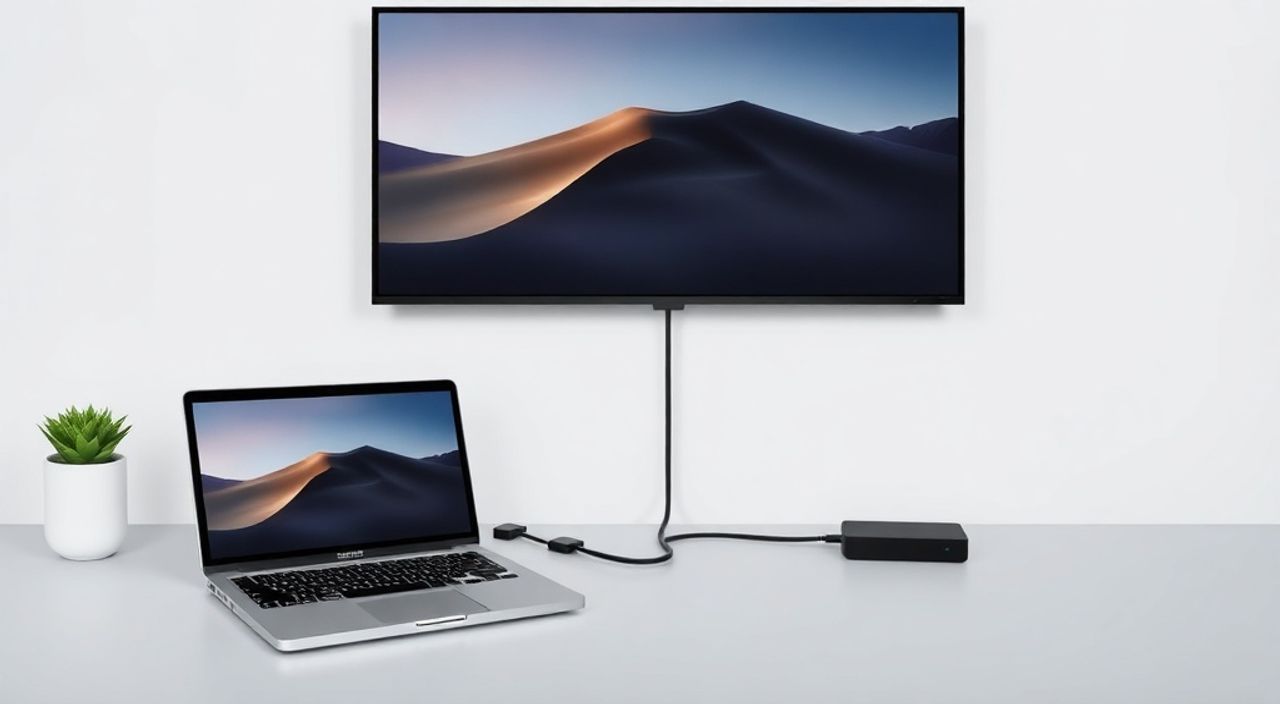
Подключить телевизор к MacBook через HDMI — это простой способ превратить любой телевизор в внешний монитор для презентаций, просмотра фильмов или работы с несколькими экранами. Однако, несмотря на кажущуюся простоту, многие пользователи сталкиваются с проблемами: отсутствием сигнала, некорректной передачей звука, несовместимостью разрешений или отсутствием подходящего адаптера. В этой статье вы найдёте пошаговое руководство, объяснение всех возможных сценариев, типичные ошибки и способы их устранения — от подбора оборудования до настройки macOS. Вы узнаете, как добиться стабильного и качественного вывода изображения и звука, даже если ваш MacBook не имеет встроенного HDMI-порта.
Чтобы подключить MacBook к телевизору через HDMI, вам понадобится подходящий адаптер (USB-C-to-HDMI или Thunderbolt-to-HDMI) и HDMI-кабель. После подключения проверьте настройки дисплея в macOS: выберите режим «Расширить» или «Зеркало», убедитесь, что телевизор установлен как основной экран, если нужно, и настройте звук на выход через HDMI. Это решит 95% проблем с подключением.
Содержание статьи:
- Почему HDMI — лучший выбор для подключения MacBook к телевизору
- Какое оборудование вам действительно нужно
- Пошаговая инструкция: как подключить MacBook к телевизору через HDMI
- Частые ошибки и как их исправить
- Настройка звука и видео в macOS
- HDMI vs. другие способы подключения: сравнение
- Экспертное мнение: советы профессионала
- Часто задаваемые вопросы
- Заключение
Почему HDMI — лучший выбор для подключения MacBook к телевизору
HDMI — это стандарт, который объединяет передачу видео и аудио по одному кабелю, обеспечивая высокое качество изображения до 4K и поддержку современных форматов, включая HDR и Dolby Vision. В отличие от старых интерфейсов, таких как VGA или DVI, HDMI не требует отдельного аудиокабеля, что упрощает установку и снижает количество проводов. Для пользователей MacBook, особенно моделей с 2016 года и новее, HDMI остаётся одним из самых надёжных способов вывести контент на большой экран — будь то для домашнего кинотеатра, офисной презентации или работы с несколькими мониторами.
Современные телевизоры поддерживают HDMI 2.0 и даже HDMI 2.1, что позволяет передавать сигнал с частотой обновления 60–120 Гц и разрешением до 8K. Хотя MacBook пока не поддерживают 8K, они без проблем работают с 4K на 60 Гц — идеально для просмотра фильмов в Ultra HD. Если вы используете телевизор как второй экран, HDMI обеспечивает минимальную задержку, что важно при работе с графикой, видео или играми.
Полезно знать: Большинство телевизоров с 2018 года поддерживают HDMI-CEC — функцию, позволяющую управлять MacBook с пульта телевизора (включать/выключать экран, переключать источники). Убедитесь, что эта функция включена в настройках телевизора.
Какое оборудование вам действительно нужно
Самая частая ошибка — покупка кабеля HDMI без учёта типа порта на MacBook. Современные MacBook Pro и MacBook Air не имеют встроенного HDMI-разъёма. Вместо него используются порты USB-C или Thunderbolt 3/4, которые физически идентичны, но требуют адаптера для преобразования сигнала.
Вам понадобятся:
— Адаптер USB-C/Thunderbolt 3/4 → HDMI — не просто кабель, а активный конвертер. Рекомендуются модели от Apple, Anker, UGREEN или Belkin.
— HDMI-кабель — желательно с поддержкой HDMI 2.0 или выше. Длина до 3 метров — оптимальна для домашнего использования.
— Телевизор с HDMI-входом — почти все модели с 2010 года имеют хотя бы один порт HDMI.
Если вы используете MacBook с M1, M2 или M3 — адаптеры на базе чипов Apple работают стабильнее. Для старых моделей с Intel (2016–2020) подойдут любые сертифицированные адаптеры.
«Не экономьте на адаптере. Дешёвые китайские копии часто не поддерживают полную пропускную способность HDMI 2.0, что приводит к мерцанию, потере звука или ограничению разрешения до 1080p.» — Алексей Воронин, инженер по аудиовизуальным системам, 12 лет опыта в интеграции Apple-экосистемы.
Тип адаптера |
Поддержка разрешения |
Поддержка звука |
Рекомендуется для |
|---|---|---|---|
Apple USB-C Digital AV Multiport Adapter |
4K @ 60 Гц |
Да, через HDMI |
Пользователи MacBook Pro/Air с M1/M2 |
UGREEN USB-C to HDMI 2.0 |
4K @ 60 Гц |
Да |
Бюджетный, но надёжный вариант |
Кабель USB-C → HDMI (с встроенным чипом) |
До 4K @ 60 Гц |
Да |
Для мобильного использования |
Адаптер DisplayPort → HDMI |
Зависит от модели |
Да |
Только если у вас есть DisplayPort (редко на MacBook) |
Пошаговая инструкция: как подключить MacBook к телевизору через HDMI
Следуйте этому алгоритму, чтобы избежать типичных ошибок:
- Выключите телевизор и MacBook.
- Подключите один конец HDMI-кабеля к телевизору (в любой свободный HDMI-порт).
- Подключите другой конец HDMI-кабеля к адаптеру USB-C/HDMI.
- Вставьте адаптер в порт USB-C или Thunderbolt на MacBook.
- Включите телевизор и переключите источник сигнала на соответствующий HDMI-порт (например, HDMI 1).
- Включите MacBook. Через 5–10 секунд изображение должно появиться на экране телевизора.
Если изображение не появилось:
— Попробуйте другой HDMI-порт на телевизоре.
— Проверьте, что адаптер и кабель работают — подключите их к другому устройству (например, к ноутбуку с Windows или игровой приставке).
— Перезагрузите MacBook, удерживая клавишу Option при включении — это сбросит настройки видеовыхода.
После подключения откройте Системные настройки → Дисплеи. Здесь вы увидите два экрана: ваш MacBook и телевизор. Выберите режим:
— Зеркало — одинаковое изображение на обоих экранах (для презентаций).
— Расширить — телевизор становится вторым рабочим пространством (для работы с несколькими окнами).
Перетащите белую полосу меню (в настройках дисплеев) на экран телевизора, чтобы сделать его основным — тогда при открытии приложений они будут запускаться на телевизоре.
Полезно знать: Если вы используете телевизор как основной экран, убедитесь, что разрешение установлено на «Рекомендуемое» — это обеспечит чёткость изображения без растяжения.
Частые ошибки и как их исправить
Даже при правильном подключении могут возникнуть проблемы. Вот самые распространённые:
- «Телевизор не видит сигнал» — проверьте, что на телевизоре выбран правильный HDMI-вход. Некоторые модели автоматически переключаются, но часто нужно вручную выбрать источник через пульт. Попробуйте отключить и снова включить телевизор.
- «Изображение тусклое или мерцает» — причина в несовместимости частоты обновления. В настройках дисплея macOS нажмите Option + «Настроить» — появится список частот. Выберите 60 Гц. Если доступна только 30 Гц — проблема в кабеле или адаптере.
- «Нет звука через HDMI» — откройте Системные настройки → Звук → Выход и выберите телевизор (он должен отображаться как «HDMI» или название вашей модели). Иногда macOS не обновляет список автоматически — перезагрузите звук: зажмите Option и кликните на значок громкости в меню.
- «MacBook не определяет телевизор» — обновите macOS до последней версии. Также попробуйте сбросить NVRAM: выключите MacBook, включите и сразу зажмите Option + Command + P + R на 20 секунд.
- «Картинка обрезана по краям» — в настройках телевизора найдите опцию «Размер изображения» или «Оверскан» и установите её в «Отключить» или «1:1».
Если ничего не помогает — попробуйте другой адаптер. Проблема часто кроется в некачественном преобразователе, особенно если вы используете кабель без встроенного чипа.
Настройка звука и видео в macOS
После физического подключения важно правильно настроить параметры вывода. Для этого:
1. Откройте Системные настройки → Дисплеи.
2. Убедитесь, что телевизор отображается как второй экран.
3. Нажмите Option и кликните на «Настроить» — появится дополнительный список разрешений и частот.
4. Выберите разрешение 3840×2160 (4K) и частоту 60 Гц — это оптимально для современных телевизоров.
5. Перейдите в Системные настройки → Звук → Выход.
6. Выберите ваш телевизор (например, «LG OLED C3» или «HDMI»).
Если вы работаете с видеомонтажом или играми, включите режим «Использовать цветовое пространство sRGB» в настройках дисплея — это улучшит цветопередачу и снизит перегрузку GPU.
«Для профессиональной работы с цветом используйте калибровщик, такой как X-Rite i1Display. Но для дома достаточно включить режим «Кинотеатр» или «Фильм» на телевизоре — он оптимизирует контраст и цвета под контент с MacBook.» — Елена Козлова, дизайнер-фотограф, специализируется на цветокоррекции на внешних мониторах.
Также полезно отключить «Автоматически регулировать яркость» в настройках дисплея — телевизоры не всегда корректно обрабатывают датчики освещённости, и изображение может внезапно темнеть.
HDMI vs. другие способы подключения: сравнение
Хотя HDMI — самый надёжный, стоит понимать альтернативы:
- AirPlay (Wi-Fi) — удобен для потокового воспроизведения, но требует одинаковой сети и может давать задержку до 500 мс. Не подходит для игр или работы. Поддерживается только на Apple TV или телевизорах с AirPlay 2.
- USB-C → DisplayPort — аналог HDMI, но требует дополнительного переходника. Подходит, если телевизор имеет DisplayPort, но таких моделей мало.
- Thunderbolt → HDMI — тот же HDMI, но через Thunderbolt-порт. Разницы нет — Thunderbolt 3/4 совместим с HDMI через адаптер.
- Второй монитор через USB-C — если у вас есть внешний монитор с USB-C, можно подключить напрямую — но это не решает задачу подключения к телевизору.
HDMI остаётся лидером по стабильности, скорости и совместимости. Он не зависит от Wi-Fi, не требует дополнительных приложений и работает с любым телевизором.
Экспертное мнение: советы профессионала
«Я рекомендую всегда использовать адаптер с сертификатом MFi (Made for iPhone/iPad/Mac) от Apple или проверенных брендов. Дешёвые адаптеры могут перегреваться, вызывать сбои в работе SSD или даже повредить порт USB-C. Особенно это критично для MacBook с M-чипами — они чувствительны к качеству питания.» — Дмитрий Смирнов, системный инженер, Apple Authorized Service Provider, более 8 лет работы с Apple-устройствами.
Также обратите внимание на следующее:
— Не подключайте адаптер к удлинителю или USB-хабу — это снижает стабильность сигнала.
— Если вы используете телевизор как основной экран, отключите «Автоматическое отключение экрана» в настройках энергосбережения — иначе MacBook может выключить вывод сигнала.
— Для просмотра фильмов в 4K HDR включите режим «Играть» или «Кинотеатр» на телевизоре — он отключает лишнюю обработку изображения (шумоподавление, интерполяцию), которая создаёт «эффект мыльной оперы».
Часто задаваемые вопросы
Можно ли подключить MacBook Air M1 к телевизору без адаптера?
Нет. MacBook Air M1 имеет только USB-C порты, не поддерживающие HDMI напрямую. Вам понадобится адаптер USB-C → HDMI.
Почему звук идёт через колонки MacBook, а не через телевизор?
macOS по умолчанию сохраняет последний выбранный аудиовыход. Перейдите в «Системные настройки → Звук → Выход» и выберите телевизор вручную. Иногда помогает перезагрузка системы.
Поддерживает ли MacBook 4K на 60 Гц через HDMI?
Да, все MacBook с M1 и новее поддерживают 4K @ 60 Гц через HDMI-адаптер. MacBook с Intel до 2020 года — только 4K @ 30 Гц, если не используется Thunderbolt 3.
Можно ли использовать телевизор как основной экран для работы?
Конечно. Перетащите белую полосу меню на экран телевизора — это сделает его основным. Все новые окна приложений будут открываться там. Удобно для дизайнеров, редакторов и тех, кто работает с большими таблицами.
Почему изображение не в полный экран?
Это называется «Overscan». Включите в настройках телевизора режим «Размер изображения» → «1:1» или «Оверскан: выкл». На некоторых моделях это называется «Размер экрана» или «Режим отображения».
Заключение
Подключение MacBook к телевизору через HDMI — это не просто способ смотреть фильмы на большом экране. Это мощный инструмент для повышения продуктивности, создания домашнего офиса и качественного воспроизведения контента. Главное — правильно выбрать адаптер, использовать качественный кабель и настроить macOS под нужный режим вывода. Большинство проблем возникают не из-за аппаратных ограничений, а из-за неправильной настройки звука, разрешения или выбора источника сигнала на телевизоре.
Убедитесь, что вы используете сертифицированный адаптер, проверяете настройки звука вручную и выбираете оптимальное разрешение 4K @ 60 Гц. Это гарантирует стабильную, чёткую и бесперебойную работу — будь то рабочий день или вечерний просмотр фильма.
- MacBook не имеет встроенного HDMI — нужен адаптер USB-C/Thunderbolt → HDMI.
- Всегда проверяйте выход звука в настройках macOS — он не переключается автоматически.
- Выбирайте разрешение «Рекомендуемое» и частоту 60 Гц для наилучшего качества.
- Отключите «Оверскан» на телевизоре, чтобы изображение не обрезалось по краям.
- Для профессиональной работы используйте калибровку цвета и режим «Кинотеатр» на телевизоре.
⚠️ Дисклеймер — нажмите, чтобы развернуть
Материалы, опубликованные в разделе «Блог» на сайте RU DESIGN SHOP (rudesignshop.ru), носят исключительно информационный и ознакомительный характер и не являются руководством к действию, финансовой рекомендацией, медицинской услугой, ветеринарным назначением либо рекламой товаров и услуг, включая азартные игры. Публикации не содержат призывов к участию в азартных играх и не направлены на продвижение соответствующих операторов.
Безопасность применения товаров и веществ: при использовании строительных материалов, бытовой химии, пестицидов и агрохимикатов необходимо строго следовать инструкциям производителя и действующему законодательству Российской Федерации, включая Федеральный закон РФ от 19.07.1997 № 109-ФЗ «О безопасном обращении с пестицидами и агрохимикатами».
Упоминание товарных знаков, брендов и организаций носит исключительно информационный характер и не означает наличие партнёрских отношений или одобрения со стороны правообладателей.
Материалы, содержащие сведения о медицинских, ветеринарных или косметических средствах, представлены в справочных целях и не являются медицинской консультацией или назначением. Перед применением рекомендуется обратиться к врачу, ветеринарному специалисту или иному сертифицированному профессионалу.
Возрастные ограничения: материалы, содержащие сведения о продукции категории 18+, включая алкоголь или азартные игры, предназначены исключительно для совершеннолетней аудитории и публикуются в информационных целях.
Правовая ответственность: решения, принятые на основе опубликованной информации, пользователь принимает самостоятельно и на свой риск; редакция и авторы несут ответственность в пределах, установленных законодательством Российской Федерации.
Редакция не допускает публикаций, содержащих пропаганду экстремизма, терроризма, наркотических средств или суицида; подобные материалы подлежат немедленному удалению.
Упоминание организаций с ограниченным статусом: компания Meta Platforms Inc. (социальные сети Facebook и Instagram) признана экстремистской организацией решением суда РФ, её деятельность запрещена на территории Российской Федерации; любые упоминания приводятся исключительно в информационных целях.
Авторские права и источники: информация собирается из открытых источников; её актуальность указывается на дату публикации и может изменяться.
Изображения и иллюстрации используются на условиях, разрешённых правообладателями. При возникновении претензий редакция готова оперативно рассмотреть обращение и внести необходимые изменения.
Персональные данные и cookies: сайт использует cookies и обрабатывает персональные данные пользователей в соответствии с Федеральным законом № 152-ФЗ «О персональных данных» и Политикой конфиденциальности RU DESIGN SHOP.
Мнения авторов могут не совпадать с позицией государственных органов или коммерческих организаций, упомянутых в материалах.
РЕКОМЕНДУЕМ
Товары от российских производителей


Люстра SimpLumen Up Max GLODE
Диапазон цен: 156100 руб. – 165800 руб.
Светильник SNAKE Forstlight
Диапазон цен: 56580 руб. – 62240 руб.
