Скидка 5% на первый заказ — RDS5




Как подключить дисковод к телевизору
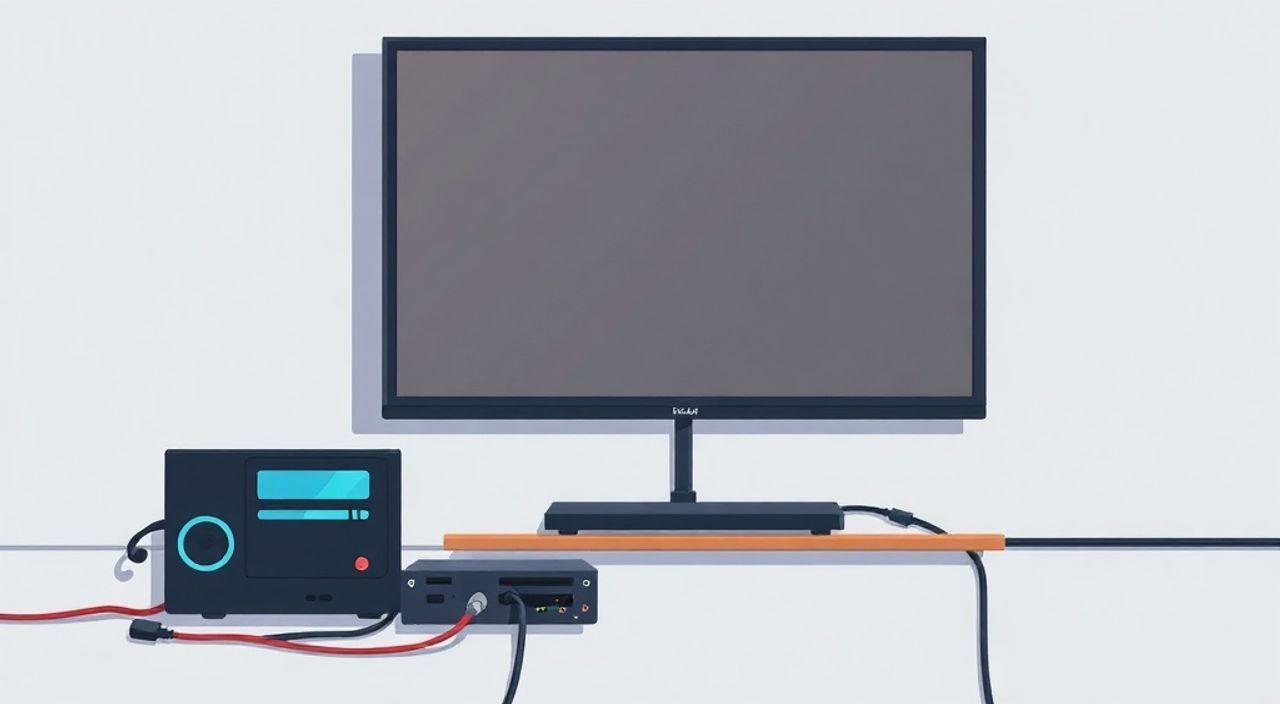
Современные телевизоры всё чаще становятся центром домашней развлекательной системы, но не все модели поддерживают прямое чтение данных с внешних носителей — особенно если речь идёт о старых дисководах, таких как CD, DVD или Blu-ray. Многие пользователи сталкиваются с необходимостью подключить дисковод к телевизору, чтобы воспроизводить фильмы, музыку или презентации с физических носителей. Хотя прямое подключение через USB или HDMI не всегда возможно, существуют проверенные и доступные способы, которые позволяют решить эту задачу без покупки нового оборудования. Главное — правильно выбрать метод в зависимости от типа телевизора, дисковода и доступных портов.
Подключить дисковод к телевизору можно через медиаплеер, компьютер или приставку — самый надёжный способ — подключить дисковод к ПК или медиаплееру, а затем вывести сигнал на ТВ через HDMI. Прямое подключение дисковода к телевизору через USB редко работает, так как телевизоры не поддерживают драйверы оптических приводов.
Содержание статьи:
Почему нельзя подключить дисковод напрямую к телевизору
Многие пользователи ошибочно полагают, что если телевизор имеет USB-порт, то можно просто вставить в него внешний дисковод — как флешку. Это не так. Телевизоры — это устройства для отображения контента, а не для управления периферийными устройствами. Они не содержат операционной системы, способной загружать драйверы для оптических приводов, и не могут интерпретировать команды, отправляемые дисководом при чтении диска.
Даже если дисковод поддерживает USB 2.0/3.0 и питается от порта, телевизор просто не распознает его как источник данных. Он может увидеть устройство как «неподдерживаемое», либо вообще не отреагировать. Даже в современных Smart TV от Samsung, LG или Sony, функция чтения DVD/CD через USB не реализована — производители сосредоточились на цифровых потоках, а не на физических носителях.
Полезно знать: Большинство телевизоров с USB-портом могут читать только файлы с флешек и внешних HDD, но не оптические приводы. Это ограничение заложено на уровне прошивки.
Также стоит учесть, что даже если вы подключите дисковод к телевизору через USB-хаб с внешним питанием, результат будет тем же — устройство не будет отображаться в меню «Файлы» или «Медиа». Это не поломка, а особенность архитектуры телевизоров.
Способ 1: Использование медиаплеера
Самый простой и надёжный способ — подключить дисковод к специальному медиаплееру, который затем выводит сигнал на телевизор через HDMI. Такие устройства, как Xiaomi Mi Box, NVIDIA Shield, или более простые модели типа Zidoo X9S, поддерживают подключение внешних USB-дисководов и способны читать DVD, CD и Blu-ray диски.
Порядок действий:
- Подключите дисковод к медиаплееру через USB-порт.
- Вставьте диск в привод.
- Включите медиаплеер и телевизор, переключите вход на HDMI, к которому подключён плеер.
- В меню медиаплеера выберите «Файлы» или «Дисковод» — система автоматически распознает диск и предложит запустить содержимое.
Медиаплееры с Android или Linux на борту имеют полноценные драйверы для оптических приводов и поддерживают форматы ISO, VOB, MPEG-2, AVI, MKV. Некоторые модели даже позволяют создавать образы дисков и хранить их на встроенном накопителе.
«Медиаплееры с поддержкой внешних дисководов — это идеальное решение для владельцев коллекций DVD и Blu-ray. Они не только воспроизводят диски, но и автоматически загружают метаданные: обложки, описания, рейтинги.» — Алексей Козлов, эксперт по домашним кинотеатрам, 12 лет опыта
Такие устройства стоят от 5 000 до 15 000 рублей — это выгоднее, чем покупать новый телевизор с встроенным приводом (которых сейчас почти не выпускают). К тому же, медиаплеер можно использовать и для стриминга, игр и просмотра файлов с HDD.
Способ 2: Подключение через компьютер
Если у вас есть старый или рабочий ПК с встроенным или внешним дисководом, вы можете использовать его как «мост» между диском и телевизором. Это особенно удобно, если вы хотите воспроизводить фильмы с DVD без потери качества.
Алгоритм:
- Подключите дисковод к компьютеру (встроенный или внешний USB-привод).
- Вставьте диск и откройте его в проводнике — убедитесь, что файлы читаются (обычно это папка VIDEO_TS для DVD).
- Подключите компьютер к телевизору через HDMI-кабель.
- Настройте режим отображения: «Расширить» или «Дублировать» экран (Win + P).
- Запустите медиаплеер (VLC, KMPlayer, PowerDVD) и откройте содержимое диска.
Преимущества этого метода:
— Высокая совместимость с любыми форматами;
— Возможность настройки субтитров, аудиодорожек, качества воспроизведения;
— Доступ к дополнительным функциям: пауза, перемотка, выбор сцен.
Полезно знать: Если вы используете ноутбук, убедитесь, что он поддерживает вывод видео по HDMI. Некоторые старые модели могут не иметь этого порта — тогда потребуется адаптер DisplayPort/HDMI или USB-C.
Такой подход особенно актуален для тех, кто хочет сохранить коллекцию фильмов в оригинальном качестве. В отличие от стриминга, где видео сжимается, воспроизведение с диска даёт 100% качество без потерь.
Способ 3: Применение стриминг-приставки
Если у вас есть приставка типа Apple TV, Amazon Fire Stick или Roku, прямое подключение дисковода невозможно — они не имеют USB-портов для периферии. Однако вы можете обойти это ограничение, предварительно скопировав содержимое диска на флешку или внешний жёсткий диск.
Алгоритм:
- Подключите дисковод к компьютеру.
- Скопируйте файлы с диска (VIDEO_TS, AUDIO_TS, или отдельные MKV/MP4) на внешний накопитель.
- Подключите накопитель к приставке через USB-хаб (если приставка поддерживает USB).
- Используйте приложение типа VLC для Android TV или Plex для воспроизведения.
Для приставок без USB-порта (например, Apple TV) используйте сетевой доступ:
— Скопируйте файлы на общий сетевой диск (NAS) или ПК в локальной сети.
— Установите на приставку приложение Plex или Kodi.
— Настройте библиотеку медиа — и ваш диск будет доступен как онлайн-источник.
Этот способ требует больше времени на подготовку, но даёт максимальную гибкость и возможность организовать цифровую библиотеку фильмов без физических носителей.
Как проверить совместимость дисковода и ТВ
Перед тем как тратить время на подключение, убедитесь, что ваше оборудование может работать вместе. Ниже — чек-лист совместимости:
Элемент |
Что проверить |
Поддержка |
|---|---|---|
Телевизор |
Наличие HDMI-входа, USB-порта, Smart TV |
Да — все современные модели |
Дисковод |
Тип: DVD, Blu-ray, CD; интерфейс: USB 2.0/3.0 |
USB-дисководы — совместимы с ПК/плеерами |
Кабель |
HDMI, USB-A, USB-C, USB-хаб с питанием |
Для ПК/плеера — HDMI обязателен |
Формат диска |
ISO, VOB, MPEG-2, AVCHD, MKV, MP4 |
Поддерживаются медиаплеерами, не поддерживаются телевизорами напрямую |
Питание |
Требует ли дисковод внешний блок питания |
Внешние приводы — часто требуют отдельный адаптер |
Если ваш дисковод не вращается при подключении к телевизору — это нормально. Он просто не получает команды на запуск. Проверьте, чтобы дисковод светился индикатором при подключении к ПК — значит, он исправен.
Частые ошибки и как их избежать
Многие пользователи сталкиваются с проблемами, которые легко предотвратить:
- Ошибка 1: Дисковод не определяется в телевизоре. Причина: Телевизор не поддерживает драйверы оптических приводов. Решение: Используйте медиаплеер или ПК.
- Ошибка 2: Диск не читается даже через ПК. Причина: Повреждённый диск или грязная линза. Решение: Очистите линзу спиртовой салфеткой, попробуйте другой диск.
- Ошибка 3: Видео воспроизводится, но нет звука. Причина: Неправильная аудиодорожка или кодек. Решение: В VLC переключите аудио через меню «Аудио → Аудиодорожка».
- Ошибка 4: Телевизор не видит файлы с флешки. Причина: Формат FAT32 не поддерживает файлы >4 ГБ. Решение: Отформатируйте флешку в NTFS или exFAT.
Также не забывайте: некоторые диски защищены DRM (например, Blu-ray с AACS). Их нельзя просто скопировать — потребуется специализированное ПО, такое как MakeMKV или DVDFab. В противном случае — используйте оригинальный диск через медиаплеер.
Экспертное мнение
«Я работаю с домашними кинотеатрами уже 15 лет, и вижу, как люди всё ещё цепляются за DVD-коллекции. Это не устаревший тренд — это вопрос качества. Фильмы на Blu-ray в 1080p или 4K (Ultra HD) имеют намного лучшее сжатие, чем стриминг в 720p. Используйте медиаплеер — это лучший способ сохранить архив и наслаждаться кинематографом без буферизации и сжатия.» — Дмитрий Воронцов, инженер-аудио-инженер, руководитель студии «HomeCinemaLab»
Он также отмечает, что в 2025 году почти все новые телевизоры отказались от встроенных приводов — даже премиум-модели. Причина проста: производители хотят, чтобы вы переходили на подписки. Но если вы цените автономность, контроль над качеством и долговечность — физические носители остаются актуальными. Правильное подключение — это не про «как сделать», а про «как сохранить».
Вопросы и ответы
Можно ли подключить дисковод к телевизору Samsung через USB?
Нет, даже если телевизор Smart TV. Samsung, LG, Sony и другие производители не реализуют поддержку оптических приводов через USB — интерфейс предназначен только для флешек и HDD.
Почему дисковод не вращается при подключении к телевизору?
Потому что телевизор не отправляет команды на запуск механизма. Он не умеет управлять приводом. Даже если питание есть — без драйверов и ОС привод остаётся «немым».
Как воспроизвести DVD с диска на телевизор без ПК?
Используйте медиаплеер с USB-портом — например, Zidoo, Mi Box или NVIDIA Shield. Подключите дисковод к нему — и всё заработает.
Можно ли использовать дисковод от ноутбука как внешний?
Да, если он имеет USB-интерфейс. Нужно купить специальный корпус-адаптер (стоит от 800 рублей), в который вставляется привод. После этого он работает как обычный внешний дисковод.
Сколько времени занимает копирование DVD на флешку?
Обычный DVD (4,7 ГБ) копируется за 5–10 минут при скорости USB 3.0. Blu-ray (25–50 ГБ) — 15–40 минут. Для быстрого доступа лучше сразу скопировать в формате MKV.
Заключение
Подключить дисковод к телевизору напрямую невозможно — это не поломка, а инженерное ограничение. Но это не значит, что вы не сможете воспроизводить фильмы с DVD или Blu-ray. Решение существует: используйте медиаплеер, компьютер или стриминг-приставку как промежуточный звено. Каждый метод имеет свои плюсы — от простоты до качества воспроизведения.
Самый универсальный и долгосрочный способ — медиаплеер с поддержкой USB-дисковода. Он сочетает в себе надёжность физических носителей, качество 1080p/4K и современный интерфейс. Это не просто временная замена — это инвестиция в вашу медиатеку на годы вперёд.
- Телевизоры не поддерживают дисководы напрямую — это нормально.
- Лучший способ — подключить дисковод к медиаплееру, а его — к ТВ через HDMI.
- Копирование файлов с диска на флешку — надёжный способ для приставок без USB.
- Проверяйте формат диска и состояние линзы — часто проблема в носителе, а не в оборудовании.
- Сохраняйте коллекцию в цифровом виде — это удобнее, долговечнее и не требует физических дисков.
⚠️ Дисклеймер — нажмите, чтобы развернуть
Материалы, опубликованные в разделе «Блог» на сайте RU DESIGN SHOP (rudesignshop.ru), носят исключительно информационный и ознакомительный характер и не являются руководством к действию, финансовой рекомендацией, медицинской услугой, ветеринарным назначением либо рекламой товаров и услуг, включая азартные игры. Публикации не содержат призывов к участию в азартных играх и не направлены на продвижение соответствующих операторов.
Безопасность применения товаров и веществ: при использовании строительных материалов, бытовой химии, пестицидов и агрохимикатов необходимо строго следовать инструкциям производителя и действующему законодательству Российской Федерации, включая Федеральный закон РФ от 19.07.1997 № 109-ФЗ «О безопасном обращении с пестицидами и агрохимикатами».
Упоминание товарных знаков, брендов и организаций носит исключительно информационный характер и не означает наличие партнёрских отношений или одобрения со стороны правообладателей.
Материалы, содержащие сведения о медицинских, ветеринарных или косметических средствах, представлены в справочных целях и не являются медицинской консультацией или назначением. Перед применением рекомендуется обратиться к врачу, ветеринарному специалисту или иному сертифицированному профессионалу.
Возрастные ограничения: материалы, содержащие сведения о продукции категории 18+, включая алкоголь или азартные игры, предназначены исключительно для совершеннолетней аудитории и публикуются в информационных целях.
Правовая ответственность: решения, принятые на основе опубликованной информации, пользователь принимает самостоятельно и на свой риск; редакция и авторы несут ответственность в пределах, установленных законодательством Российской Федерации.
Редакция не допускает публикаций, содержащих пропаганду экстремизма, терроризма, наркотических средств или суицида; подобные материалы подлежат немедленному удалению.
Упоминание организаций с ограниченным статусом: компания Meta Platforms Inc. (социальные сети Facebook и Instagram) признана экстремистской организацией решением суда РФ, её деятельность запрещена на территории Российской Федерации; любые упоминания приводятся исключительно в информационных целях.
Авторские права и источники: информация собирается из открытых источников; её актуальность указывается на дату публикации и может изменяться.
Изображения и иллюстрации используются на условиях, разрешённых правообладателями. При возникновении претензий редакция готова оперативно рассмотреть обращение и внести необходимые изменения.
Персональные данные и cookies: сайт использует cookies и обрабатывает персональные данные пользователей в соответствии с Федеральным законом № 152-ФЗ «О персональных данных» и Политикой конфиденциальности RU DESIGN SHOP.
Мнения авторов могут не совпадать с позицией государственных органов или коммерческих организаций, упомянутых в материалах.
РЕКОМЕНДУЕМ
Товары от российских производителей

Встраиваемый светильник QUASAR 80 SN035
2950 руб.
Светильник из войлока KR006.04
Первоначальная цена составляла 38614 руб..36680 руб.Текущая цена: 36680 руб..

