Скидка 5% на первый заказ — RDS5




Как подключить телефон к телевизору триколор
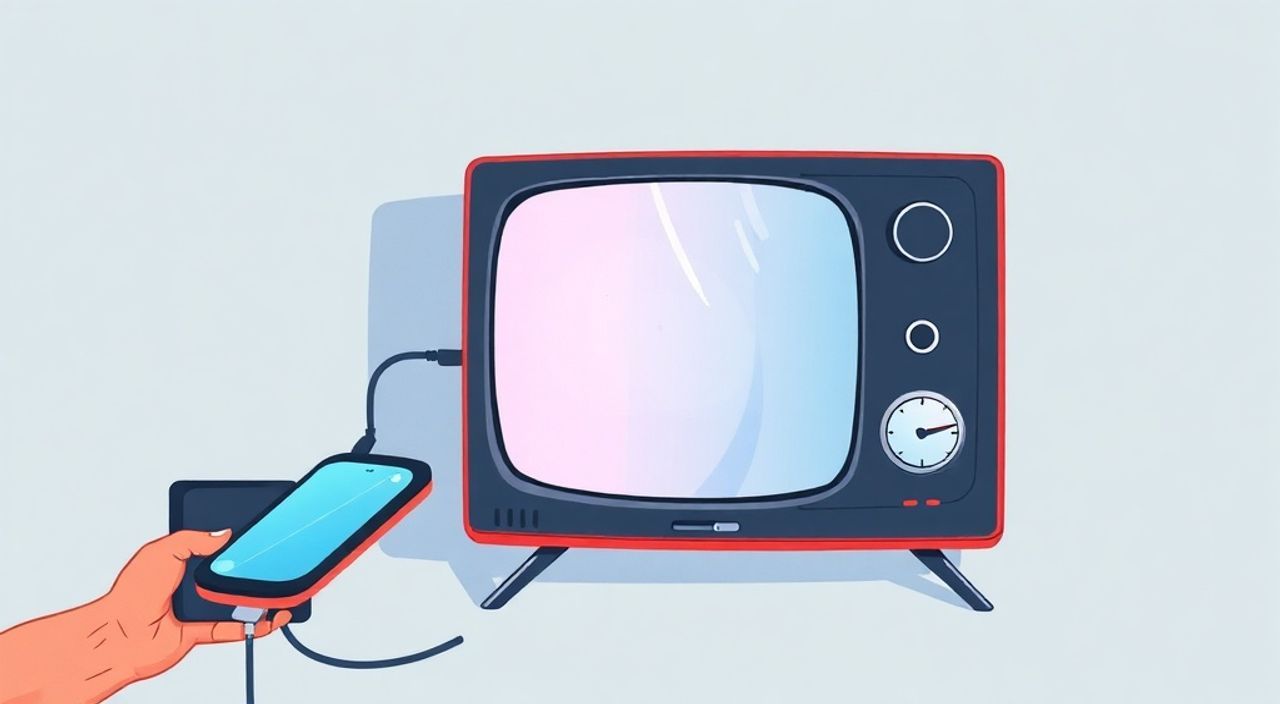
Подключение смартфона к телевизору Триколор — это удобный способ расширить возможности домашнего кинотеатра, транслировать контент с мобильного устройства на большой экран или использовать телефон как пульт. Современные технологии позволяют сделать это разными способами: по Wi-Fi, через HDMI-кабель, Bluetooth или специальные приложения от оператора. Выбор метода зависит от модели телевизора, типа смартфона (Android или iOS) и доступных интерфейсов.
Чтобы подключить телефон к телевизору Триколор, используйте Miracast, Google Cast, HDMI-адаптер или приложение «Триколор Smart». Главное — убедиться в совместимости устройств и стабильности Wi-Fi-соединения.
Содержание статьи:
- Основные способы подключения телефона к телевизору Триколор
- Как определить возможности своего телевизора
- Подготовка устройств к подключению
- Проверка совместимости
- Подключение через Wi-Fi: Miracast, Google Cast и AirPlay
- Пошаговая инструкция: зеркалирование экрана через Miracast
- Кабельные решения: HDMI, MHL, USB-C
- Преимущества и недостатки кабельного подключения
- Приложение «Триколор Smart»: управление и стриминг
- Распространённые ошибки и их устранение
- Чек-лист перед подключением
- Экспертное мнение
- Вопросы и ответы
- Заключение
Основные способы подключения телефона к телевизору Триколор
Современные телевизоры Триколор, особенно модели с функцией Smart TV, поддерживают несколько технологий беспроводной и проводной передачи данных. Основные из них — это Miracast, Google Cast (Chromecast), AirPlay (для iPhone), а также использование физических интерфейсов, таких как HDMI и USB-C. Каждый метод имеет свои преимущества и ограничения, которые зависят от технической оснащённости вашего оборудования.
Беспроводные технологии позволяют транслировать видео, фото и даже весь экран телефона на телевизор без лишних проводов. Это особенно удобно для просмотра фильмов, демонстрации презентаций или совместного просмотра семейных фотографий. Проводные решения обеспечивают стабильность соединения и высокое качество передачи сигнала, но требуют наличия соответствующих переходников.
Выбор подходящего способа зависит от нескольких факторов: операционной системы смартфона, наличия Wi-Fi-модуля в телевизоре, версии прошивки и поддерживаемых стандартов. Например, пользователи Android чаще всего используют Miracast или Chromecast, тогда как владельцы iPhone полагаются на AirPlay, если телевизор его поддерживает.
Полезно знать: Не все телевизоры Триколор поддерживают функцию Smart TV. Уточните модель вашего устройства и наличие функции Screen Mirroring или поддержки приложений вроде YouTube или Netflix.
Как определить возможности своего телевизора
Перед тем как выбирать способ подключения, необходимо проверить характеристики телевизора. Наиболее важные параметры:
- Наличие Wi-Fi модуля и поддержка DLNA/Miracast/Google Cast;
- Наличие HDMI-входов и поддержка MHL (Mobile High-Definition Link);
- Установленная платформа Smart TV (например, Android TV, Tizen, WebOS);
- Доступ к магазину приложений (Google Play, App Store TV).
Если ваш телевизор работает на базе Android TV, вы можете напрямую установить приложения для стриминга, такие как Google Home или Trikolor Smart. В противном случае может потребоваться внешнее устройство, например, цифровая приставка или Chromecast.
Подготовка устройств к подключению
Перед началом подключения важно подготовить оба устройства: смартфон и телевизор. Неправильная настройка или устаревшее программное обеспечение могут стать причиной неудачной попытки синхронизации. Начните с проверки актуальности прошивок и обновления всех необходимых приложений.
Убедитесь, что телефон и телевизор подключены к одной Wi-Fi-сети. Это критически важно для работы большинства беспроводных технологий. Разные сети, даже с одинаковым названием, но работающие на разных диапазонах (2.4 ГГц и 5 ГГц), могут не обеспечивать корректное взаимодействие. Лучше всего использовать сеть 2.4 ГГц — она менее подвержена помехам и лучше поддерживается старыми устройствами.
На смартфоне отключите режим энергосбережения, так как он может блокировать фоновые процессы, необходимые для передачи данных. Также рекомендуется временно отключить брандмауэр или антивирусные приложения, которые могут ограничивать сетевой доступ.
«Перед подключением обязательно перезагрузите оба устройства. Это помогает сбросить сетевые настройки и устранить временные сбои.» — Алексей Петров, системный администратор, 10 лет опыта в IT
Проверка совместимости
Не все устройства поддерживают одни и те же протоколы. Ниже приведена таблица совместимости основных технологий:
Технология |
Android |
iOS |
Требования к телевизору |
|---|---|---|---|
Miracast |
Поддерживается (Android 4.2+) |
Нет |
Поддержка Miracast или Screen Mirroring |
Google Cast |
Да (через приложения) |
Да (через приложения) |
Chromecast встроенный или внешний |
AirPlay |
Нет |
Да (iOS 11.4+) |
Поддержка AirPlay 2 или Apple TV |
HDMI (провод) |
Да (с переходником) |
Ограниченная (Lightning to HDMI) |
Любой с HDMI-входом |
Если ваш телевизор не поддерживает нужную технологию, рассмотрите возможность использования внешнего адаптера — например, Chromecast, Amazon Fire Stick или Mi Box. Эти устройства подключаются к HDMI-порту и добавляют функции Smart TV.
Подключение через Wi-Fi: Miracast, Google Cast и AirPlay
Wi-Fi — самый популярный способ беспроводного подключения. Он позволяет зеркалировать экран телефона или транслировать конкретный контент (видео, музыку) на телевизор. Рассмотрим три основные технологии: Miracast, Google Cast и AirPlay.
Miracast — это открытый стандарт, который работает по принципу Wi-Fi Direct. Он позволяет передавать изображение с телефона на телевизор без необходимости подключения к роутеру. Для активации зайдите в настройки телефона → «Экран и яркость» → «Зеркальное отображение» или «Подключение к экрану». Затем выберите имя вашего телевизора из списка доступных устройств.
Google Cast используется в приложениях вроде YouTube, Netflix, Spotify. Чтобы отправить видео на телевизор, откройте приложение, нажмите на значок Cast (четыре волны в квадрате) и выберите устройство. Этот метод не зеркалирует весь экран, а передаёт только выбранный медиаконтент. Он более энергоэффективен и стабилен.
AirPlay работает аналогично Google Cast, но только для устройств Apple. Если ваш телевизор поддерживает AirPlay 2 (например, LG WebOS 2019+, Samsung Tizen 2020+), вы можете транслировать видео, музыку или весь экран iPhone прямо на экран. Активируется через Центр управления → «Зеркальное отображение экрана».
Полезно знать: AirPlay недоступен на большинстве телевизоров Триколор напрямую. Для его использования понадобится Apple TV или сторонний адаптер.
Пошаговая инструкция: зеркалирование экрана через Miracast
- Включите телевизор и перейдите в режим «Источник» или «Вход».
- Выберите пункт «Screen Mirroring» или «Беспроводной дисплей».
- На телефоне (Android) откройте «Настройки» → «Подключение устройств» → «Подключение к экрану».
- Активируйте поиск и выберите название телевизора.
- Подтвердите подключение на обоих устройствах.
Если соединение не устанавливается, проверьте, включён ли Wi-Fi Direct на телевизоре, и перезагрузите оба устройства.
Кабельные решения: HDMI, MHL, USB-C
Проводное подключение остаётся самым надёжным способом передачи сигнала. Оно исключает задержки, потери качества и проблемы с совместимостью Wi-Fi. Основные варианты — это использование HDMI-кабеля с переходником, MHL или USB-C.
Для Android-устройств с портом USB-C подойдёт адаптер USB-C to HDMI. Он позволяет подключить телефон напрямую к телевизору через HDMI-вход. Убедитесь, что ваш смартфон поддерживает функцию DisplayPort Alt Mode — без неё передача видео невозможна. Поддерживаются устройства начиная с Samsung Galaxy S8, Google Pixel, OnePlus 7 и новее.
Для старых моделей Android (до 2016 года) мог использоваться стандарт MHL. Он требует специальный кабель MHL, который подключается к micro-USB и HDMI. Однако сегодня MHL почти не поддерживается производителями.
Владельцам iPhone понадобится цифровой AV-адаптер от Apple (Lightning to HDMI). Он позволяет выводить изображение с iPhone или iPad на телевизор. Адаптер требует внешнего питания, поэтому используйте USB-кабель для подзарядки во время подключения.
«Проводное подключение идеально для игр и просмотра 4K-видео, где важна минимальная задержка и максимальное качество.» — Марина Соколова, эксперт по домашним кинотеатрам, 8 лет в индустрии
Преимущества и недостатки кабельного подключения
- Плюсы: стабильность, высокое качество изображения, поддержка 4K и HDR, нет задержек.
- Минусы: ограниченная мобильность, необходимость покупки переходника, риск повреждения порта при частом использовании.
Рекомендуется использовать качественные сертифицированные кабели, чтобы избежать проблем с передачей сигнала.
Приложение «Триколор Smart»: управление и стриминг
Официальное приложение «Триколор Smart» — это мощный инструмент для управления подпиской и телевизором. Хотя оно не предназначено для зеркалирования экрана, позволяет использовать смартфон как пульт ДУ, просматривать программы передач, управлять записями и запускать каналы на телевизоре.
Приложение доступно для Android и iOS. После установки и авторизации вы можете:
- Переключать каналы удалённо;
- Ставить программы на запись;
- Просматривать архив передач;
- Управлять настройками своей подписки.
Для работы приложение должно быть подключено к тому же Wi-Fi, что и телевизор с приставкой Триколор. Убедитесь, что в настройках приставки включена функция «Удалённое управление по IP».
Полезно знать: Приложение «Триколор Smart» не транслирует контент с телефона на телевизор, но позволяет управлять эфирным вещанием и интерактивными сервисами.
Распространённые ошибки и их устранение
Даже при соблюдении всех инструкций могут возникнуть проблемы. Ниже — самые частые ошибки и способы их решения.
- Телевизор не видит телефон (или наоборот): Убедитесь, что оба устройства в одной Wi-Fi-сети. Отключите VPN и попробуйте перезагрузить роутер.
- Задержка изображения или аудио: Это может быть связано с перегрузкой сети. Закройте фоновые приложения, ограничьте число подключённых устройств.
- Чёрный экран при подключении: Проверьте поддержку HDCP на кабеле или адаптере. Используйте другой HDMI-порт.
- Ошибка «Нет сигнала»: Убедитесь, что выбран правильный источник сигнала на телевизоре (HDMI 1, 2 и т.д.).
- Приложение не подключается: Обновите приложение «Триколор Smart», проверьте логин и пароль, перезапустите приставку.
Чек-лист перед подключением
- Оба устройства подключены к одной Wi-Fi-сети.
- Телефон и телевизор перезагружены.
- Приложения обновлены до последней версии.
- Выбран правильный вход на телевизоре (HDMI, Screen Mirroring).
- Bluetooth и другие помехи отключены.
Экспертное мнение
«Сегодня самый универсальный способ — это использование Chromecast. Он работает с любым телефоном, поддерживает 4K и HDR, а также интегрируется с Google Assistant. Даже если ваш телевизор Триколор не «умный», Chromecast за пару минут превратит его в Smart TV.» — Дмитрий Козлов, руководитель отдела цифровых решений, компания «МедиаТех»
По словам эксперта, будущее за облачными и беспроводными технологиями. Производители всё чаще отказываются от HDMI в пользу Wi-Fi Direct и 5G-стриминга. Однако для стабильной работы дома пока лучше использовать комбинированный подход: Wi-Fi для повседневного использования и кабель — для критически важных задач.
Вопросы и ответы
Можно ли подключить iPhone к телевизору Триколор без Apple TV?
Да, можно использовать цифровой AV-адаптер Lightning to HDMI. Однако функция AirPlay будет недоступна без поддержки со стороны телевизора.
Почему при подключении через Miracast пропадает звук?
Некоторые телевизоры не передают аудио при зеркалировании. Попробуйте перезагрузить устройство или обновить прошивку.
Нужен ли интернет для подключения по HDMI?
Нет, HDMI передаёт сигнал напрямую. Интернет требуется только для Wi-Fi-методов.
Поддерживает ли Триколор Smart зеркалирование экрана?
Нет, приложение «Триколор Smart» не предназначено для зеркалирования. Оно служит для управления приставкой и подпиской.
Какой способ самый дешёвый?
Если у вас уже есть кабель HDMI и переходник — проводной. Если нет — Miracast (бесплатно) или бюджетный Chromecast (от 2 000 руб).
Заключение
Подключение телефона к телевизору Триколор — процесс, который зависит от модели устройств, типа соединения и ваших целей. Беспроводные методы (Miracast, Google Cast) удобны для повседневного использования, а проводные (HDMI) обеспечивают максимальное качество и стабильность. Приложение «Триколор Smart» — полезный инструмент для управления, но не для стриминга контента с телефона.
Главное — правильно определить цели подключения: хотите ли вы просто смотреть видео с YouTube, управлять приставкой или зеркалировать весь экран. Исходя из этого, выбирайте технологию и готовьте оборудование.
- Проверьте совместимость устройств перед подключением.
- Используйте одну Wi-Fi-сеть для беспроводных технологий.
- Для стабильного соединения предпочтительнее проводное подключение.
- Приложение «Триколор Smart» — для управления, а не для стриминга.
- Chromecast — универсальное решение для любых смартфонов.
⚠️ Дисклеймер — нажмите, чтобы развернуть
Материалы, опубликованные в разделе «Блог» на сайте RU DESIGN SHOP (rudesignshop.ru), носят исключительно информационный и ознакомительный характер и не являются руководством к действию, финансовой рекомендацией, медицинской услугой, ветеринарным назначением либо рекламой товаров и услуг, включая азартные игры. Публикации не содержат призывов к участию в азартных играх и не направлены на продвижение соответствующих операторов.
Безопасность применения товаров и веществ: при использовании строительных материалов, бытовой химии, пестицидов и агрохимикатов необходимо строго следовать инструкциям производителя и действующему законодательству Российской Федерации, включая Федеральный закон РФ от 19.07.1997 № 109-ФЗ «О безопасном обращении с пестицидами и агрохимикатами».
Упоминание товарных знаков, брендов и организаций носит исключительно информационный характер и не означает наличие партнёрских отношений или одобрения со стороны правообладателей.
Материалы, содержащие сведения о медицинских, ветеринарных или косметических средствах, представлены в справочных целях и не являются медицинской консультацией или назначением. Перед применением рекомендуется обратиться к врачу, ветеринарному специалисту или иному сертифицированному профессионалу.
Возрастные ограничения: материалы, содержащие сведения о продукции категории 18+, включая алкоголь или азартные игры, предназначены исключительно для совершеннолетней аудитории и публикуются в информационных целях.
Правовая ответственность: решения, принятые на основе опубликованной информации, пользователь принимает самостоятельно и на свой риск; редакция и авторы несут ответственность в пределах, установленных законодательством Российской Федерации.
Редакция не допускает публикаций, содержащих пропаганду экстремизма, терроризма, наркотических средств или суицида; подобные материалы подлежат немедленному удалению.
Упоминание организаций с ограниченным статусом: компания Meta Platforms Inc. (социальные сети Facebook и Instagram) признана экстремистской организацией решением суда РФ, её деятельность запрещена на территории Российской Федерации; любые упоминания приводятся исключительно в информационных целях.
Авторские права и источники: информация собирается из открытых источников; её актуальность указывается на дату публикации и может изменяться.
Изображения и иллюстрации используются на условиях, разрешённых правообладателями. При возникновении претензий редакция готова оперативно рассмотреть обращение и внести необходимые изменения.
Персональные данные и cookies: сайт использует cookies и обрабатывает персональные данные пользователей в соответствии с Федеральным законом № 152-ФЗ «О персональных данных» и Политикой конфиденциальности RU DESIGN SHOP.
Мнения авторов могут не совпадать с позицией государственных органов или коммерческих организаций, упомянутых в материалах.
РЕКОМЕНДУЕМ
Товары от российских производителей




