Скидка 5% на первый заказ — RDS5




Как подключить дублирование экрана с телефона на телевизор
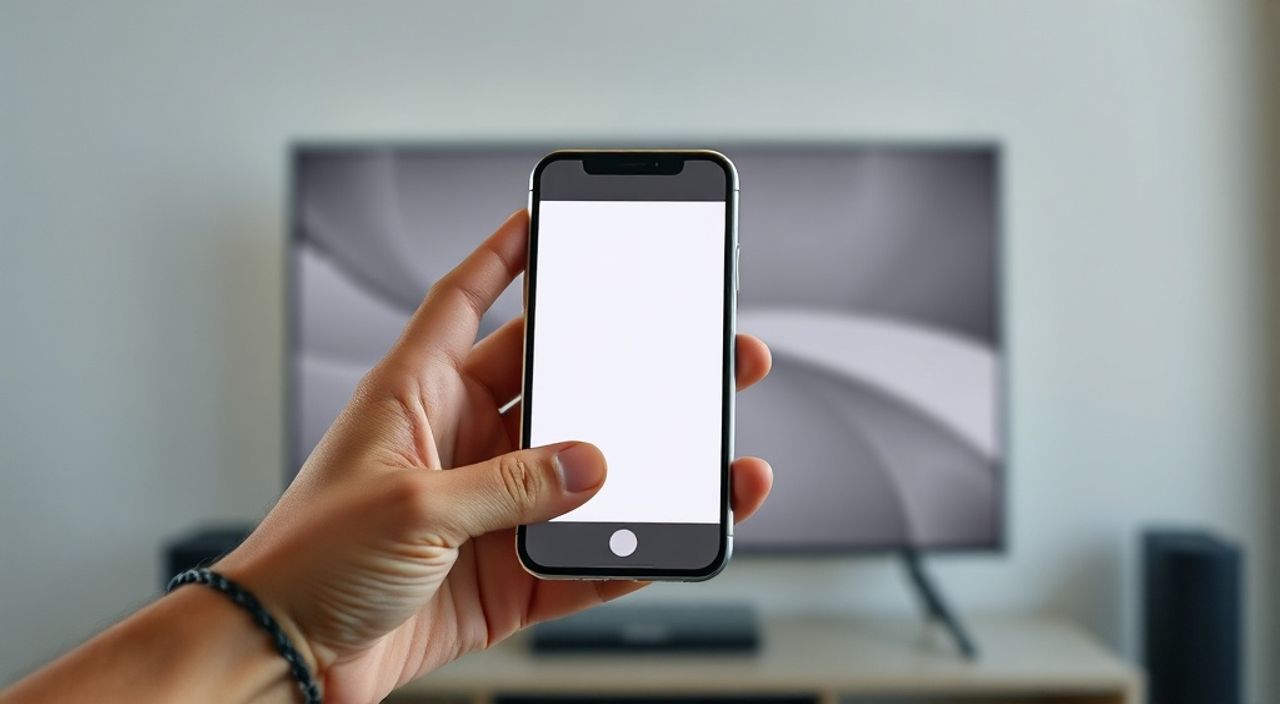
Сегодня почти каждый пользователь смартфона сталкивается с необходимостью транслировать содержимое экрана на крупный дисплей — будь то просмотр фильма, демонстрация презентации или совместное игра. Подключение дублирования экрана с телефона на телевизор — это не просто удобство, а ключевая функция современного цифрового пространства. Технологии позволяют это делать без проводов, с минимальной задержкой и высоким качеством изображения. Главное — выбрать правильный метод, соответствующий вашему устройству и сетевой инфраструктуре.
Для большинства пользователей оптимальный способ — использование встроенной функции Miracast или AirPlay (для iPhone). Убедитесь, что телевизор поддерживает беспроводную трансляцию, оба устройства подключены к одной Wi-Fi сети, и активированы соответствующие режимы на смартфоне и ТВ. Это работает без дополнительных приложений и кабелей.
Содержание статьи:
- Зачем дублировать экран телефона на телевизор
- Основные методы дублирования экрана: сравнение технологий
- Как подключить Android через Miracast
- Как подключить iPhone через AirPlay
- Использование приложений телевизора: Samsung Smart View, LG Screen Mirroring
- Проводные способы подключения: HDMI, USB-C
- Частые ошибки и как их исправить
- Экспертное мнение: когда и почему выбирают тот или иной способ
- Часто задаваемые вопросы
- Заключение
Зачем дублировать экран телефона на телевизор
Дублирование экрана — это не просто способ посмотреть видео на большом экране. Это расширение возможностей мобильного устройства. Представьте: вы готовите презентацию на работе, и вам нужно показать её коллегам. Вместо того чтобы переносить ноутбук, вы просто транслируете экран смартфона на телевизор в конференц-зале. Или вечером вы хотите посмотреть семейные фото или видео из альбома — на телевизоре они смотрятся намного живее, чем на 6-дюймовом экране.
Согласно исследованиям Statista, более 68% пользователей смартфонов в России регулярно используют функции трансляции на телевизоры. Это особенно актуально в условиях роста популярности стриминговых сервисов, таких как YouTube, Netflix и VK Video, где качество воспроизведения напрямую зависит от размера экрана и разрешения. Дублирование экрана позволяет сохранить целостность интерфейса — вы видите не просто видео, а весь интерфейс приложения, включая уведомления, комментарии и кнопки управления.
Полезно знать: Если вы используете телевизор как монитор для работы, дублирование экрана может заменить внешний монитор — особенно если у вас нет портов HDMI на ноутбуке.
Основные методы дублирования экрана: сравнение технологий
Существует три основных подхода к трансляции: беспроводные, проводные и через сторонние приложения. Каждый имеет свои плюсы и ограничения.
Беспроводные методы — самые популярные. Они не требуют кабелей, но зависят от совместимости устройств и стабильности Wi-Fi. К ним относятся Miracast (для Android), AirPlay (для iOS) и proprietary решения от производителей ТВ, такие как Samsung Smart View или LG Screen Mirroring.
Проводные способы — надежнее и стабильнее, но менее удобны. Используются кабели HDMI, USB-C или Lightning. Подходят для презентаций, игр и работы с высокой частотой обновления.
Третий вариант — приложения-посредники, такие как Google Cast (Chromecast), ApowerMirror или TeamViewer. Они работают через интернет, но требуют установки софта на оба устройства.
Метод |
Совместимость |
Задержка |
Требует Wi-Fi |
Качество изображения |
|---|---|---|---|---|
Miracast (Android) |
Android 4.2+, телевизоры с Wi-Fi Direct |
150–300 мс |
Да |
До 4K |
AirPlay (iPhone) |
iOS 4.2+, Apple TV или телевизоры с AirPlay 2 |
100–200 мс |
Да |
До 4K HDR |
HDMI-кабель |
Любой телефон с HDMI-выходом (USB-C/Lightning) |
Минимальная |
Нет |
Максимальное |
Chromecast / Google Cast |
Android, iOS, Windows, macOS |
200–400 мс |
Да |
До 4K |
Приложения (ApowerMirror, TeamViewer) |
Практически все смартфоны |
300–600 мс |
Да |
До 1080p |
Как подключить Android через Miracast
Miracast — это стандарт беспроводной трансляции, разработанный консорциумом Wi-Fi Alliance. Он работает напрямую между устройствами через Wi-Fi Direct, не требуя роутера. Однако оба устройства должны его поддерживать.
Пошаговая инструкция:
- Убедитесь, что ваш телевизор поддерживает Miracast. Проверьте в меню настроек — ищите пункты «Screen Mirroring», «Wireless Display» или «Miracast».
- На телефоне откройте «Настройки» → «Подключения» → «Беспроводные дисплеи» (название может отличаться: «Дисплей по Wi-Fi», «Проекция экрана»).
- Включите функцию. Телефон начнёт поиск доступных устройств.
- Выберите свой телевизор из списка. Дождитесь подтверждения на экране ТВ — нажмите «Согласиться».
- После подключения экран телефона будет отображаться на телевизоре в реальном времени.
Полезно знать: Если телевизор не видит телефон, попробуйте перезагрузить Wi-Fi на обоих устройствах. Иногда Miracast отключается после обновления прошивки.
Некоторые бренды, такие как Xiaomi, Huawei и Realme, используют собственные интерфейсы. В них функция может называться «Беспроводной дисплей» или «Отражение экрана». Если вы не находите опцию — проверьте, есть ли в вашей модели Android версия 4.2 и выше.
Как подключить iPhone через AirPlay
AirPlay — эксклюзивная технология Apple, обеспечивающая плавную и стабильную трансляцию. Работает только с устройствами Apple: iPhone, iPad, Mac и телевизорами с AirPlay 2.
Для подключения:
- Убедитесь, что ваш телевизор поддерживает AirPlay 2. Это Samsung (2018+), LG (2019+), Sony (2020+), Philips и Apple TV.
- Подключите iPhone и телевизор к одной Wi-Fi сети. Не используйте гостевую сеть — AirPlay может не работать.
- Откройте центр управления: проведите вниз с верхнего края экрана (или вверх с нижнего на iPhone с кнопкой «Домой»).
- Найдите иконку «AirPlay» — она выглядит как треугольник с окружностью вокруг.
- Нажмите на неё и выберите ваш телевизор из списка.
- Появится уведомление: «Трансляция экрана включена».
«AirPlay 2 позволяет транслировать не только экран, но и аудио отдельно — например, музыку с iPhone на систему домашнего кинотеатра. Это делает его универсальным решением для экосистемы Apple.» — Алексей Козлов, инженер по интеграции умных домов, 12 лет опыта
Если телевизор не поддерживает AirPlay, используйте Apple TV (4K или HD) — подключите его к HDMI и настройте через приложение Apple TV. После этого iPhone будет видеть его как целевое устройство.
Использование приложений телевизора: Samsung Smart View, LG Screen Mirroring
Производители телевизоров разработали собственные приложения для упрощения подключения. Они часто работают лучше, чем стандартные протоколы, особенно с устройствами той же марки.
Samsung Smart View:
— Установите приложение «Smart View» на Android или iPhone.
— Откройте его и выберите ваш телевизор.
— Нажмите «Подключиться» — приложение автоматически настроит соединение.
— Поддерживает передачу медиафайлов, приложений и экрана целиком.
LG Screen Mirroring:
— На телевизоре LG перейдите в «Настройки» → «Общие» → «Screen Mirroring».
— Включите режим.
— На телефоне откройте «Настройки» → «Подключения» → «Screen Mirroring».
— Выберите телевизор и подтвердите подключение.
Эти приложения также позволяют управлять телевизором с телефона — включать/выключать, менять каналы, регулировать громкость. Особенно удобно при использовании в качестве второго экрана для презентаций.
Полезно знать: Если приложение не устанавливается — проверьте, не отключена ли возможность установки из неофициальных источников на Android. Для LG и Samsung требуется включить «Неизвестные источники» в настройках безопасности.
Проводные способы подключения: HDMI, USB-C
Проводное подключение — самый надёжный способ. Он не зависит от сети, не имеет задержек и обеспечивает максимальное качество изображения. Особенно актуален для игр, видеомонтажа и профессиональных задач.
Для Android с USB-C:
— Купите адаптер USB-C to HDMI.
— Подключите его к телефону.
— Подсоедините HDMI-кабель к телевизору.
— Переключите вход на телевизоре на соответствующий HDMI-порт.
— Экран начнёт отображаться мгновенно.
Для iPhone с Lightning:
— Используйте адаптер Lightning Digital AV.
— Подключите к телефону, затем к HDMI-входу телевизора.
— Убедитесь, что адаптер официальный — сторонние часто не работают с iOS.
«Если вы играете в мобильные игры с высокой частотой кадров — например, Genshin Impact или Call of Duty Mobile — только проводное подключение обеспечит плавность без лагов. Беспроводные методы могут вызывать задержки в 200–500 мс, что критично для реакции.» — Дмитрий Петров, гейм-дизайнер и тестировщик мобильных платформ
Проводной способ требует дополнительного оборудования, но не требует настройки. Подходит для ситуаций, когда Wi-Fi слабый, перегружен или недоступен.
Частые ошибки и как их исправить
Даже при правильной настройке могут возникать проблемы. Вот основные и способы их решения:
- Телевизор не видит телефон — перезагрузите Wi-Fi на обоих устройствах, отключите Bluetooth (он может мешать соединению), проверьте, не включен ли режим «Режим полёта».
- Подключение прерывается — убедитесь, что вы не используете 5 ГГц Wi-Fi с устаревшими устройствами. Попробуйте переключиться на 2,4 ГГц.
- Нет звука — на Android: проверьте в настройках трансляции, включён ли звук. На iPhone: в центре управления выберите «Аудиовыход» и убедитесь, что выбран телевизор, а не наушники.
- Изображение черно-белое или размыто — проблема в адаптере или кабеле. Используйте сертифицированные кабели HDMI 2.0+ или USB-C с поддержкой DisplayPort Alt Mode.
- Нет функции «Screen Mirroring» в настройках — возможно, ваша модель телефона не поддерживает Miracast. Проверьте спецификации на сайте производителя или установите приложение-посредник, например, ApowerMirror.
Не забывайте: обновления ОС могут сбрасывать настройки. После каждого обновления Android или iOS проверяйте доступность функции дублирования.
Экспертное мнение: когда и почему выбирают тот или иной способ
«Я рекомендую пользователям выбирать метод не по моде, а по задаче. Для домашнего просмотра фильмов — AirPlay или Miracast. Для работы — проводное подключение. Для гостей — Chromecast, потому что он не требует входа в сеть. И никогда не используйте сторонние приложения для передачи конфиденциальных данных — они могут собирать метаданные.» — Екатерина Морозова, эксперт по цифровой безопасности, основатель IT-лаборатории «SafeDisplay»
Эксперты отмечают: пользователи часто выбирают AirPlay, потому что он «работает сразу». Но если у вас Android-устройство и телевизор Samsung — Smart View будет работать стабильнее, чем Miracast. А если вы используете телевизор без Wi-Fi (например, старую модель), то единственный выход — кабель.
Также важно учитывать энергопотребление. Трансляция экрана в режиме реального времени нагружает процессор и батарею. Для длительного использования подключайте телефон к зарядке.
Часто задаваемые вопросы
Можно ли дублировать экран без Wi-Fi?
Да, если использовать проводное подключение через HDMI или USB-C. Также Miracast работает через Wi-Fi Direct — без роутера, но с прямым соединением между устройствами.
Почему экран телевизора не реагирует на касания?
Дублирование экрана — это только отображение. Управление остаётся на телефоне. Вы не можете управлять телевизором касаниями — только через пульт или смартфон.
Поддерживает ли старый телевизор (2015 года) дублирование экрана?
Обычно нет. Только если у него есть встроенный Chromecast или вы подключите внешный адаптер. Проверьте наличие порта HDMI — это ваш шанс.
Можно ли транслировать только видео, а не весь экран?
Да, если используете Google Cast или Apple TV. Эти системы позволяют передавать только медиа-контент. Для полного дублирования — только Miracast, AirPlay или проводной кабель.
Безопасно ли дублировать экран в общественном месте?
Нет. При подключении к публичному Wi-Fi или телевизору в кафе, аэропорту — вы рискуете, что кто-то перехватит поток. Используйте только свои устройства или включите шифрование (AirPlay 2 поддерживает AES-128).
Заключение
Подключение дублирования экрана с телефона на телевизор — это не техническая загадка, а логичное развитие удобства. Выбор метода зависит от ваших устройств, задач и условий использования. Для повседневного просмотра — беспроводные технологии: Miracast или AirPlay. Для презентаций и игр — проводные кабели. Для гостей и гостевых устройств — Chromecast или сторонние приложения.
Помните: стабильность всегда выше, когда вы используете оригинальные адаптеры, обновлённые прошивки и одну сеть Wi-Fi. Не экономьте на кабелях — дешёвые устройства могут не поддерживать 4K или вызывать перегрев.
Правильный выбор метода дублирования экономит время, повышает качество восприятия и делает вашу цифровую жизнь комфортнее — будь то семейный вечер, рабочая встреча или просто просмотр любимого сериала на большом экране.
- Для Android — используйте Miracast или Smart View от Samsung.
- Для iPhone — AirPlay 2 — единственный надёжный беспроводной способ.
- Для максимального качества и нулевой задержки — HDMI или USB-C кабель.
- Всегда проверяйте совместимость устройств перед покупкой адаптеров.
- Избегайте сторонних приложений для передачи конфиденциальных данных.
⚠️ Дисклеймер — нажмите, чтобы развернуть
Материалы, опубликованные в разделе «Блог» на сайте RU DESIGN SHOP (rudesignshop.ru), носят исключительно информационный и ознакомительный характер и не являются руководством к действию, финансовой рекомендацией, медицинской услугой, ветеринарным назначением либо рекламой товаров и услуг, включая азартные игры. Публикации не содержат призывов к участию в азартных играх и не направлены на продвижение соответствующих операторов.
Безопасность применения товаров и веществ: при использовании строительных материалов, бытовой химии, пестицидов и агрохимикатов необходимо строго следовать инструкциям производителя и действующему законодательству Российской Федерации, включая Федеральный закон РФ от 19.07.1997 № 109-ФЗ «О безопасном обращении с пестицидами и агрохимикатами».
Упоминание товарных знаков, брендов и организаций носит исключительно информационный характер и не означает наличие партнёрских отношений или одобрения со стороны правообладателей.
Материалы, содержащие сведения о медицинских, ветеринарных или косметических средствах, представлены в справочных целях и не являются медицинской консультацией или назначением. Перед применением рекомендуется обратиться к врачу, ветеринарному специалисту или иному сертифицированному профессионалу.
Возрастные ограничения: материалы, содержащие сведения о продукции категории 18+, включая алкоголь или азартные игры, предназначены исключительно для совершеннолетней аудитории и публикуются в информационных целях.
Правовая ответственность: решения, принятые на основе опубликованной информации, пользователь принимает самостоятельно и на свой риск; редакция и авторы несут ответственность в пределах, установленных законодательством Российской Федерации.
Редакция не допускает публикаций, содержащих пропаганду экстремизма, терроризма, наркотических средств или суицида; подобные материалы подлежат немедленному удалению.
Упоминание организаций с ограниченным статусом: компания Meta Platforms Inc. (социальные сети Facebook и Instagram) признана экстремистской организацией решением суда РФ, её деятельность запрещена на территории Российской Федерации; любые упоминания приводятся исключительно в информационных целях.
Авторские права и источники: информация собирается из открытых источников; её актуальность указывается на дату публикации и может изменяться.
Изображения и иллюстрации используются на условиях, разрешённых правообладателями. При возникновении претензий редакция готова оперативно рассмотреть обращение и внести необходимые изменения.
Персональные данные и cookies: сайт использует cookies и обрабатывает персональные данные пользователей в соответствии с Федеральным законом № 152-ФЗ «О персональных данных» и Политикой конфиденциальности RU DESIGN SHOP.
Мнения авторов могут не совпадать с позицией государственных органов или коммерческих организаций, упомянутых в материалах.
РЕКОМЕНДУЕМ
Товары от российских производителей

Светильник Bite glass Forstlight
Диапазон цен: 13790 руб. – 17240 руб.


