Скидка 5% на первый заказ — RDS5




Как планшет подключить к телевизору
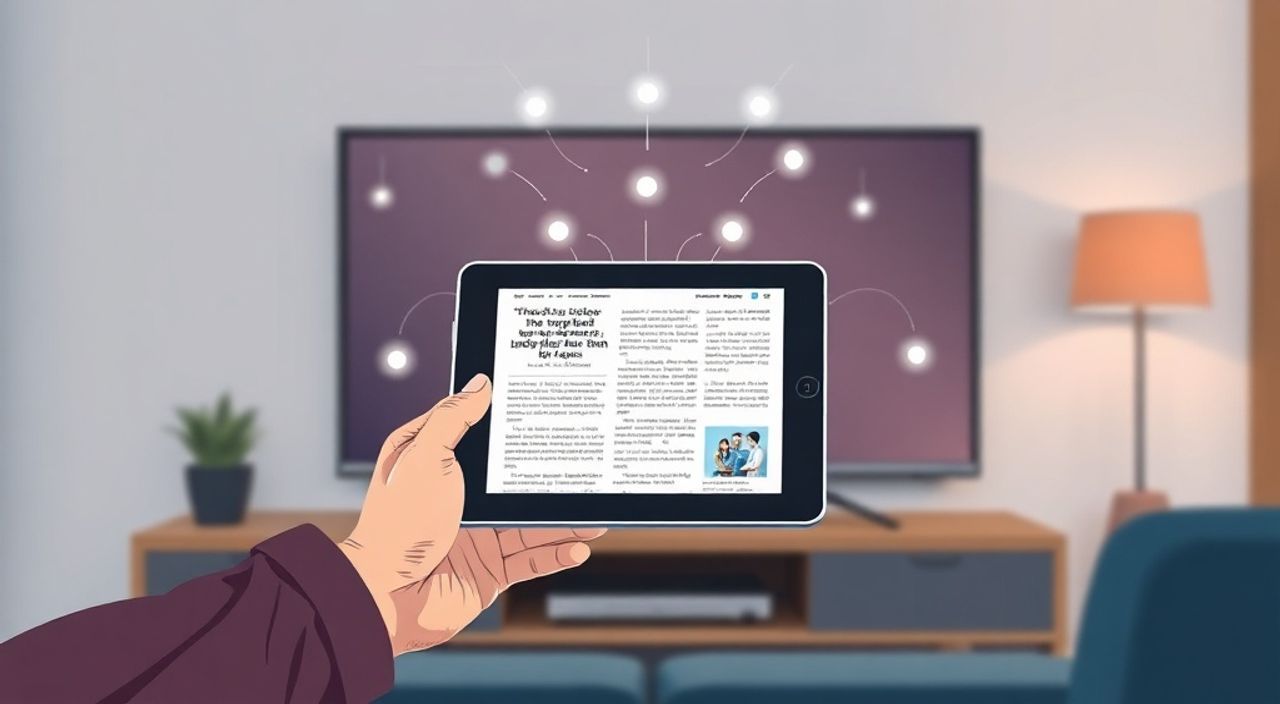
Представьте, что вы сидите на диване, хотите посмотреть фильм, который хранится на планшете, но экран слишком мал — и вдруг вспоминаете, что телевизор в гостиной способен отображать контент с любого устройства. Вы не одиноки: по данным Statista, более 68% владельцев планшетов в России хотя бы раз пытались вывести изображение на большой экран. Однако не все знают, как это сделать правильно, без задержек, потери качества или лишних покупок. Существует несколько проверенных методов — от проводных подключений до беспроводных решений на базе современных протоколов. Главное — выбрать подходящий вариант под вашу модель планшета, телевизора и тип контента.
Подключить планшет к телевизору можно через HDMI-кабель, Miracast, Chromecast, Apple AirPlay или специальные приложения. Для большинства пользователей оптимальный выбор — беспроводное подключение через Miracast (Android) или AirPlay (iPad), если телевизор поддерживает эти технологии. Если нет — используйте HDMI-адаптер или медиасервер.
Содержание статьи:
- Зачем подключать планшет к телевизору
- Проводные способы подключения
- Как подключить через HDMI: пошаговая инструкция
- Беспроводные способы подключения
- Сравнение беспроводных технологий
- Разница между Android и iOS
- Частые ошибки и как их исправить
- Нет изображения после подключения
- Задержка звука или изображения
- Планшет не видит телевизор в списке
- Звук не идёт через HDMI
- Экспертное мнение
- Вопросы и ответы
- Заключение
Зачем подключать планшет к телевизору
Планшет — это не просто устройство для чтения или игр. Современные модели оснащены мощными процессорами, качественными камерами и хранят сотни гигабайтов контента: фильмы, фото, презентации, видео с отдыха, документы для работы. Вывести всё это на большой экран — значит превратить домашний просмотр в кинотеатр, сделать презентацию для семьи или коллег более впечатляющей, или просто удобно посмотреть сериал перед сном, не напрягая глаза.
Кроме того, многие телевизоры сегодня не имеют встроенных приложений для стриминга, или их интерфейс устарел. А планшет с актуальной версией Netflix, YouTube или VK Video — гораздо удобнее. Особенно это актуально для владельцев старых моделей телевизоров без Smart TV. Подключение планшета — это дешёвый и быстрый способ «обновить» телевизор без покупки нового.
Полезно знать: Если вы используете планшет для работы — например, показываете клиентам макеты или отчёт — подключение к телевизору через HDMI или AirPlay позволяет демонстрировать контент без переноса файлов на флешку или компьютер.
Проводные способы подключения
Самый надёжный и стабильный способ — проводное подключение. Он не требует Wi-Fi, не лагает, не теряет качество изображения и работает даже при слабом сигнале сети. Но для него нужны адаптеры, совместимые с вашим планшетом.
Для планшетов с USB-C (новые Samsung Galaxy Tab, Huawei MatePad, Lenovo Yoga) используйте USB-C → HDMI адаптер. Такие адаптеры стоят от 800 до 2500 рублей, в зависимости от качества. Подключите один конец к планшету, другой — к HDMI-входу телевизора. После подключения выберите на телевизоре соответствующий HDMI-вход — и изображение появится мгновенно.
Для старых планшетов с micro-USB или Lightning (iPad до 2018 года) нужны специальные адаптеры: Micro-USB → HDMI (редко, только с поддержкой MHL) или Lightning → HDMI (для iPad). Обратите внимание: MHL-адаптеры работают только с определёнными моделями и требуют дополнительного питания. Лучше сразу покупать адаптер с внешним питанием — это исключит перегрузку батареи планшета.
Полезно знать: Некоторые адаптеры поддерживают передачу звука. Если звук не идёт — проверьте настройки аудиовыхода на планшете: в разделе «Звук» или «Подключение устройств» должен быть выбран HDMI-выход, а не встроенные динамики.
Как подключить через HDMI: пошаговая инструкция
- Выключите телевизор и планшет.
- Подключите HDMI-адаптер к планшету.
- Подключите HDMI-кабель от адаптера к телевизору.
- Подключите зарядное устройство к адаптеру (если требуется питание).
- Включите телевизор и переключите вход на нужный HDMI-порт.
- Включите планшет — изображение должно появиться автоматически.
Беспроводные способы подключения
Беспроводные методы — это удобство, эстетика и отсутствие проводов. Они идеальны для повседневного использования, особенно если вы часто переключаетесь между устройствами. Однако требуют совместимости и стабильной сети.
Для Android-планшетов основной технологией является Miracast. Она встроена в ОС Android 4.2 и выше. Чтобы подключиться: откройте «Настройки» → «Подключения» → «Беспроводные дисплеи» (название может отличаться: «Screen Mirroring», «Cast»). Включите функцию, дождитесь появления вашего телевизора в списке — и нажмите «Подключиться». Телевизор должен поддерживать Miracast или быть подключён к Miracast-приёмнику (например, Microsoft Wireless Display Adapter).
Для iPad и iPhone — это AirPlay. Если у вас телевизор Apple TV или Smart TV с поддержкой AirPlay 2 (LG, Samsung, Sony, Panasonic с 2019 года), просто проведите пальцем вниз с верхнего края экрана, откройте центр управления, нажмите «AirPlay» и выберите телевизор. Контент будет транслироваться в реальном времени с полной синхронизацией звука и изображения.
Полезно знать: Если телевизор не поддерживает Miracast или AirPlay, используйте Chromecast (от Google) или Amazon Fire TV Stick. Подключите устройство к HDMI, настройте через приложение на планшете — и транслируйте любые приложения с поддержкой «Cast» (YouTube, Netflix, VK, Яндекс.Музыка и др.).
Сравнение беспроводных технологий
Технология |
Поддержка |
Задержка |
Требует Wi-Fi |
Цена дополнительного оборудования |
|---|---|---|---|---|
Miracast |
Android 4.2+, некоторые Smart TV |
150–300 мс |
Да |
0 (если телевизор поддерживает) |
AirPlay 2 |
iOS 12.2+, Apple TV, LG/Samsung/Sony 2019+ |
100–200 мс |
Да |
0 (если телевизор поддерживает) |
Chromecast |
Android, iOS, Chrome |
200–400 мс |
Да |
от 2500 руб. |
DLNA |
Все Smart TV, Android, iOS |
500+ мс |
Да |
0 |
Разница между Android и iOS
Пользователи Android и iOS сталкиваются с разными вызовами. У Apple — единая экосистема: AirPlay работает почти везде, если телевизор не старше 2019 года. Проблемы возникают только при использовании сторонних устройств — например, если вы подключаете iPad к телевизору LG, но не включили AirPlay в настройках.
У Android — больше вариантов, но и больше сложностей. Miracast не всегда стабилен: производители (Samsung, Xiaomi, Huawei) могут отключить его в прошивке. Также на некоторых планшетах функция называется по-разному: «Беспроводной дисплей», «Отражение экрана», «Smart View». Нужно искать вручную.
Ещё один нюанс: iOS позволяет транслировать не только экран, но и конкретные приложения (например, только видео из YouTube). Android чаще транслирует весь экран — что может быть неудобно, если вы хотите показать только фильм, а не уведомления и иконки.
«Пользователи iOS редко сталкиваются с проблемами совместимости — Apple контролирует и аппаратное, и программное обеспечение. У Android — больше свободы, но и больше рисков. Рекомендую всегда проверять совместимость модели планшета и телевизора перед покупкой адаптера.» — Алексей Кузнецов, технический директор компании «СмартТВ Сити»
Частые ошибки и как их исправить
Даже при правильной настройке могут возникать сбои. Вот самые распространённые проблемы и их решения.
Нет изображения после подключения
- Проверьте, что телевизор выбран как источник HDMI или беспроводной дисплей.
- Перезагрузите планшет и телевизор.
- Убедитесь, что адаптер подключён к питанию (если требуется).
- Попробуйте другой HDMI-кабель — часто проблема в нём.
Задержка звука или изображения
- Отключите эффекты вроде «Motion Plus» или «Auto Motion» на телевизоре — они увеличивают задержку.
- Используйте HDMI-кабель стандарта 2.0 или выше.
- Для беспроводных подключений — подключите планшет к 5 ГГц Wi-Fi, а не к 2.4 ГГц.
Планшет не видит телевизор в списке
- Убедитесь, что телевизор и планшет подключены к одной сети Wi-Fi.
- Перезагрузите роутер.
- Проверьте, включена ли функция Miracast/AirPlay на телевизоре — она может быть отключена по умолчанию.
- Для Android: установите приложение «Miracast Screen Mirroring» из Google Play — оно может обойти ограничения производителя.
Звук не идёт через HDMI
- На Android: «Настройки» → «Звук» → «Выход» → выберите «HDMI».
- На iOS: звук автоматически переключается, но если нет — попробуйте отключить и снова включить AirPlay.
Экспертное мнение
«Многие пользователи думают, что подключение планшета к телевизору — это технический трюк, требующий специальных знаний. На самом деле, всё проще, чем кажется. Главное — понять, какая технология поддерживается вашими устройствами. Я рекомендую начинать с простого: попробуйте AirPlay или Miracast. Если не сработает — купите адаптер HDMI за 1500 рублей. Это дешевле, чем новый телевизор, и надёжнее, чем стриминг через Wi-Fi. Особенно важно не забывать про питание: адаптеры с USB-C часто требуют внешнего зарядного устройства. Без него планшет может отключиться через 10 минут.»
Вопросы и ответы
Можно ли подключить планшет к телевизору без Wi-Fi?
Да, только проводным способом — через HDMI-адаптер. Беспроводные технологии (Miracast, AirPlay, Chromecast) требуют Wi-Fi, так как используют сеть для передачи сигнала.
Почему изображение прерывается при подключении через AirPlay?
Это происходит из-за помех в Wi-Fi-сигнале, перегрузки сети или старого роутера. Решение: подключите планшет и телевизор к 5 ГГц каналу, отключите другие устройства, использующие интернет в момент трансляции.
Можно ли передавать звук на колонки, а изображение — на телевизор?
Да, но только с помощью сторонних приложений или аудио-адаптеров. Стандартные методы (HDMI, AirPlay, Miracast) передают и звук, и видео вместе. Для раздельной передачи потребуется Bluetooth-колонка и настройка аудиовыхода вручную.
Как подключить старый iPad (с Lightning) к новому телевизору?
Используйте официальный адаптер Apple Lightning Digital AV. Он стоит около 3500 рублей, но гарантирует стабильную работу и поддержку 4K. Альтернатива — Chromecast с HDMI-кабелем и приложением Google Home.
Поддерживает ли Samsung Galaxy Tab AirPlay?
Нет. AirPlay — эксклюзивная технология Apple. Samsung использует Miracast или Samsung Smart View. Для подключения к Apple TV нужно использовать сторонние приложения, например, «AllCast».
Заключение
Подключение планшета к телевизору — это не роскошь, а практичное решение для повседневного использования. Выбор метода зависит от ваших устройств, бюджета и частоты использования. Если вы хотите максимальную стабильность — выбирайте HDMI. Если важны удобство и отсутствие проводов — Miracast или AirPlay. Для универсального решения — Chromecast или аналоги.
Не забывайте: качество передачи зависит не только от технологии, но и от качества кабелей, роутера и версий прошивок. Регулярно обновляйте ОС планшета и телевизора — это устраняет большинство совместимостных проблем.
Современные технологии сделали подключение планшета к телевизору проще, чем когда-либо. Выбирайте метод, соответствующий вашему устройству, и вы получите кинотеатр в гостиной без лишних затрат.
- Проводное подключение через HDMI — самый надёжный способ, подходит для всех планшетов.
- Беспроводные технологии (AirPlay, Miracast) удобны, но требуют совместимости устройств и стабильного Wi-Fi.
- Для старых планшетов с Lightning или micro-USB нужны специальные адаптеры — не используйте дешёвые китайские аналоги без проверки.
- Если телевизор не поддерживает Miracast/AirPlay — купите Chromecast или Fire TV Stick за 2500–3500 рублей.
- Всегда проверяйте, включён ли HDMI-выход звука на планшете — это частая причина отсутствия звука.
⚠️ Дисклеймер — нажмите, чтобы развернуть
Материалы, опубликованные в разделе «Блог» на сайте RU DESIGN SHOP (rudesignshop.ru), носят исключительно информационный и ознакомительный характер и не являются руководством к действию, финансовой рекомендацией, медицинской услугой, ветеринарным назначением либо рекламой товаров и услуг, включая азартные игры. Публикации не содержат призывов к участию в азартных играх и не направлены на продвижение соответствующих операторов.
Безопасность применения товаров и веществ: при использовании строительных материалов, бытовой химии, пестицидов и агрохимикатов необходимо строго следовать инструкциям производителя и действующему законодательству Российской Федерации, включая Федеральный закон РФ от 19.07.1997 № 109-ФЗ «О безопасном обращении с пестицидами и агрохимикатами».
Упоминание товарных знаков, брендов и организаций носит исключительно информационный характер и не означает наличие партнёрских отношений или одобрения со стороны правообладателей.
Материалы, содержащие сведения о медицинских, ветеринарных или косметических средствах, представлены в справочных целях и не являются медицинской консультацией или назначением. Перед применением рекомендуется обратиться к врачу, ветеринарному специалисту или иному сертифицированному профессионалу.
Возрастные ограничения: материалы, содержащие сведения о продукции категории 18+, включая алкоголь или азартные игры, предназначены исключительно для совершеннолетней аудитории и публикуются в информационных целях.
Правовая ответственность: решения, принятые на основе опубликованной информации, пользователь принимает самостоятельно и на свой риск; редакция и авторы несут ответственность в пределах, установленных законодательством Российской Федерации.
Редакция не допускает публикаций, содержащих пропаганду экстремизма, терроризма, наркотических средств или суицида; подобные материалы подлежат немедленному удалению.
Упоминание организаций с ограниченным статусом: компания Meta Platforms Inc. (социальные сети Facebook и Instagram) признана экстремистской организацией решением суда РФ, её деятельность запрещена на территории Российской Федерации; любые упоминания приводятся исключительно в информационных целях.
Авторские права и источники: информация собирается из открытых источников; её актуальность указывается на дату публикации и может изменяться.
Изображения и иллюстрации используются на условиях, разрешённых правообладателями. При возникновении претензий редакция готова оперативно рассмотреть обращение и внести необходимые изменения.
Персональные данные и cookies: сайт использует cookies и обрабатывает персональные данные пользователей в соответствии с Федеральным законом № 152-ФЗ «О персональных данных» и Политикой конфиденциальности RU DESIGN SHOP.
Мнения авторов могут не совпадать с позицией государственных органов или коммерческих организаций, упомянутых в материалах.
РЕКОМЕНДУЕМ
Товары от российских производителей

Люстра Visaro GLODE
Диапазон цен: 39700 руб. – 42200 руб.
Гипсовый светильник SGS26
5656 руб.
Светильник MODULAR N Forstlight
Диапазон цен: 8040 руб. – 12640 руб.
